


Mengetahui nama komputer atau computer name sangat penting, terutama saat ingin menghubungkan printer, berbagi file (file sharing) antar perangkat, atau mengatur konfigurasi jaringan. Nama ini berfungsi sebagai label unik agar perangkat lain dapat mengenali PC di dalam jaringan.
Salah satu cara tercepat untuk menemukan informasi ini adalah melalui Command Prompt (CMD), alat bawaan Windows yang sangat kuat.
Cara Cek Nama Komputer Menggunakan Command Prompt
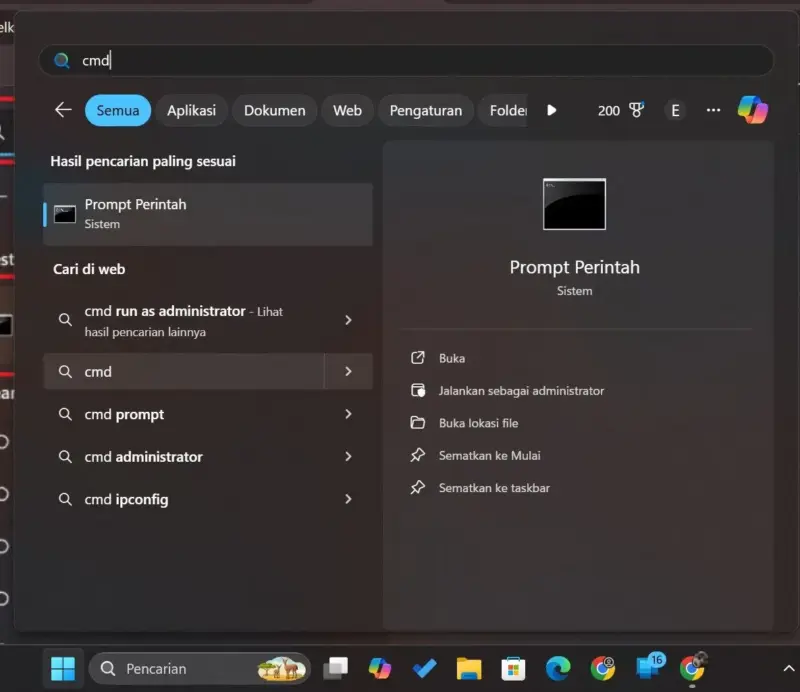
Metode ini adalah yang paling efisien karena tidak memerlukan navigasi menu yang panjang. Ikuti langkah-langkah berikut:
- Klik tombol Start, ketik cmd di kolom pencarian, lalu tekan Enter.
- Ketik perintah berikut pada jendela hitam yang muncul:hostname
- Sistem akan langsung menampilkan nama host atau nama komputer di baris berikutnya.
Perintah hostname adalah cara paling praktis untuk mengetahui identitas perangkat tanpa harus membuka pengaturan sistem yang kompleks.
Perintah Alternatif di CMD untuk Informasi Jaringan
Selain perintah dasar di atas, kamu bisa menggunakan beberapa perintah Command Prompt Windows lainnya untuk mendapatkan informasi lebih detail:
- Melihat Nama Lengkap (FQDN)
- Gunakan perintah
net config workstation. Ini berguna untuk melihat nama komputer dalam jaringan profesional.
- Gunakan perintah
- Cek Nama Pengguna Aktif
- Ketik
whoamiuntuk melihat nama komputer sekaligus akun pengguna yang sedang login.
- Ketik
- Cek Alamat IP
- Ketik
ipconfigjika kamu perlu mengetahui alamat IPv4 perangkat untuk keperluan koneksi jaringan.
- Ketik
Cara Alternatif Tanpa Command Prompt
Jika kamu lebih nyaman menggunakan antarmuka grafis (GUI), Windows juga menyediakan jalur berikut:
- Melalui Settings
- Buka Start > Settings > System > About. Nama perangkat akan tertera di bagian Device Name.
- Melalui Control Panel
- Buka Control Panel > System and Security > System untuk melihat rincian nama komputer.
Memahami cara identifikasi nama host PC akan memudahkan dalam berbagai situasi, seperti:
- Pengaturan jaringan kantor atau rumah (Home Group).
- Berbagi akses printer ke perangkat lain.
- Proses troubleshooting atau pemecahan masalah oleh teknisi TI.
- Administrasi perangkat di lingkungan perusahaan.
Itulah panduan lengkap mengenai cara cek nama komputer yang bisa kamu coba sendiri dengan mudah. Menguasai penggunaan Command Prompt Windows tidak hanya membuat terlihat lebih ahli secara teknis, tetapi juga sangat mempercepat proses identifikasi perangkat di jaringan.
Dengan hanya mengetikkan perintah hostname, kamu sudah bisa mendapatkan informasi nama host PC tanpa perlu mencari-cari di menu pengaturan yang rumit.
Semoga tutorial ini membantu mempermudah pengaturan jaringan atau berbagi file di perangkatmu.
Baca Juga: