


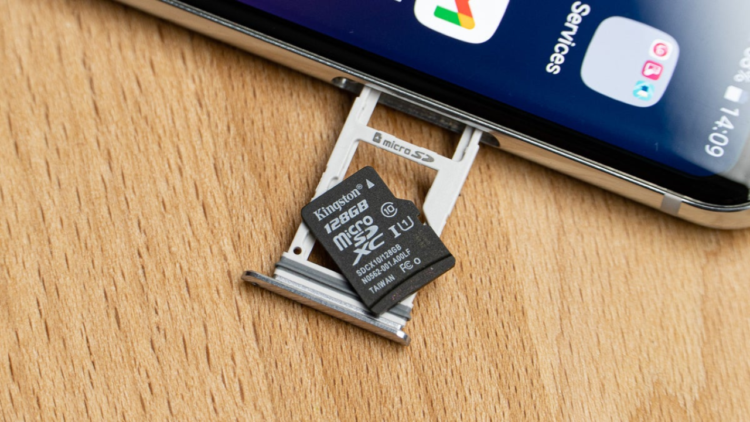
Memori eksternal tiba-tiba eror atau tidak terbaca? Jangan buru-buru membuangnya. Cara memperbaiki SD card yang rusak sebenarnya bisa dilakukan sendiri di rumah dengan beberapa langkah teknis sederhana.
SD card atau kartu memori adalah media penyimpanan portabel yang krusial untuk smartphone, kamera, hingga laptop. Masalah seperti file hilang, muncul notifikasi corrupted, atau SD card tidak terbaca sering kali disebabkan oleh kesalahan sistem file, bukan kerusakan fisik permanen.
Berikut adalah langkah-langkah yang bisa kamu coba sebelum memutuskan membeli kartu memori baru:
Cara Memperbaiki SD Card yang Rusak
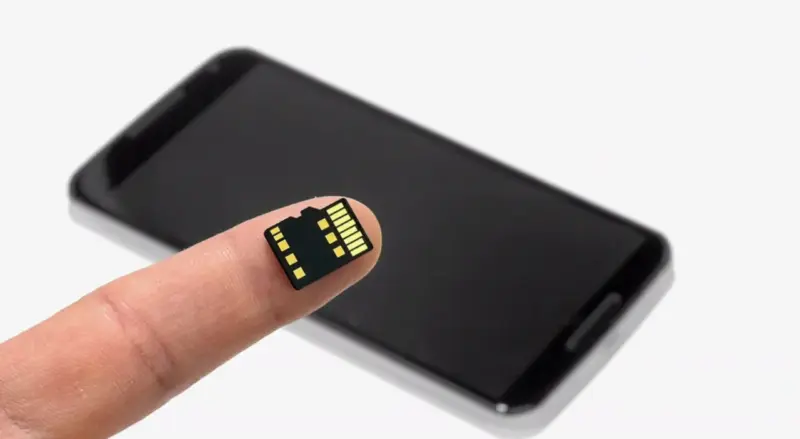
1. Cek Fisik: Ganti Port USB atau Adaptor
Langkah pertama yang paling mudah adalah memastikan masalah bukan berasal dari perangkat pembaca (card reader).
- Ganti Port
- Jika menggunakan laptop, pindahkan ke port USB lain.
- Ganti Adaptor
- Kerusakan sering terjadi pada adaptor microSD, bukan pada kartunya. Coba gunakan adaptor lain atau hubungkan langsung ke slot yang berbeda.
- Uji di Perangkat Lain
- Coba pasang SD card di HP atau laptop milik teman untuk memastikan apakah kartu tersebut benar-benar rusak atau hanya tidak kompatibel dengan perangkat.
2. Gunakan Fitur CHKDSK di Windows
Windows memiliki fitur bawaan bernama CHKDSK (Check Disk) yang berfungsi untuk memperbaiki kesalahan pada sistem file tanpa perlu memformat kartu.
- Ketik cmd pada kolom pencarian Windows, klik kanan dan pilih Run as administrator.
- Masukkan perintah:
chkdsk X: /f(Ganti huruf X dengan huruf drive SD card). - Tekan Enter dan tunggu hingga proses selesai. Parameter
/fakan memerintahkan sistem memperbaiki eror secara otomatis.
3. Instal Ulang Driver Card Reader
Terkadang, SD card tidak terbaca karena driver pada komputer bermasalah atau sudah usang.
- Buka Device Manager di Windows.
- Cari bagian Memory Technology Devices.
- Klik kanan pada driver card reader, lalu pilih Uninstall device.
- Lepas dan pasang kembali SD card. Windows akan otomatis mengunduh serta memasang kembali driver yang benar.
4. Gunakan Software Pemulihan Data (Recovery)
Jika kartu bisa terbaca namun file di dalamnya hilang, kamu memerlukan software recovery. Salah satu yang direkomendasikan adalah Disk Drill atau Recuva.
- Program ini mendukung pemulihan berbagai jenis file (foto, video, dokumen).
- Mampu memindai berbagai format memori mulai dari SD, SDHC, hingga SDXC.
- Gunakan fitur preview untuk memastikan file yang akan dikembalikan masih dalam kondisi baik.
5. Bersihkan Lempengan Kuningan SD Card
Meskipun terdengar sepele, debu atau minyak pada lempengan kuningan kartu memori bisa menghambat koneksi. Bersihkan perlahan menggunakan penghapus pensil yang bersih atau tisu dengan sedikit alkohol isopropil.
6. Beri Huruf Drive Baru (Change Drive Letter)
Kadang-kadang Windows mengalami konflik saat memberikan identitas (drive letter) pada perangkat eksternal.
- Klik kanan pada tombol Start, pilih Disk Management.
- Klik kanan pada SD card, pilih Change Drive Letter and Paths.
- Berikan huruf baru (misal dari D ke G) dan klik OK.
7. Format Ulang (Langkah Terakhir)
Jika semua cara di atas gagal, memformat kartu adalah pilihan terakhir. Pastikan kamu menggunakan alat SD Memory Card Formatter dari SD Association untuk hasil yang lebih stabil dibandingkan fitur format standar Windows.
Baca Juga: