


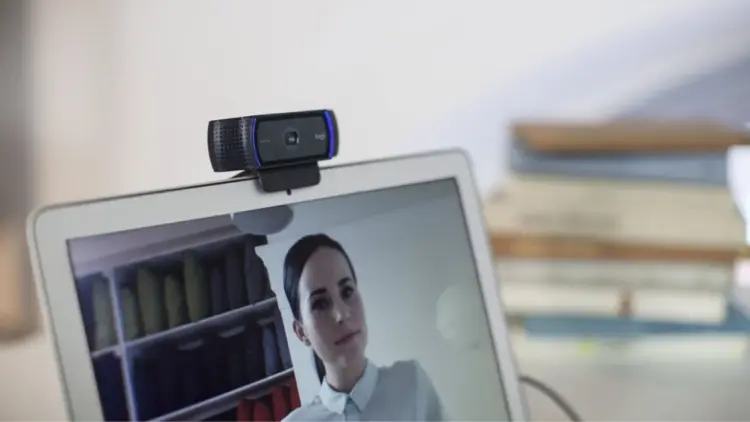
Masalah kamera Chromebook tidak terdeteksi sering kali muncul secara tiba-tiba saat kita ingin memulai panggilan video di Google Meet atau Zoom. Munculnya peringatan “Camera Not Found” tentu sangat mengganggu produktivitas.
Namun, kamu tidak perlu panik. Masalah ini biasanya karena bug sistem atau perizinan aplikasi yang belum aktif. Berikut adalah panduan lengkap cara mengatasi kamera tidak ditemukan di Chromebook yang bisa kamu coba secara mandiri.
Cara Mengatasi Kamera Tidak Ditemukan di Chromebook
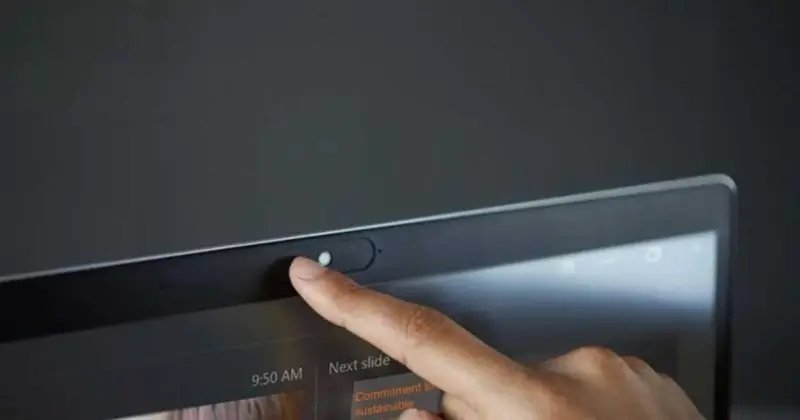
1. Cek Izin Aplikasi
Sering kali kamera tidak berfungsi karena aksesnya terblokir oleh peramban.
- Buka aplikasi video (seperti Google Meet).
- Klik ikon gembok di sebelah kiri bar alamat (URL bar).
- Pastikan opsi Kamera dalam posisi Izinkan (Allowed).
- Muat ulang (refresh) halaman atau aplikasi tersebut.
2. Restart Chromebook
Metode paling sederhana untuk memperbaiki kamera Chromebook yang tidak berfungsi adalah dengan restart. Ini akan menghapus bug ringan yang membuat driver kamera tidak terbaca.
- Klik jam di pojok kanan bawah, lalu pilih ikon Power > Restart.
3. Update Chrome OS ke Versi Terbaru
Sistem operasi yang usang dapat menyebabkan driver perangkat keras tidak kompatibel. Pastikan Chrome OS selalu diperbarui:
- Buka Pengaturan > Tentang Chrome OS.
- Klik Periksa Pembaruan. Jika tersedia, segera instal dan restart perangkat.
4. Tutup Aplikasi yang Mengalami Konflik
Kamera tidak dapat berfungsi jika kamu gunakan untuk dua aplikasi sekaligus. Jika Zoom sedang terbuka, Google Meet mungkin akan mengalami error “Camera Not Found”. Pastikan untuk menutup semua aplikasi yang berpotensi menggunakan kamera sebelum membuka aplikasi yang baru.
5. Gunakan Fitur Chrome://flags
Beberapa kendala driver bisa kamu atasi dengan mengatur ulang konfigurasi internal Chrome:
- Ketik chrome://flags di bilah pencarian.
- Cari kata kunci “Camera” atau “Webcam”.
- Coba setel ulang (reset) bendera yang berhubungan dengan kamera, lalu mulai ulang browser.
6. Reset Chromebook
Jika semua langkah di atas gagal, cara mengatasi kamera tidak ditemukan di Chromebook yang terakhir adalah melakukan Powerwash. Ini akan mengembalikan perangkat ke pengaturan pabrik.
- Penting: Backup semua data ke Google Drive sebelum memulai.
- Buka Pengaturan > Lanjutan > Atur Ulang Pengaturan > Powerwash.
Mengalami kendala kamera Chromebook tidak berfungsi memang menyebalkan, namun sebagian besar masalah dapat teratasi melalui pengaturan perizinan atau pembaruan sistem.
Dengan mengikuti langkah-langkah di atas, perangkat seharusnya sudah bisa kembali kamu gunakan untuk rapat kerja maupun sekolah online.
Baca Juga:


