


Wireless mouse atau mouse nirkabel adalah aksesori laptop favorit karena lebih estetik dan bebas kabel. Namun, perangkat ini sering mengalami kendala teknis seperti pointer yang bergerak tidak menentu, tidak merespons gerakan, hingga mouse tidak terdeteksi sama sekali oleh komputer.
Jika kamu mengalaminya, jangan panik. Berikut adalah cara mengatasi wireless mouse tidak berfungsi dengan langkah perbaikan sederhana:
Cara Mengatasi Wireless Mouse Tidak Terdeteksi
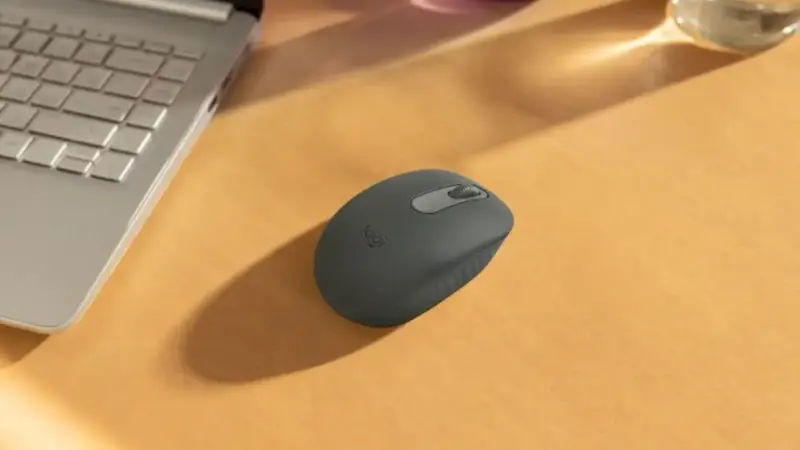
1. Ganti Baterai secara Berkala
Mouse nirkabel sangat bergantung pada daya baterai untuk berkomunikasi dengan PC. Jika mouse mulai melambat atau mati total, pastikan baterai tidak habis atau terpasang dengan posisi yang salah. Mengganti baterai baru seringkali langsung menyelesaikan masalah solusi mouse wireless macet.
2. Pastikan Sakelar di Posisi “On”
Seringkali kita lupa menyalakan sakelar di bawah unit mouse. Pastikan lampu LED menyala. Jika sudah di posisi “On” tapi belum berfungsi, coba geser ke “Off” sejenak, lalu kembalikan ke “On” untuk memicu koneksi ulang.
3. Cabut dan Pasang Kembali USB Dongle
USB dongle adalah jembatan utama antara mouse dan laptop. Jika koneksi terganggu, coba lepas dongle dan pasang kembali. Disarankan untuk memindahkannya ke port USB yang berbeda untuk memastikan masalahnya bukan pada port yang rusak.
4. Gunakan Mousepad (Alas Mouse) yang Tepat
Permukaan yang terlalu reflektif seperti kaca dapat mengganggu sensor optik. Menggunakan alas wireless mouse yang solid adalah cara mudah agar sensor dapat membaca gerakan pointer dengan akurat kembali.
5. Ikuti Petunjuk Instalasi dan Sinkronisasi
Beberapa merk mouse nirkabel memerlukan instalasi driver khusus atau proses sinkronisasi manual (menekan tombol connect pada penerima). Jangan abaikan buku petunjuk untuk memastikan tidak ada langkah konfigurasi yang terlewat.
6. Uji Coba pada Komputer Lain
Untuk memastikan apakah kerusakan ada pada perangkat mouse atau sistem komputer, cobalah pasangkan mouse tersebut ke PC lain. Jika tetap tidak terbaca, ada kemungkinan wireless mouse rusak secara fisik dan perlu diganti.
7. Lakukan Restart (Reboot) Komputer
Reboot sederhana dapat menyegarkan kembali layanan dan tugas sistem yang mengalami kemacetan (freeze). Langkah ini terbukti ampuh mengatasi berbagai gangguan software yang menghambat fungsi perangkat keras.
Demikianlah berbagai cara mengatasi wireless mouse tidak berfungsi yang bisa kamu terapkan secara mandiri di rumah. Sebagian besar masalah, seperti mouse tidak terdeteksi, biasanya hanya disebabkan oleh kendala teknis ringan pada daya atau konektivitas.
Namun, jika setelah mencoba semua langkah di atas tetap tidak ada perubahan, ada kemungkinan terjadi penyalahgunaan atau kerusakan fisik yang menjadi penyebab mouse nirkabel rusak secara permanen.
Sebagai solusi mouse wireless macet yang terakhir, pastikan untuk menggunakan perangkat pada permukaan yang tepat dan selalu memperbarui driver sistem secara berkala agar performa navigasi kembali optimal.
Baca Juga: