


Setelah sekian lama menjadi fitur yang tidak bisa diotak-atik, Microsoft akhirnya memberikan izin bagi pengguna untuk menghapus Copilot. Sebelumnya, asisten kecerdasan buatan (AI) ini tidak memiliki opsi uninstall, sehingga banyak pengguna mencari berbagai trik untuk menonaktifkan fitur AI tersebut guna menjaga privasi maupun performa perangkat.
Kebijakan baru ini mulai terlihat pada pembaruan Windows 11 Insider Preview. Namun, perlu dicatat bahwa kemampuan untuk menghapus instalasi Copilot saat ini diprioritaskan untuk perangkat yang dikelola administrator pada edisi Windows 11 Enterprise, Pro, dan EDU.
Syarat Menjalankan Kebijakan RemoveMicrosoftCopilotApp
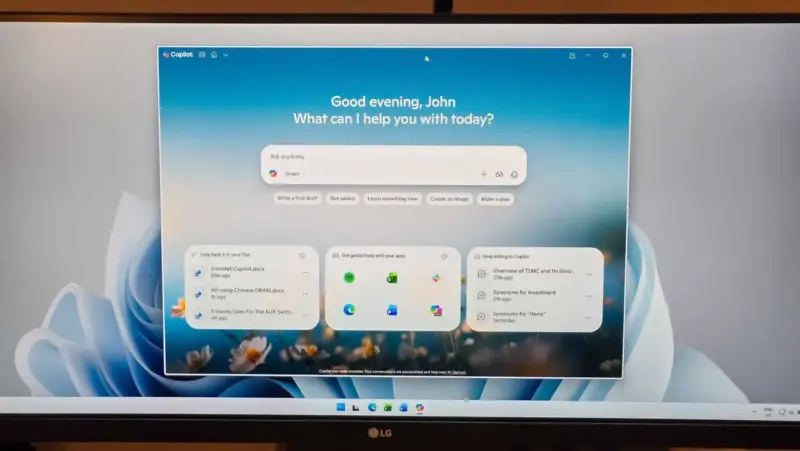
Microsoft memperkenalkan kebijakan bernama RemoveMicrosoftCopilotApp. Meskipun ini adalah kabar baik, ada beberapa persyaratan teknis yang cukup ketat untuk bisa menghapus Copilot di Windows 11, di antaranya:
- Lisensi Tertentu
- Pengguna harus memiliki Microsoft 365 Copilot yang terpasang di sistem.
- Aturan 28 Hari
- Pengguna dilarang menjalankan atau membuka Copilot dalam kurun waktu 28 hari berturut-turut.
- Nonaktifkan Auto-Login
- Karena fitur AI ini memiliki login otomatis secara default, kamu harus memastikan aplikasi tidak berjalan di latar belakang melalui Task Manager.
Peringatan: Jika Copilot terbuka secara tidak sengaja, maka hitungan mundur 28 hari akan terulang kembali dari awal.
Cara Menghapus Copilot melalui Group Policy Editor
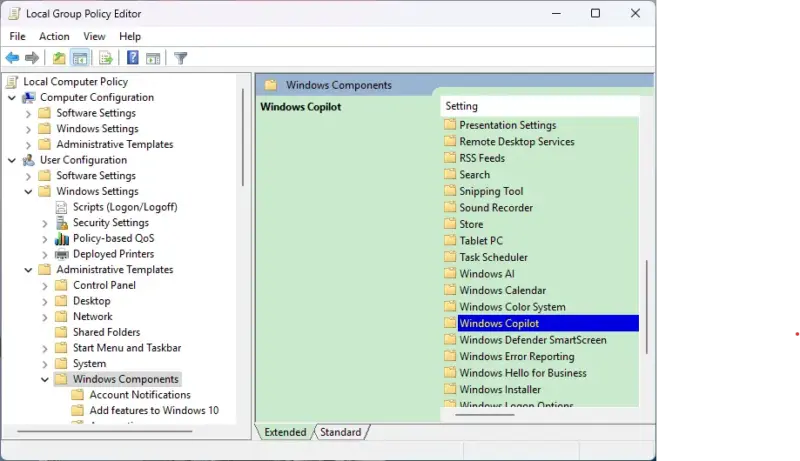
Setelah perangkat memenuhi syarat di atas, kamu bisa mulai melakukan cara menghapus Copilot secara permanen melalui langkah-langkah berikut:
- Buka Editor Kebijakan Grup (Group Policy Editor).
- Navigasikan ke:
Konfigurasi Pengguna > Template Administratif > Komponen Windows. - Cari folder Windows AI.
- Pilih opsi untuk menghapus Copilot atau menonaktifkannya.
- Simpan perubahan dan lakukan restart pada perangkat.
Kehadiran fitur resmi ini sebenarnya muncul karena tingginya permintaan pengguna. Tahun lalu, sempat muncul sebuah bug Windows yang membuat Copilot terhapus secara tidak sengaja.
Uniknya, meski sebuah bug biasanya dianggap masalah, banyak pengguna justru menyambutnya dengan gembira karena mereka merasa aplikasi asisten AI tersebut kurang berguna dan hanya membebani memori sistem.
Dengan adanya jalur resmi ini, pengguna Windows kini memiliki kontrol lebih besar atas sistem operasi mereka, terutama bagi mereka yang lebih memilih lingkungan kerja tanpa gangguan asisten AI.
Baca Juga: