


Saat membuat dokumen di Google Docs, kesalahan ketik atau tata bahasa sering kali luput dari perhatian. Untungnya, kamu bisa mengandalkan fitur yang tersedia. Karena itu kami mengulas cara cek typo otomatis di Google Docs untuk membantu.
Fitur ini membantu mendeteksi typo dan kesalahan lainnya secara efisien, sehingga kamu tidak perlu lagi memeriksa teks satu per satu. Dengan beberapa pengaturan sederhana, kualitas naskah akan lebih terjaga dan siap untuk publikasi.
Cara Cek Typo Otomatis di Google Docs
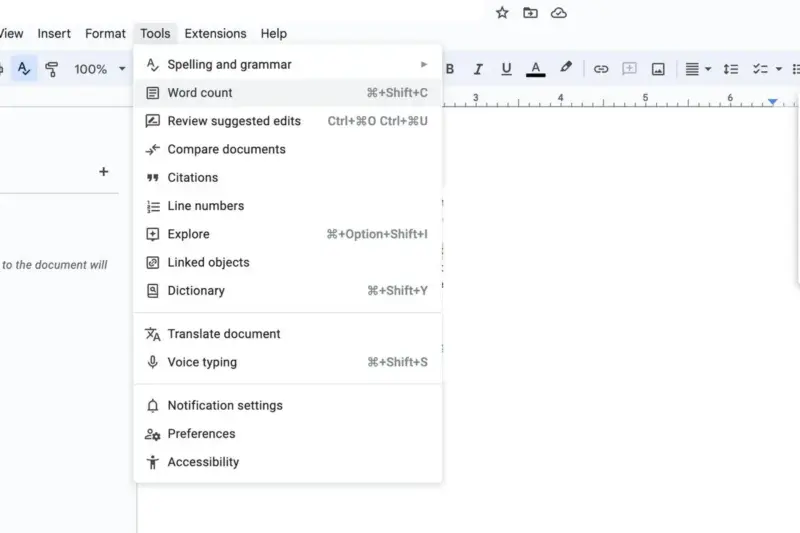
Fitur pemeriksaan ini akan menyorot kata atau frasa yang salah dan memberikan saran perbaikan langsung pada dokumen. Berikut langkah-langkah untuk menggunakannya:
- Buka dokumen yang ingin kamu periksa di Google Docs.
- Pada menu bar di bagian atas, klik Tools atau Alat, lalu pilih Ejaan dan Bahasa, dan klik Pemeriksaan ejaan dan tata bahasa.
- Sebuah panel saran akan muncul di sisi kanan layar. Panel ini akan menampilkan semua koreksi ejaan dan tata bahasa yang terdeteksi.
- Tinjau setiap saran yang ada. Jika perbaikan sudah sesuai dengan kaidah yang benar (misalnya sesuai Kamus Besar Bahasa Indonesia/KBBI), klik Accept atau Terima. Jika tidak, kamu bisa mengabaikannya.
- Lanjutkan proses ini hingga semua saran di seluruh dokumen selesai tahap peninjauan.
Optimalkan Fitur Pemeriksa Ejaan
Selain memeriksa satu per satu, Google Docs juga menawarkan opsi lain untuk mengoptimalkan proses editing:
- Pemeriksaan Otomatis
- Fitur ini secara default sudah aktif. Saat mengetik, kata yang salah akan langsung mendapat garis bawah merah. Kamu bisa mengklik kanan kata tersebut untuk melihat saran perbaikan.
- Mengubah Pengaturan Bahasa
- Kamu bisa mengubah bahasa dokumen agar pemeriksa ejaan menyesuaikan dengan bahasa yang kamu gunakan. Caranya, klik File, pilih Bahasa, lalu pilih bahasa yang diinginkan.
- Menyesuaikan Saran
- Jika ada kata yang tidak ingin kamu perbaiki (misalnya nama atau istilah khusus), kamu bisa menambahkannya ke kamus pribadi agar tidak disorot sebagai kesalahan.
- Mengganti Semua Kata Sekaligus
- Jika ada kata yang berulang kali salah ketik di seluruh dokumen, kamu bisa menggantinya sekaligus. Caranya, klik Edit, pilih Cari dan ganti, lalu masukkan kata yang salah dan kata yang benar.
Dengan memanfaatkan fitur-fitur ini, kamu bisa memastikan dokumen tidak hanya bebas typo tetapi juga rapi dan konsisten secara keseluruhan, menjadikannya lebih profesional dan mudah dibaca.
Baca Juga:


