


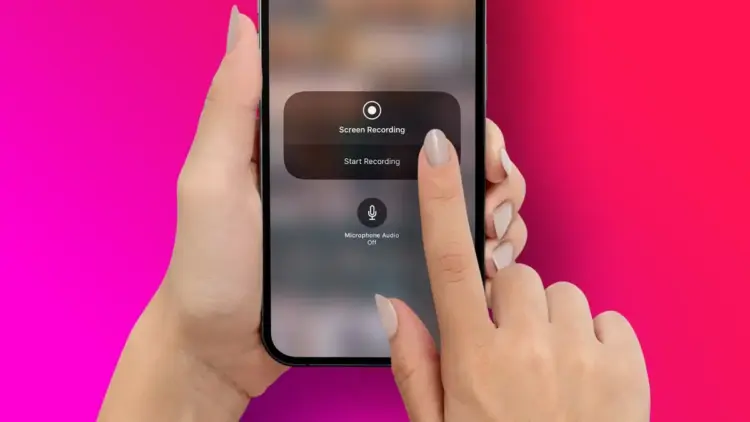
Fitur perekaman layar sangat krusial untuk membuat tutorial, presentasi, hingga konten gaming. Namun, masalah yang paling sering dikeluhkan adalah hasil rekaman yang bisu. Lantas, kenapa rekam layar tidak ada suara?
Masalah ini biasanya terjadi karena adanya kesalahan konfigurasi pada sistem atau keterbatasan aplikasi yang kamu gunakan. Berikut adalah bedah tuntas penyebab serta solusi praktis untuk mengatasinya.
Penyebab Rekam Layar Tidak Ada Suara
1. Pengaturan Sumber Suara yang Salah
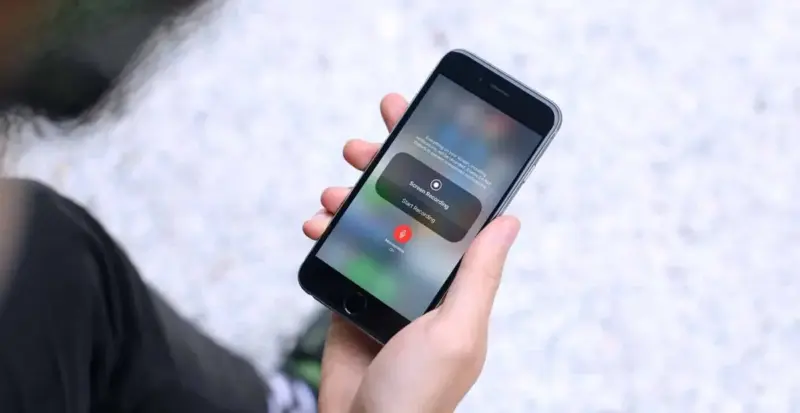
Banyak pengguna tidak menyadari bahwa aplikasi perekam layar memiliki opsi sumber suara yang berbeda. Adapun cara mengatasi rekam layar tidak ada suara adalah sebagai berikut.
- Solusi: Pastikan kamu telah memilih antara Internal Audio (suara sistem/game), Microphone (suara), atau keduanya sebelum memulai rekaman.
2. Driver Audio Belum Update (Khusus PC)
Driver yang usang atau rusak dapat menghalangi perangkat dalam menangkap sinyal audio saat proses screen recording.
- Solusi: Update driver audio melalui Device Manager atau unduh versi terbaru dari situs resmi produsen perangkat.
3. Aplikasi Tidak Mendukung Audio Internal
Beberapa aplikasi perekam layar gratisan hanya bisa merekam suara lewat mikrofon karena kebijakan privasi sistem operasi.
- Solusi: Gunakan aplikasi profesional yang mendukung audio internal seperti OBS Studio, Camtasia, atau fitur bawaan sistem yang lebih mumpuni.
4. Volume Sistem Terlalu Rendah atau Mute
Hal sepele namun sering terjadi adalah volume aplikasi yang sedang direkam berada dalam posisi mute. Berikut adalah cara mengatasi rekam layar tidak ada suara.
- Solusi: Pastikan volume sistem dan volume dalam aplikasi/game yang sedang direkam sudah cukup tinggi.
5. Masalah pada Izin Mikrofon (Privacy Settings)
Sistem operasi modern seperti Windows 10/11, macOS, dan Android memiliki pengaturan privasi yang ketat.
- Solusi: Masuk ke pengaturan Privacy & Security, lalu pastikan aplikasi perekam layar memiliki izin (permission) untuk mengakses mikrofon.
6. Konflik dengan Aplikasi Lain
Jika kamu sedang membuka aplikasi komunikasi seperti Zoom, Discord, atau pemutar musik, aplikasi tersebut mungkin sedang “mengunci” jalur audio.
- Solusi: Tutup semua aplikasi yang menggunakan audio sebelum mulai merekam layar.
7. Masalah Kodek dan Format File
Format file tertentu mungkin tidak mendukung kodek audio yang digunakan oleh aplikasi perekam.
- Solusi: Coba ubah format output rekaman ke MP4 atau MKV dan pastikan kodek audio diatur ke AAC atau MP3.
8. Bug pada Software Perekam Layar
Salah satu penyebab rekam layar tidak ada suara adalah karena terjadi kegagalan sistem pada aplikasi yang kamu gunakan.
- Solusi: Lakukan restart pada aplikasi atau coba instal ulang perangkat lunak tersebut untuk memastikan tidak ada file yang korup.
9. Pengaturan Mikrofon Eksternal yang Tidak Pas
Jika menggunakan headset atau mic USB, perangkat tersebut mungkin belum terpilih sebagai default input.
- Solusi: Cek pengaturan suara di Control Panel dan pastikan mikrofon eksternal terpilih sebagai perangkat input utama.
10. Keterbatasan Sistem Operasi
Beberapa aplikasi (seperti aplikasi perbankan atau layanan streaming berbayar) sengaja memblokir suara saat direkam untuk alasan hak cipta dan keamanan.
Mengetahui penyebab kenapa rekam layar tidak ada suara adalah kunci untuk mendapatkan hasil rekaman profesional. Dengan memeriksa izin aplikasi, memperbarui driver, dan memilih sumber suara yang tepat, kamu dapat meminimalisir kegagalan audio di masa mendatang.
Baca Juga: