


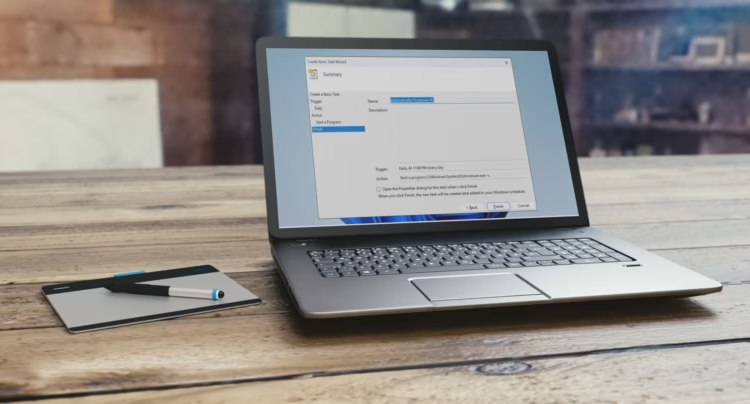
Pernahkah kamu mengalami situasi di mana laptop sudah menekan tombol shutdown, namun layar tetap hitam (stuck) atau perangkat malah hidup kembali secara otomatis? Masalah laptop tidak bisa shutdown secara normal bukan sekadar gangguan kecil, melainkan indikasi adanya konflik pada sistem operasi, aplikasi, atau hardware.
Jika dibiarkan, mematikan laptop secara paksa terus-menerus dapat merusak komponen internal. Berikut adalah beberapa penyebab laptop gagal dimatikan yang paling sering terjadi.
Penyebab Laptop Gagal Dimatikan
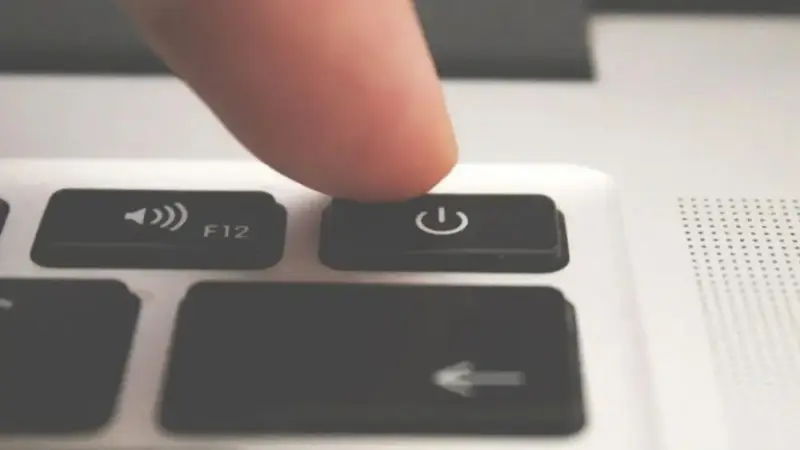
1. Gangguan Fitur Fast Startup
Fitur Fast Startup di Windows 10 dan 11 terancang untuk mempercepat proses booting dengan menyimpan data sistem tertentu. Namun, fitur ini sering kali membuat laptop gagal melakukan proses pemutusan daya secara total. Akibatnya, perangkat tampak tidak mati sepenuhnya meskipun sistem operasi sudah tertutup.
2. Aplikasi Latar Belakang yang Masih Berjalan
Penyebab umum laptop macet saat shutdown adalah adanya aplikasi yang masih aktif di background. Windows akan menunda proses pematian jika ada program yang belum tertutup sempurna atau sedang melakukan sinkronisasi data. Contohnya seperti browser dengan tab berat, aplikasi cloud storage, atau pesan “Task Host” yang menginformasikan tugas latar belakang belum selesai.
3. Update Windows yang Belum Selesai
Sistem operasi Windows sering kali melakukan instalasi pembaruan tepat saat memilih opsi shutdown. Jika proses pembaruan ini macet atau gagal di tengah jalan, laptop akan terus tertahan di layar loading dan tidak bisa mati secara otomatis untuk mencegah kerusakan data sistem.
4. Driver Perangkat Usang atau Rusak
Driver berfungsi sebagai jembatan antara OS dan hardware. Ketika driver kartu grafis, chipset, atau penyimpanan sudah usang atau tidak kompatibel, Windows akan kesulitan memutus komunikasi dengan komponen tersebut saat proses daya mati. Hal inilah yang sering memicu laptop tidak bisa shutdown dan justru kembali ke layar log-in.
5. Konflik dengan Perangkat Eksternal
Terkadang, perangkat tambahan seperti USB flash drive, hard disk eksternal, printer, atau mouse nirkabel dapat mengganggu proses pemutusan daya. Sistem mencoba mematikan komunikasi dengan perangkat eksternal ini terlebih dahulu, namun jika terjadi konflik, laptop akan tetap menyala atau bahkan restart sendiri.
Tips Mengatasi Masalah Windows Shutdown
Jika kamu menghadapi masalah ini, cobalah beberapa langkah berikut:
- Matikan Fast Startup
- Masuk ke Control Panel > Power Options > Choose what the power buttons do dan hilangkan centang pada Turn on fast startup.
- Cek Task Manager
- Tekan
Ctrl + Shift + Escuntuk melihat aplikasi yang masih berjalan dan hentikan paksa (End Task).
- Tekan
- Update Driver
- Pastikan driver chipset dan kartu grafis selalu versi terbaru.
- Cabut USB
- Lepaskan semua perangkat eksternal sebelum melakukan shutdown.
Memahami masalah windows laptop tidak bisa shutdown sangat penting untuk menjaga kesehatan perangkat jangka panjang. Dengan melakukan pengaturan yang tepat pada sistem operasi dan rutin melakukan pembaruan driver, laptop akan kembali dapat shutdown secara normal tanpa kendala.
Baca Juga: