

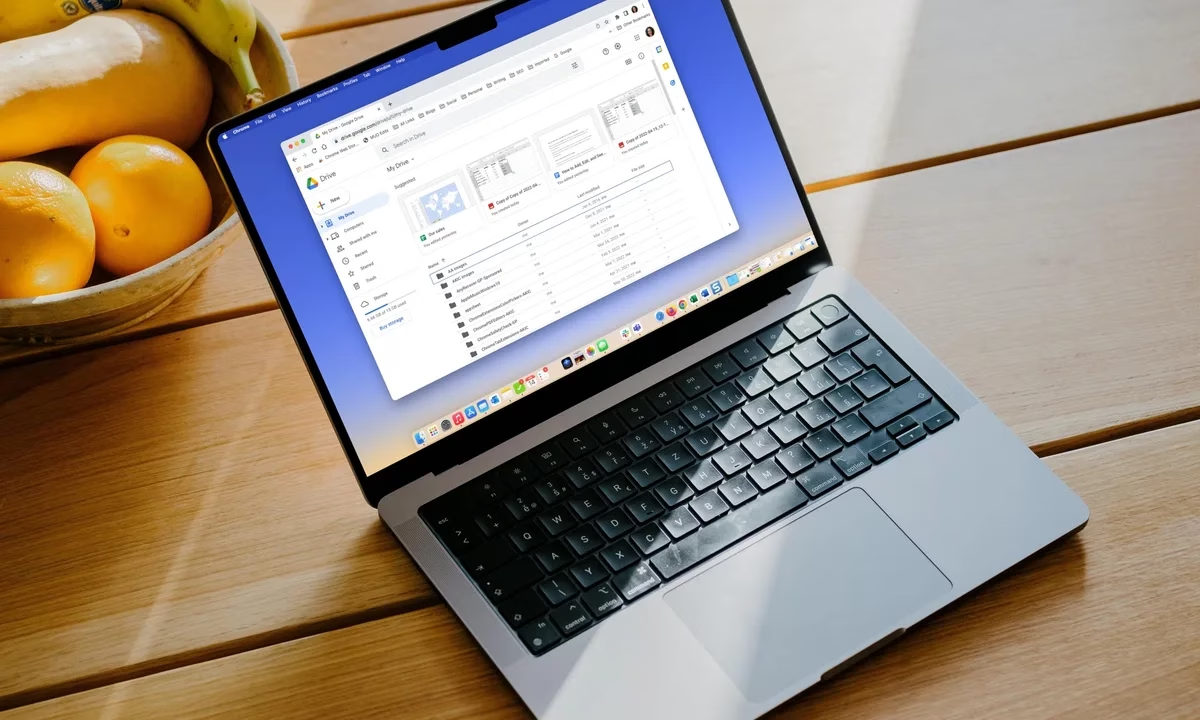
Aktivitas kerja yang berpindah-pindah tempat atau remote working menggunakan laptop MacBook memang menawarkan fleksibilitas yang sangat seru. Kendati demikian, gangguan koneksi internet yang tidak stabil sering kali menjadi hambatan utama yang merusak fokus kerja.
Sebagai pengguna setia layanan Google Docs, situasi ketika sedang fokus menyusun dokumen penting lalu tiba-tiba sinyal WiFi terputus tentu menjadi momen yang sangat menjengkelkan. Pekerjaan menjadi terhenti seketika, dan banyak waktu berharga terbuang sia-sia hanya untuk menunggu jaringan kembali normal.
Kabar baiknya, ekosistem Google Docs sebenarnya telah dibekali dengan sistem sinkronisasi khusus yang memungkinkan pengguna untuk tetap membaca, membuat, serta mengedit tulisan secara luring (offline) tanpa perlu takut kehilangan data.
Seluruh perubahan atau progres file yang dilakukan secara luring tersebut akan otomatis tersinkronisasi ke server awan (cloud) begitu perangkat laptop kembali terhubung ke jaringan internet.
Bagi yang ingin menjaga alur kerja tetap lancar di mana saja, langsung simak tutorial dan cara buat Google Docs offline di MacBook ini agar produktivitas harian tidak lagi bergantung pada ketersediaan koneksi internet!
Cara Buat Google Docs Offline di MacBook
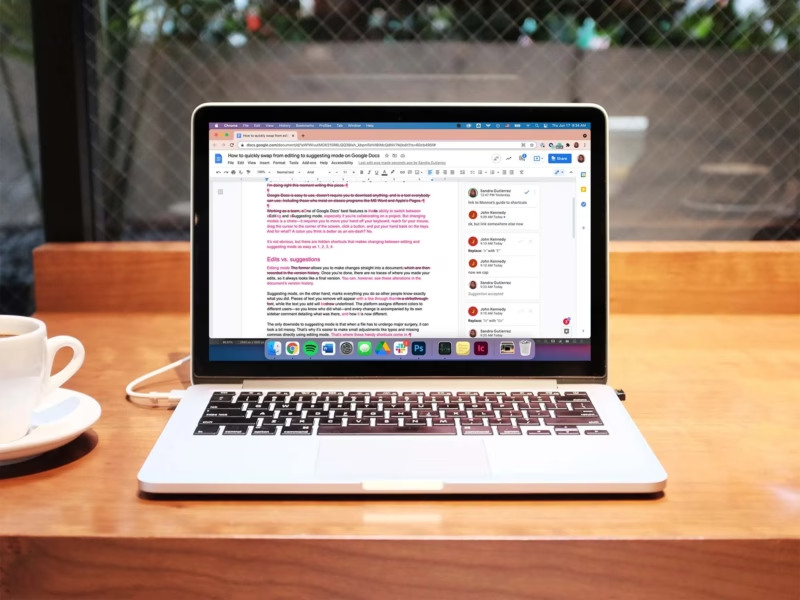
Untuk menikmati fitur ini secara lancar di sistem operasi macOS, ada beberapa tahapan konfigurasi awal yang perlu disiapkan pada peramban dan sistem penyimpanan laptop. Berikut adalah panduan lengkapnya:
1. Mengubah Browser Utama Menjadi Google Chrome
Sistem operasi macOS secara bawaan (default) selalu menggunakan Safari sebagai aplikasi browser utama. Sayangnya, fitur sinkronisasi dokumen luring dari Google ini hanya dapat berjalan secara optimal jika pengguna menggunakan peramban Google Chrome.
Oleh karena itu, langkah pertama yang wajib dilakukan adalah mengatur ulang peramban utama di sistem Mac melalui langkah berikut:
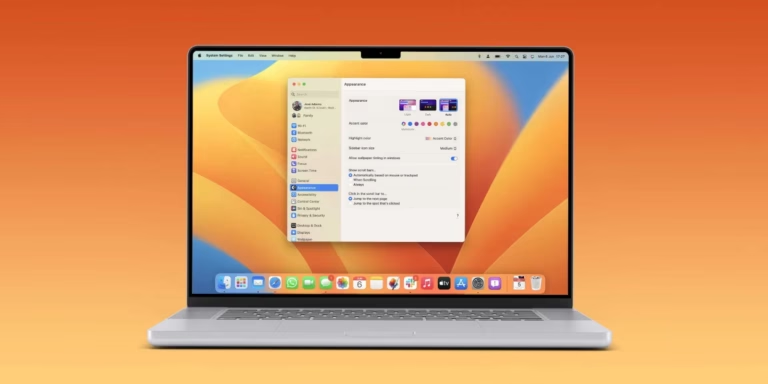
- Buka menu berlogo Apple di sudut kiri atas layar, lalu masuk ke panel System Settings.
- Klik opsi Desktop & Dock yang berada pada panel menu sebelah kiri.
- Gulir layar ke bawah hingga menemukan bagian Default web browser, lalu ubah pilihannya menjadi Google Chrome.
2. Memasang Ekstensi Resmi Google Docs Offline
Setelah Google Chrome berhasil ditetapkan sebagai peramban utama, langkah selanjutnya adalah memasang program tambahan.
Ekstensi resmi ini sangat krusial untuk memberikan instruksi pada sistem agar bersedia menyimpan salinan data dokumen sementara di dalam memori lokal laptop saat internet terputus.
- Buka browser Chrome, kunjungi toko aplikasi web, lalu cari ekstensi bernama Google Docs Offline untuk segera diinstal.
- Setelah terpasang, buka halaman utama Google Drive milik akun pribadi, lalu klik ikon roda gigi pengaturan di sudut kanan atas.
- Pilih opsi Settings dan masuk ke tab bagian General.
- Temukan baris menu bertuliskan Offline, lalu centang kotak di sebelahnya untuk mengaktifkan fitur penyimpanan luring pada peramban.
3. Melakukan Instalasi Aplikasi Google Drive for Desktop
Supaya seluruh dokumen kerja dapat ditarik dan diakses langsung dari dalam sistem folder lokal Mac, aplikasi khusus dari Google sangat diperlukan.
Lewat aplikasi ini, seluruh file dari cloud storage akan otomatis terunduh ke dalam laptop, sehingga pengguna bisa membukanya selayaknya file dokumen biasa.
- Kunjungi halaman web resmi Google Drive melalui peramban.
- Klik ikon roda gigi pengaturan, lalu pilih menu Get Drive for desktop.
- Unduh berkas installer tersebut, kemudian lakukan proses instalasi aplikasi di MacBook hingga selesai.
- Buka aplikasi Google Drive yang sudah terpasang, lalu lakukan proses login menggunakan akun Google yang sama.
4. Mengakses Dokumen Secara Praktis Melalui Finder
Keberadaan aplikasi Google Drive for desktop tadi secara otomatis akan mengintegrasikan seluruh arsip layanan awan langsung ke dalam sistem file manajer bawaan Mac, yaitu Finder.
Pengguna tidak perlu lagi repot membuka aplikasi browser setiap kali ingin mencari, membaca, atau mengedit draf tulisan kerjaan harian.
- Buka jendela aplikasi Finder di MacBook.
- Perhatikan bagian menu sidebar di sebelah kiri, lalu klik pada direktori folder baru yang bernama Google Drive.
- Cari file dokumen Docs yang ingin diedit, lalu klik dua kali untuk mulai bekerja secara luring dengan lancar.
5. Memilih File Dokumen Tertentu untuk Akses Luring
Melakukan proses sinkronisasi terhadap seluruh folder di dalam Google Drive tentu berpotensi menguras kapasitas ruang simpan (hardisk) pada MacBook.
Jika kapasitas penyimpanan laptop tergolong terbatas, pengguna bisa mengatur konfigurasi agar sistem hanya mengunduh beberapa dokumen spesifik yang memang sedang intens dikerjakan saat itu saja.
- Buka halaman utama Google Drive di browser Chrome.
- Pastikan pengaturan akses luring sudah aktif di menu Settings pada bagian General.
- Cari file dokumen kerja yang dituju, lalu lakukan klik kanan pada file tersebut.
- Nyalakan atau geser tombol toggle pada opsi Available offline untuk mulai mengunduhnya ke memori lokal laptop.
- 6 Cara Jalankan Aplikasi Windows di MacBook Mudah & Lancar
- Cara Aman Hapus Cache MacBook Manual dan Otomatis
Kesimpulan
Masalah ketergantungan pada konektivitas internet yang stabil kini tidak akan lagi menjadi kendala besar yang dapat menghambat produktivitas kerja harian.
Setelah mempraktikkan cara buat Google Docs offline di MacBook dengan panduan di atas, proses penyusunan draf tulisan atau laporan penting menjadi lebih bebas dilakukan di mana saja—termasuk di area terpencil atau kafe yang minim sinyal—tanpa rasa cemas kehilangan progres data saat jaringan tiba-tiba terputus.
Dapatkan informasi menarik seputar tutorial dokumen digital, tips produktivitas macOS, dan ulasan teknologi pilihan lainnya setiap hari hanya di Dafunda!








Membalas