


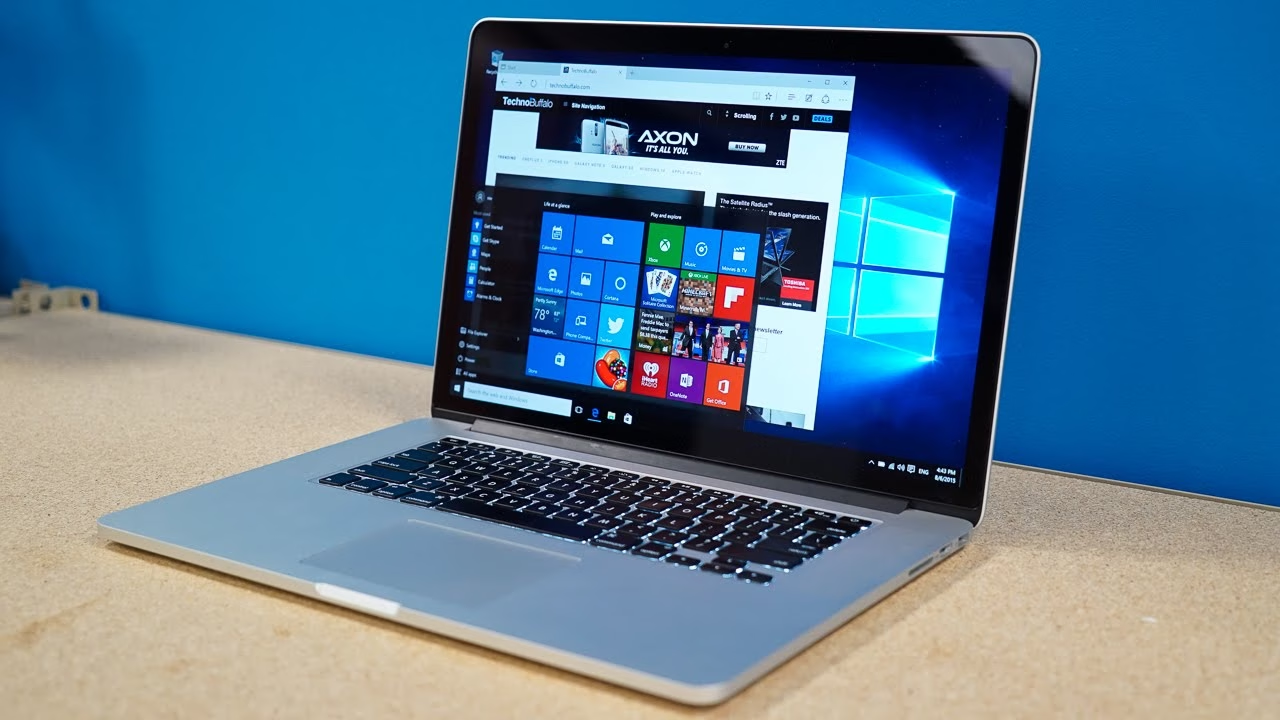
Punya MacBook memang sangat nyaman untuk menunjang produktivitas sehari-hari karena desainnya yang elegan dan sistem operasi macOS yang stabil.
Sayangnya, kamu pasti pernah merasa kesal saat mengetahui beberapa aplikasi wajib atau software khusus ternyata hanya tersedia untuk ekosistem Windows. Keterbatasan kompatibilitas ini tentu sering kali menghambat urusan pekerjaan, terutama bagi desainer, engineer, atau gamer.
Kabar baiknya, kamu sama sekali tidak perlu membeli PC baru untuk mengatasi kendala tersebut. Di tahun 2026 ini, teknologi virtualisasi dan penerjemah kode sudah semakin canggih.
Saat ini sudah ada berbagai macam metode ampuh sebagai cara jalankan aplikasi Windows di MacBook kamu dengan sangat lancar. Penasaran apa saja solusinya? Mari langsung simak trik lengkapnya di bawah ini!
Cara Jalankan Aplikasi Windows di MacBook
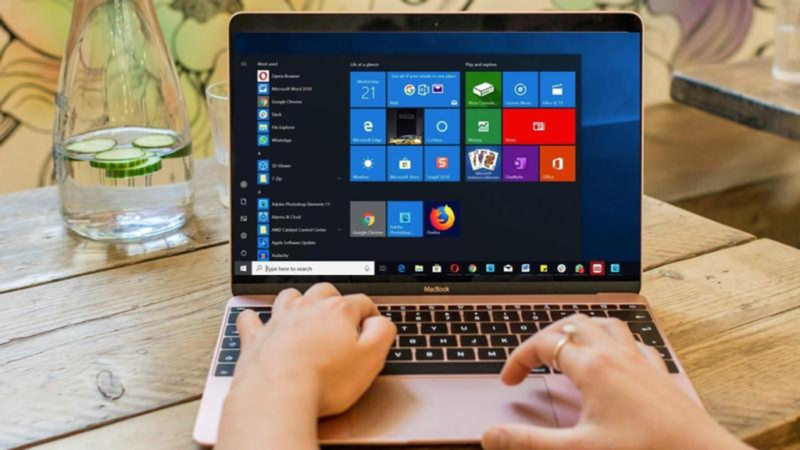
1. Menggunakan Fitur Boot Camp (Khusus Mac Intel)
Bagi kamu pengguna Mac tipe lama yang masih menggunakan prosesor Intel, fitur bawaan Boot Camp adalah solusi paling solid. Fitur ini membagi partisi hardisk secara permanen untuk diinstal OS Windows secara terpisah.
Karena berjalan secara native, aplikasi Windows akan beroperasi dengan sangat optimal layaknya di PC biasa tanpa pembagian resource dengan macOS.
Langkah-langkahnya:
- Buka aplikasi Boot Camp Assistant dari folder Utilities.
- Ikuti petunjuk untuk membagi kapasitas storage dan menginstal file ISO Windows.
- Restart Mac kamu dan tahan tombol Option saat proses booting berjalan.
- Pilih OS Windows dan instal aplikasi yang kamu butuhkan.
Catatan: Fitur ini tidak didukung di MacBook seri cip Apple Silicon (M1, M2, M3).
2. Virtual Machine dengan Parallels Desktop
Jika kamu menggunakan Mac cip Apple Silicon seri M terbaru, menggunakan software virtualisasi adalah cara jalankan aplikasi Windows di MacBook yang paling direkomendasikan. Parallels Desktop memungkinkan sistem Windows beroperasi secara bersamaan dengan macOS.
Kamu tidak perlu melakukan restart untuk berpindah OS, sehingga sangat praktis untuk membuka software berat dengan cepat.
Langkah-langkahnya:
- Unduh dan instal Parallels Desktop versi terbaru.
- Buka aplikasi dan pilih menu Install Windows.
- Pilih Windows 11 ARM dan biarkan sistem mengalokasikan RAM serta CPU secara otomatis.
- Tunggu proses selesai dan buka aplikasi Windows langsung dari dock Mac kamu.
3. Compatibility Layer
Malas instal OS Windows penuh yang memakan banyak ruang storage? Kamu bisa memanfaatkan compatibility layer seperti CrossOver atau Whisky.
Teknologi ini bekerja dengan menerjemahkan instruksi dari software Windows agar bisa dibaca langsung oleh macOS tanpa perlu sistem operasi Windows di dalamnya. Proses ini jauh lebih ringan dan efisien.
Langkah-langkahnya:
- Instal aplikasi CrossOver di MacBook kamu.
- Cari nama software Windows yang ingin diinstal pada kolom pencarian aplikasi.
- Klik tombol Install dan biarkan sistem membuat wadah penyimpanan khusus (bottle).
- Jika aplikasi tidak terdaftar, jalankan file .exe secara manual melalui opsi Unlisted Application.
4. Mengakses Layanan Windows 365 (Cloud PC)
Opsi lain yang sangat modern sebagai cara jalankan aplikasi Windows di MacBook adalah menggunakan layanan Windows 365 dari Microsoft. Layanan ini menawarkan sistem operasi Windows penuh berbasis cloud.
Selama koneksi internet kamu stabil, kamu bisa melakukan streaming PC virtual ini tanpa membebani performa perangkat keras MacBook kamu.
Langkah-langkahnya:
- Berlangganan paket Windows 365 di situs resmi Microsoft.
- Buka browser di Mac dan login ke portal Windows 365.
- Sambungkan sesi streaming ke Cloud PC milikmu.
- Jalankan aplikasi Windows apa pun langsung di dalam jendela browser.
5. Remote Desktop untuk Akses Jarak Jauh
Jika kamu memiliki komputer Windows fisik di kantor atau di rumah, kamu bisa mengontrolnya menggunakan software remote desktop seperti Jump Desktop.
Metode ini sangat efektif karena MacBook kamu hanya berfungsi sebagai layar kendali, sementara seluruh daya komputasi dijalankan oleh PC target.
Langkah-langkahnya:
- Instal Jump Desktop di MacBook dan Jump Desktop Connect di PC Windows.
- Login menggunakan akun yang sama di kedua perangkat tersebut.
- Klik nama komputer target di MacBook untuk mulai mengontrol layar PC secara penuh.
6. Memanfaatkan Teknologi Open Source Wine
Bagi kamu yang memiliki keahlian teknis dan suka mengulik sistem, teknologi open source bernama Wine patut dicoba. Wine bukanlah sebuah emulator, melainkan lapisan perantara gratis yang mengonversi perintah aplikasi Windows ke macOS.
Meskipun sepenuhnya gratis, metode ini membutuhkan konfigurasi manual melalui terminal yang cukup mendalam.
Langkah-langkahnya:
- Unduh paket Wine dari situs resminya.
- Lakukan instalasi dan konfigurasi environment melalui terminal.
- Gunakan perintah teks untuk menjalankan file aplikasi .exe pilihanmu.
Kesimpulan
Menerapkan cara jalankan aplikasi Windows di MacBook ternyata sangat praktis dan memberikan fleksibilitas luar biasa bagi ruang kerja kamu. Kamu tidak lagi harus terbatas pada satu ekosistem saja untuk menyelesaikan pekerjaan profesional. Cukup sesuaikan pilihan metode di atas dengan spesifikasi hardware serta kebutuhan software harianmu.
Apakah kamu lebih suka menggunakan virtualisasi atau metode cloud untuk menjalankan aplikasi Windows? Bagikan pengalamanmu di kolom komentar!
Dapatkan tips produktivitas, tutorial gadget, dan berita teknologi terkini lainnya hanya di Dafunda setiap harinya!
Baca Juga:









Bales ke