

Sebagai salah satu aplikasi pesan instan paling populer di dunia, WhatsApp (WA) tidak hanya diandalkan untuk sekadar bertukar pesan teks. Lebih dari itu, miliaran orang menggunakannya setiap hari untuk membagikan momen penting melalui multimedia, baik itu berupa foto, dokumen, rekaman suara, maupun video beresolusi tinggi.
Namun, teknologi tidak selalu berjalan mulus. Kamu mungkin pernah atau sedang mengalami momen menjengkelkan di mana ikon jam pasir (pending) terus berputar saat kamu mencoba mengirimkan sebuah foto ke grup keluarga atau klien kerja. Masalah gagal kirim media ini adalah bug klasik yang paling sering dikeluhkan oleh pengguna.
Penyebab utamanya sangat beragam, mulai dari koneksi internet yang mendadak down, memori smartphone yang sudah sesak, hingga masalah perizinan sistem. Lantas, langkah teknis apa saja yang harus dilakukan? Yuk, simak tujuh panduan cara mengatasi whatsapp tidak bisa kirim gambar dan video yang paling efektif di bawah ini!
Cara Mengatasi WhatsApp Tidak Bisa Kirim Gambar & Video
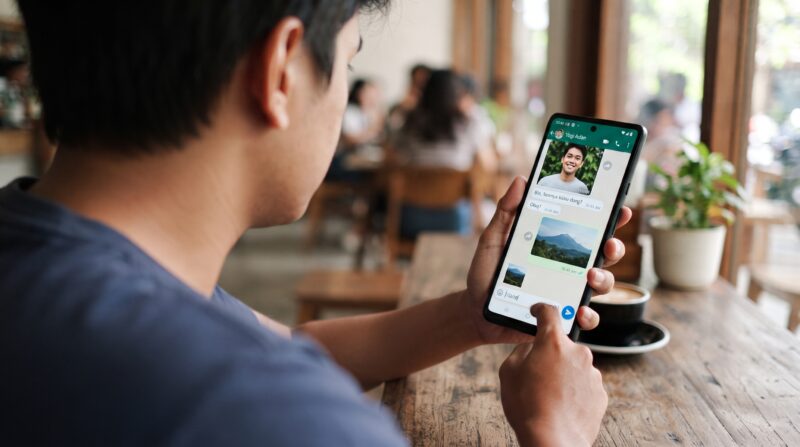
Tidak perlu terburu-buru membawa ponselmu ke tempat servis. Berikut adalah serangkaian metode cara mengatasi whatsapp tidak bisa kirim gambar yang bisa kamu selesaikan sendiri dari rumah hanya dalam hitungan menit:
1. Periksa Koneksi Internet
Langkah pertama sekaligus cara mengatasi whatsapp tidak bisa kirim gambar yang paling dasar adalah mengecek jaringan internetmu. Terkadang, ikon sinyal penuh di layar tidak menjamin koneksi datanya berjalan lancar.
- Cobalah buka aplikasi browser (seperti Google Chrome) dan lakukan pencarian acak, atau buka aplikasi YouTube untuk mengecek apakah video bisa diputar.
- Jika internet terindikasi lambat atau mati, cobalah berpindah ke lokasi dengan sinyal yang lebih kuat, atau restart jaringan dengan cara menyalakan Mode Pesawat (Airplane Mode) selama 10 detik, lalu matikan kembali.
- Jika kamu menggunakan Wi-Fi, coba restart router di rumahmu.
2. Kosongkan Memori Internal Smartphone
Banyak yang tidak menyadari bahwa sistem WhatsApp membutuhkan ruang kosong di memori internal (storage) untuk memproses, mengenkripsi, dan menyimpan file media sebelum dikirimkan. Jika kapasitas HP kamu penuh, maka proses pengiriman akan ditolak oleh sistem.
- Cara mengatasi whatsapp tidak bisa kirim gambar akibat masalah ini adalah dengan menghapus aplikasi yang tidak terpakai.
- Pindahkan ribuan foto atau video lama dari galeri ke dalam kartu SD (MicroSD), laptop, atau layanan cloud seperti Google Drive.
- Hapus juga file sampah di folder Download yang sudah tidak relevan.
3. Bersihkan Tumpukan Cache WhatsApp
Cache adalah data sementara yang disimpan oleh sistem agar aplikasi bisa terbuka lebih cepat. Namun, jika dibiarkan menumpuk hingga berbulan-bulan, cache yang rusak (corrupt) justru akan membuat fitur WA menjadi error.
- Buka menu Pengaturan (Settings) di smartphone kamu.
- Pilih menu Aplikasi (Apps), lalu cari dan klik WhatsApp.
- Masuk ke menu Penyimpanan (Storage).
- Klik tombol Hapus Memori (Clear Cache) di pojok kanan bawah. (Catatan: Jangan klik Clear Data/Hapus Data, karena itu akan menghapus seluruh riwayat chat kamu).
- Membersihkan cache adalah cara mengatasi whatsapp tidak bisa kirim gambar yang paling sering berhasil mengembalikan performa aplikasi.
4. Periksa Izin Akses Aplikasi
Pembaruan sistem (update OS) terkadang secara tidak sengaja mencabut izin aplikasi untuk mengakses perangkat keras ponsel. Jika WA tidak diberi izin membaca galeri, ia tidak akan bisa mengirim foto.
- Praktikkan cara mengatasi whatsapp tidak bisa kirim gambar ini dengan membuka Pengaturan > Aplikasi > WhatsApp.
- Pilih menu Izin (Permissions).
- Pastikan opsi Kamera, Penyimpanan (Storage/Files and Media), Kontak, dan Mikrofon berada dalam status Diizinkan (Allow).
5. Atur Ulang APN dan Zona Waktu Perangkat
Konfigurasi waktu yang salah atau setelan Access Point Name (APN) jaringan seluler yang dimodifikasi dapat memblokir koneksi server WhatsApp.
- Atur Waktu: Buka Pengaturan > Manajemen Umum > Tanggal dan Waktu. Pastikan fitur Tanggal dan Waktu Otomatis (mengikuti jaringan) telah diaktifkan.
- Atur APN: Buka Pengaturan > Koneksi > Jaringan Seluler > Nama Poin Akses (APN). Klik tanda titik tiga di sudut kanan atas, lalu pilih opsi Reset ke Default.
6. Update ke Versi Terbaru
Apakah kamu masih menggunakan aplikasi versi lawas yang belum diperbarui sejak tahun lalu? Jika iya, ketidakcocokan server mungkin menjadi biang keroknya. Segera terapkan cara mengatasi whatsapp tidak bisa kirim gambar dengan membuka Google Play Store atau App Store, cari WhatsApp, lalu klik Update.
7. Instal Ulang WhatsApp
Jika keenam cara mengatasi whatsapp tidak bisa kirim gambar di atas sudah dilakukan namun WA masih membandel, langkah pamungkasnya adalah melakukan instalasi ulang.
- Jangan lupa lakukan Backup (Cadangkan) chat terlebih dahulu ke Google Drive melalui menu Pengaturan WA > Chat > Cadangan Chat.
- Hapus (Uninstall) aplikasi WhatsApp dari perangkatmu.
- Unduh kembali secara resmi dari Play Store, login menggunakan nomor HP yang sama, lalu pulihkan (restore) data cadanganmu.
FAQ
Kenapa WA tidak bisa kirim foto padahal sinyal bagus dan kuota penuh?
Jika sinyal dan kuota aman, masalah biasanya terletak pada memori internal HP yang sudah mencapai batas maksimal 100% penuh, atau cache WhatsApp yang mengalami crash. Praktikkan cara mengatasi whatsapp tidak bisa kirim gambar poin ke-2 dan ke-3 untuk memperbaikinya.
Apakah menghapus Cache WhatsApp akan menghilangkan chat saya?
Tidak. Menghapus Cache (Memori Sementara) sangat aman dan tidak akan menghapus riwayat obrolan, foto, atau akunmu. Yang pantang dilakukan adalah menekan tombol Clear Data (Hapus Data), karena itu sama saja dengan mereset aplikasi ke pengaturan pabrik.
Kenapa video yang saya kirim di WA terpotong atau gagal terus?
WhatsApp memiliki batas ukuran file maksimal untuk pengiriman video standar, yakni 16 MB (biasanya berdurasi sekitar 90 detik hingga 3 menit tergantung resolusi). Jika videomu lebih besar dari itu, kamu harus mengirimkannya menggunakan fitur Kirim Dokumen (Document) yang bisa menampung file hingga ukuran 2 GB.
Sangat sistematis dan ternyata bisa diselesaikan sendiri tanpa bantuan teknisi profesional, bukan? Dengan memahami langkah demi langkah cara mengatasi whatsapp tidak bisa kirim gambar dan video di atas, kamu bisa memastikan roda komunikasimu bersama rekan kerja maupun keluarga selalu berjalan lancar tanpa hambatan teknis.
Ingin terus memperbarui wawasanmu seputar trik rahasia smartphone, solusi troubleshooting aplikasi, serta beragam panduan teknologi tepercaya lainnya? Yuk, jangan lupa untuk selalu memantau perkembangan artikel edukasi gadget terbaru hanya di Dafunda Tekno!






Membalas