



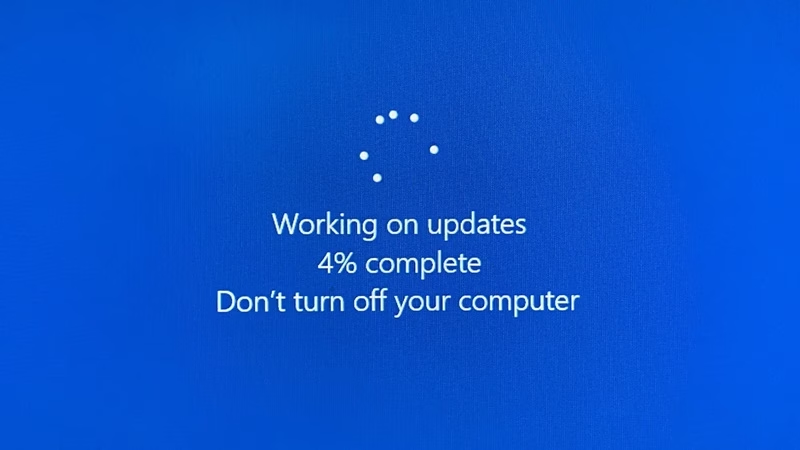
Apakah kamu pernah merasa pekerjaan harian menjadi terganggu saat laptop andalan tiba-tiba melakukan update Windows secara otomatis? Proses yang seharusnya berjalan di latar belakang ini justru kerap muncul di saat yang tidak tepat, seperti saat sedang mengejar deadline, melakukan presentasi penting, atau saat koneksi internet sedang tidak stabil.
Meskipun pembaruan sistem sangat berguna untuk keamanan, tidak semua pengguna merasa perlu menerimanya secara langsung, terutama jika versi yang ada sudah dirasa stabil.
Hal ini memicu banyak pengguna mencari tahu cara mematikan Windows Update secara otomatis agar kendali sistem kembali ke tangan mereka. Windows sendiri sebenarnya didesain untuk selalu memperbarui diri guna menangkal ancaman siber terbaru.
Namun, bagi pengguna dengan kuota internet terbatas atau spesifikasi perangkat yang pas-pasan, update otomatis sering kali dianggap sebagai beban. Berikut ini adalah ulasan selengkapnya mengenai berbagai cara menonaktifkan pembaruan tersebut, baik untuk sementara maupun permanen.
3 Cara Mematikan Windows Update
1. Cara Mematikan Windows Update Lewat Menu Services
Salah satu cara paling efektif untuk menghentikan layanan pembaruan adalah melalui jendela Services. Cara ini bekerja dengan mematikan modul sistem yang bertugas mencari dan mengunduh data pembaruan dari server Microsoft. Berikut langkah-langkahnya:
- Gunakan shortcut Windows + R pada keyboard. Kombinasi tombol ini akan membuka jendela Run.
- Ketik perintah
services.msclalu tekan Enter. - Jendela baru akan muncul berisi daftar layanan sistem. Gulir ke bawah hingga menemukan opsi Windows Update.
- Klik kanan pada opsi tersebut, lalu pilih Properties.
- Pada bagian Startup type, ubah pilihannya menjadi Disabled.
- Klik tombol Stop di bawahnya untuk menghentikan layanan yang sedang berjalan saat itu.
- Klik Apply dan OK, lalu restart perangkat untuk memastikan perubahan tersimpan.
Metode ini sangat populer karena langsung menyasar “jantung” dari proses pembaruan. Namun, perlu diingat bahwa beberapa fitur keamanan mungkin akan memintamu untuk mengaktifkannya kembali di masa mendatang.
2. Mematikan Windows Update Sementara
Jika tidak ingin mematikan sistem secara total tetapi hanya butuh ketenangan selama beberapa hari, Windows menyediakan fitur bawaan bernama Pause Updates. Fitur ini adalah solusi terbaik jika kamu sedang dalam proyek besar dan tidak ingin sistem melakukan restart tiba-tiba. Berikut cara melakukannya:
- Masuk ke menu Settings (ikon gerigi) melalui tombol Start.
- Pilih menu Update & Security (atau Windows Update pada Windows 11).
- Di halaman utama, kamu akan melihat opsi Pause updates for 7 days. Klik opsi tersebut.
- Kamu bisa mengekliknya beberapa kali untuk menambah durasi jeda hingga maksimal 35 hari (tergantung versi Windows yang kamu gunakan).
Setelah masa jeda berakhir, Windows akan mewajibkan untuk mengunduh pembaruan terbaru sebelum bisa menggunakan fitur jeda ini kembali. Ini adalah cara paling aman bagi pengguna awam yang tetap peduli pada kesehatan sistem jangka panjang.
3. Cara Mematikan Windows Update Permanen
Bagi yang menggunakan versi Windows Pro, Enterprise, atau Education, tersedia cara yang lebih “berkuasa” melalui Local Group Policy Editor (gpedit.msc). Metode ini akan memblokir perintah pembaruan secara sistemik.
- Tekan Windows + R, ketik
gpedit.msc, dan tekan Enter. - Masuk ke folder berikut: Computer Configuration > Administrative Templates > Windows Components > Windows Update.
- Cari kebijakan bernama Configure Automatic Updates di panel sebelah kanan.
- Klik dua kali pada kebijakan tersebut, lalu pilih opsi Disabled.
- Klik Apply dan OK.
Dengan metode ini, Windows tidak akan pernah mencari pembaruan secara otomatis kecuali kamu mengubah pengaturannya kembali ke Enabled. Cara ini sangat disarankan bagi para profesional yang ingin stabilitas sistem tetap terjaga tanpa intervensi otomatis dari Microsoft.
Kesimpulan
Memilih cara mematikan Windows Update sangat bergantung pada kebutuhanmu. Jika kamu hanya ingin fokus bekerja selama seminggu ke depan, fitur Pause Updates sudah sangat cukup.
Namun, jika kamu menggunakan laptop lama yang kinerjanya menurun setiap kali ada update, mematikannya secara permanen lewat Services atau Group Policy bisa menjadi pilihan bijak.
Tetap ingat bahwa dengan mematikan pembaruan, perangkatmu mungkin menjadi lebih rentan terhadap celah keamanan baru.
Pastikan untuk melakukan pembaruan secara manual setidaknya sebulan sekali di waktu luang agar sistem tetap optimal. Semoga tutorial ini membantu bekerja lebih produktif tanpa gangguan teknis yang tidak terduga.
Agar selalu mendapatkan tips teknologi, tutorial Windows terbaru, dan ulasan gadget menarik lainnya, jangan lupa untuk terus memantau pembaruan artikel hanya di Dafunda!
Baca Juga:









Bales ke