



Menyimpan informasi dari sebuah halaman website, dokumen panjang, atau utas percakapan adalah kebutuhan harian yang tak terhindarkan.
Sayangnya, banyak pengguna ekosistem Apple yang masih kebingungan saat harus mengambil tangkapan layar memanjang (scrolling). Mereka sering kali berakhir dengan mengambil belasan jepretan layar secara terpisah dan memenuhi galeri.
Padahal, jika kamu sudah menggunakan sistem operasi iOS 15 ke atas, cara screenshot panjang di iPhone sangatlah mudah karena Apple telah menyematkan fitur Full Page bawaan. Fitur ini memungkinkanmu merekam seluruh halaman dari ujung atas hingga bawah hanya dalam satu kali klik.
Tidak peduli apakah kamu menggunakan iPhone klasik bersensor sidik jari, seri iPhone terbaru berponi, atau mengandalkan tombol virtual, semuanya memiliki trik tersendiri. Yuk, langsung praktikkan empat metode praktisnya di bawah ini!
Cara Screenshot Panjang di iPhone
1. Cara Screenshot Panjang di iPhone Menggunakan Touch ID
Bagi kamu pengguna iPhone seri klasik yang masih mempertahankan tombol fisik membulat di bagian bawah layar (seperti iPhone 8, iPhone SE Gen 2, atau seri di bawahnya), menerapkan cara screenshot panjang di iphone sangatlah intuitif. Ikuti langkah berikut:
- Buka halaman website di peramban Safari atau dokumen teks yang ingin kamu simpan.
- Tekan tombol Home (Touch ID) dan tombol Power (Daya) secara bersamaan dengan cepat.
- Layar akan berkedip dan memunculkan thumbnail (pratinjau) jepretan di pojok kiri bawah layar. Ketuk pratinjau tersebut sebelum menghilang.
- Di bagian atas tengah layar editing, beralihlah dari tab Layar ke tab Halaman Penuh (Full Page).
- Sebuah kursor panjang akan muncul di sebelah kanan. Geser kursor tersebut ke bawah untuk meninjau apakah seluruh halaman sudah tertangkap sempurna.
- Jika sudah pas, ketuk tombol Selesai (Done) di sudut kiri atas, lalu pilih Simpan PDF ke File.
2. Cara Menggunakan Kombinasi Tombol Volume
Bagi pengguna perangkat modern yang layarnya sudah penuh tanpa tombol Home (seperti seri iPhone X, iPhone 11, hingga jajaran iPhone terbaru), kombinasi tombolnya sedikit bergeser. Berikut adalah cara screenshot panjang di iphone untuk pengguna Face ID:
- Buka halaman panjang yang menjadi target tangkapan layar.
- Tekan tombol Volume Atas dan tombol Power (Samping) secara bersamaan dan segera lepaskan.
- Saat gambar pratinjau kecil muncul di pojok kiri bawah, segera ketuk gambar tersebut.
- Pilih opsi Halaman Penuh (Full Page) yang letaknya persis di bawah deretan alat pena.
- Lakukan scrolling menggunakan bilah navigasi di sisi kanan layar untuk memeriksa hasil jepretan dari atas hingga bawah.
- Ketuk Selesai (Done) untuk menyimpannya ke dalam folder aplikasi File (Files).
3. Memanfaatkan Fitur Assistive Touch
Khawatir tombol fisik perangkatmu cepat aus atau rusak? Kamu bisa memanfaatkan fitur aksesibilitas menu melayang (Assistive Touch) untuk mengeksekusi cara screenshot panjang di iphone secara virtual tanpa menekan tombol keras.
- Pastikan menu Assistive Touch sudah aktif (buka Pengaturan > Aksesibilitas > Sentuh > AssistiveTouch).
- Buka halaman web yang ingin diabadikan.
- Ketuk tombol bulat melayang (Assistive Touch), lalu pilih opsi Jepretan Layar (Screenshot).
- Sama seperti metode sebelumnya, ketuk pratinjau gambar yang melayang di pojok kiri bawah.
- Buka tab Halaman Penuh (Full Page).
- Tinjau hasilnya dengan menggeser kursor kanan, lalu ketuk Selesai (Done) untuk menyimpannya dengan aman.
4. Menggunakan Aplikasi Pihak Ketiga
Catatan Penting: Fitur bawaan Full Page di atas umumnya menyimpan hasil tangkapan dalam format dokumen PDF, bukan gambar biasa.
Jika kamu membutuhkan gambar berformat JPG atau PNG agar mudah diunggah ke media sosial, atau jika kamu masih menggunakan iOS versi lawas, aplikasi pihak ketiga adalah solusinya.
Berikut adalah dua aplikasi gratis terbaik di App Store yang bisa kamu andalkan:
Aplikasi Tailor
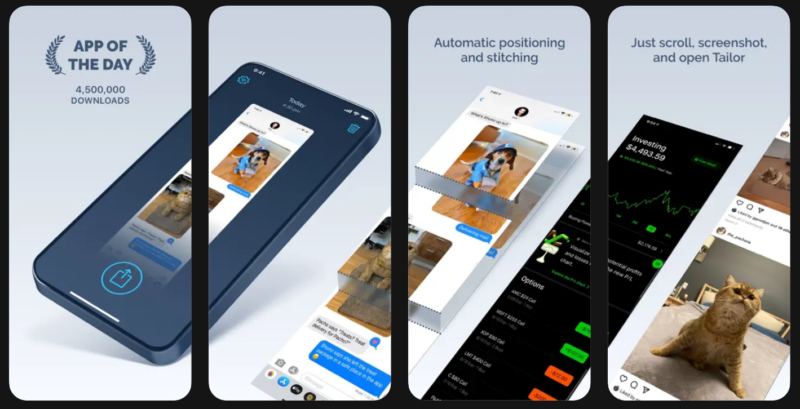
Aplikasi ini sangat cerdas. Kamu cukup mengambil beberapa tangkapan layar secara manual (pastikan ada sedikit bagian layar yang saling tumpang tindih/diulang antar jepretan).
Saat kamu membuka Tailor, aplikasi akan otomatis mendeteksi, mencocokkan, dan menjahit potongan-potongan gambar tersebut menjadi satu screenshot panjang tanpa garis potong sama sekali.
Aplikasi Picsew
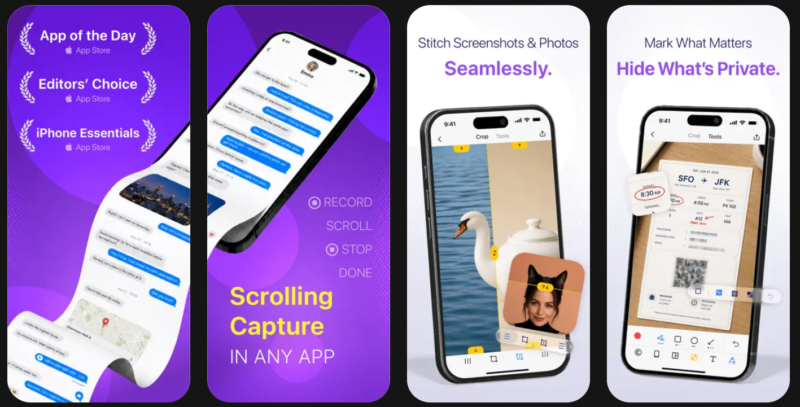
Pilihan tingkat lanjut (advanced) yang memungkinkanmu membuat tangkapan layar bergulir (Scroll Capture) secara mulus.
Keunggulan utama Picsew adalah ketersediaan alat edit bawaan untuk menambahkan anotasi, memburamkan informasi sensitif, hingga mengatur tata letak kanvas sebelum gambar panjang tersebut kamu bagikan.
FAQ
Mengapa opsi “Halaman Penuh (Full Page)” tidak muncul di iPhone saya?
Opsi Full Page bawaan sistem biasanya hanya akan muncul jika kamu menerapkan cara screenshot panjang di iphone pada aplikasi yang mendukung gulir sistem Apple, seperti halaman peramban (Safari/Chrome), aplikasi dokumen, atau surel. Jika kamu memotret beranda atau aplikasi pihak ketiga yang tidak mendukung fitur ini, tab Full Page tidak akan muncul.
Di mana hasil screenshot Full Page bawaan iPhone disimpan?
Hasil tangkapan memanjang ini tidak masuk ke aplikasi Foto (Galeri). Apple menyimpannya sebagai dokumen berekstensi PDF di dalam aplikasi File (Files) bawaan perangkatmu.
Apakah ada cara untuk menyimpan screenshot panjang iPhone langsung ke galeri (aplikasi Foto)?
Jika ingin menyimpannya langsung ke galeri sebagai gambar (bukan PDF), kamu wajib menggunakan bantuan aplikasi pihak ketiga seperti Tailor atau Picsew seperti yang dijelaskan pada poin keempat di atas.
Sangat kaya akan fitur dan sebenarnya sangat praktis, bukan? Dengan menguasai berbagai cara screenshot panjang di iPhone yang tepat, kamu tidak perlu lagi mengotori ruang penyimpanan ponselmu dengan belasan potongan gambar yang terpisah-pisah saat mendokumentasikan artikel penting.
Ingin terus mengasah wawasanmu seputar trik rahasia ekosistem Apple, rekomendasi aplikasi iOS terbaik, serta beragam panduan teknologi tepercaya lainnya? Yuk, jangan lupa untuk selalu memantau perkembangan artikel gadget terbaru hanya di Dafunda Tekno!






Membalas