

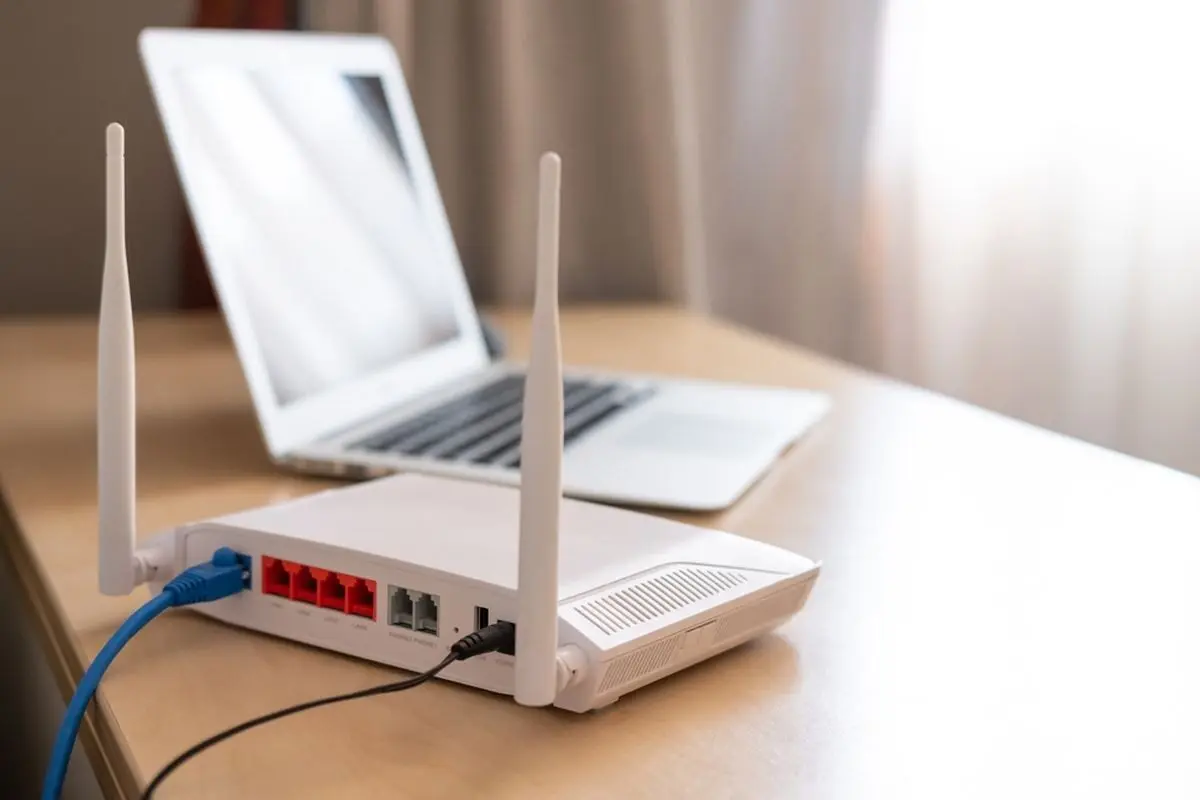
Memahami cara ganti password WiFi merupakan langkah awal paling krusial untuk menjaga keamanan jaringan internet nirkabel di rumah maupun kantor.
Di era digital saat ini, koneksi internet yang cepat tentu menjadi kebutuhan utama, namun sering kali kita mengabaikan aspek keamanannya sehingga jaringan rawan disusupi oleh pengguna yang tidak bertanggung jawab.
Salah satu penyebab utama jaringan internet menjadi lambat adalah banyaknya pengguna tidak dikenal yang menyedot pita daya (bandwidth) kamu.
Untungnya, penerapan cara ganti password WiFi beserta penggantian nama jaringan (SSID) sangat mudah dilakukan secara mandiri melalui browser HP maupun komputer tanpa harus memanggil teknisi.
Artikel ini akan mengulas panduan lengkap cara ganti password WiFi untuk berbagai merek router secara praktis, cepat, dan aman.
Daftar Alamat IP dan Akses Login Router Populer

Sebelum mempraktikkan cara ganti password WiFi, kamu perlu mengetahui alamat IP (Internet Protocol) serta username dan password bawaan (default) dari router yang kamu gunakan:
| Merek Router / Provider | Alamat IP Default | Username Default | Password Default |
| IndiHome / ZTE | 192.168.1.1 | user / admin | user / admin |
| TP-Link | 192.168.0.1 / tplinkwifi.net | admin | admin |
| Huawei (Biznet/Iconnet) | 192.168.100.1 | admin | adminhb / admin |
| First Media / D-Link | 192.168.0.1 | admin | (Kosongkan) / admin |
| Tenda | 192.168.0.1 | admin | admin |
Langkah-Langkah Cara Ganti Password WiFi
Berikut adalah panduan berurutan untuk mengubah kata sandi jaringan internet kamu:
- Sambungkan Perangkat ke Jaringan: Pastikan HP atau laptop kamu sudah terhubung ke jaringan WiFi yang ingin diubah kata sandinya.
- Buka Browser Peramban: Akses aplikasi Google Chrome, Safari, atau Mozilla Firefox di perangkat kamu.
- Masukkan Alamat IP Router: Ketikkan alamat IP bawaan router (misalnya
192.168.1.1atau192.168.0.1) pada bilah alamat (address bar) di bagian atas browser, lalu tekan Enter. - Login ke Halaman Admin: Masukkan Username dan Password halaman pengelola router (biasanya printed pada stiker di bagian belakang perangkat fisik router).
- Masuk ke Pengaturan Nirkabel (Wireless Settings): Setelah berhasil masuk ke dasbor admin, cari menu pengaturan nirkabel yang biasanya bernama Wireless, WLAN, Wireless Security, atau Wi-Fi Settings.
- Ubah Kata Sandi: Pada kolom bertanda Wi-Fi Password, Pre-Shared Key, atau WPA Passphrase, hapus kata sandi lama dan ketikkan kombinasi kata sandi baru yang rumit (gunakan campuran huruf, angka, dan simbol).
- Simpan Perubahan: Klik tombol Save atau Apply untuk mengonfirmasi perubahan.
Cara Ganti Nama Jaringan WiFi (SSID)
Selain mengubah kata sandi, mengubah nama jaringan (SSID) juga sangat disarankan sebagai bagian dari strategi cara ganti password WiFi agar jaringan kamu tidak mudah dikenali oleh pihak luar:
- Akses halaman admin router melalui peramban web seperti langkah di atas.
- Login menggunakan kredensial akun administrator router kamu.
- Masuk ke menu Wireless Settings atau WLAN Setup.
- Pada kolom SSID Name atau Wi-Fi Name, masukkan nama jaringan baru yang kamu inginkan.
- Klik Save atau Apply untuk menyimpan pembaruan.
Hal Penting Setelah Mengubah Password WiFi
Setelah proses penerapan cara ganti password WiFi selesai dilakukan:
- Perangkat Terputus Otomatis
- Seluruh HP, laptop, smart TV, atau komputer yang sebelumnya terhubung ke jaringan secara otomatis akan terputus (disconnected).
- Sambungkan Ulang (Re-connect)
- Kamu perlu membuka menu WiFi di masing-masing perangkat, memilih nama jaringan, lalu memasukkan kata sandi yang baru dibuat.
- Fitur Forget Network
- Jika HP kamu gagal terhubung, pilih opsi Lupakan Jaringan (Forget Network) pada nama WiFi lama, lalu coba sambungkan kembali dengan password baru.
FAQ
Q: Bagaimana cara ganti password WiFi jika lupa username dan password admin router?
A: Kamu bisa melihat stiker di bagian bawah/belakang bodi router. Jika sudah pernah diubah dan lupa, kamu harus menekan tombol Reset kecil di belakang router menggunakan jarum selama 10 detik untuk mengembalikan setelan ke pabrikan.
Q: Apakah cara ganti password WiFi bisa dilakukan lewat HP tanpa laptop?
A: Sangat bisa. Kamu cukup menyambungkan HP ke jaringan WiFi tersebut, lalu buka browser di HP dan masukkan alamat IP administrator router seperti biasa.
Q: Seberapa sering kita harus mengganti password WiFi rumah?
A: Disarankan untuk mengganti kata sandi secara berkala setiap 1 hingga 3 bulan sekali, atau segera setelah kamu mencurigai ada pengguna tak dikenal yang mencuri koneksi internet kamu.
Q: Mengapa halaman IP admin 192.168.1.1 tidak bisa dibuka di browser?
A: Pastikan perangkat kamu sudah benar-benar terhubung ke WiFi tersebut. Jika masih gagal, cek alamat IP gateway yang benar melalui menu Network Status di HP/PC kamu.
Menerapkan panduan cara ganti password WiFi secara berkala adalah langkah proteksi terbaik untuk menjaga kecepatan bandwidth dan melindungi data pribadi dari potensi kejahatan siber.
Pastikan kamu selalu mencatat kata sandi baru di tempat yang aman agar tidak lupa saat ingin menyambungkan perangkat baru.
Bagi kamu yang ingin mendapatkan tips dan trik gadget terbaru, panduan jaringan, serta berita teknologi terkini, jangan ragu untuk terus membaca artikel menarik lainnya di Dafunda Tekno!








Membalas