



Bagi pengguna Samsung, menjaga privasi kini semakin mudah. Kamu tidak perlu menginstal aplikasi pihak ketiga untuk menyembunyikan aplikasi sensitif. Samsung telah menyediakan fitur bawaan di One UI yang memungkinkan aplikasi tidak terlihat di Home Screen maupun App Drawer.
Berikut adalah empat metode efektif yang bisa kamu coba:
Cara Menyembunyikan Aplikasi di HP Samsung
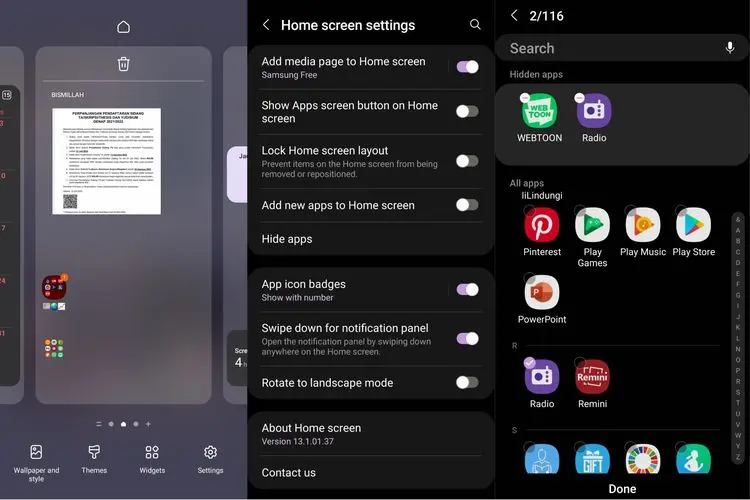
1. Melalui Menu Pengaturan Layar Depan
Metode ini adalah cara paling sederhana untuk menyembunyikan ikon aplikasi agar tidak terlihat oleh orang lain yang meminjam ponsel.
- Buka Halaman Utama (Home Screen) ponsel Samsung.
- Cubit layar menggunakan dua jari atau tekan lama pada area kosong.
- Klik ikon Pengaturan (Settings) atau Home Screen Settings di pojok bawah.
- Gulir ke bawah dan pilih opsi Sembunyikan Aplikasi (Hide Apps).
- Pilih aplikasi yang ingin disembunyikan (akan muncul tanda centang).
- Klik Selesai (Done/Apply).
Tips: Aplikasi yang disembunyikan tidak akan terhapus (uninstalled), namun ikonnya tidak akan muncul di menu utama.
2. Menggunakan Fitur Secure Folder
Jika ingin perlindungan ekstra seperti PIN atau Sidik Jari untuk aplikasi perbankan atau WhatsApp, Secure Folder (Folder Aman) adalah solusinya.
- Buka Pengaturan (Settings) > Keamanan dan Privasi.
- Pilih Folder Aman (Secure Folder).
- Setelah itu masuk dengan Samsung Account.
- Kemudian atur metode kunci (PIN, Pola, atau Biometrik).
- Setelah masuk ke Secure Folder, klik ikon (+) Add Apps.
- Pilih aplikasi yang ingin kamu pindahkan ke ruang rahasia ini.
Keunggulan Secure Folder: Aplikasi di sini benar-benar terpisah dari sistem utama dan membutuhkan autentikasi untuk membukanya.
3. Melalui One UI
Langkah ini hampir serupa dengan metode pertama, namun dilakukan melalui menu sistem utama:
- Masuk ke menu Pengaturan.
- Pilih menu Tampilan.
- Klik Layar Depan (Home Screen).
- Pilih Sembunyikan Aplikasi di Layar Depan dan Layar Aplikasi.
- Pilih aplikasi dan klik Selesai.
4. Menggunakan Nova Launcher
Jika kamu menginginkan kustomisasi tampilan yang lebih fresh, kamu bisa menggunakan aplikasi pihak ketiga seperti Nova Launcher.
- Unduh Nova Launcher di Google Play Store.
- Masuk ke Nova Settings.
- Pilih menu App Drawer.
- Scroll ke bawah hingga menemukan bagian Drawer Groups, lalu pilih Hide Apps.
- Centang aplikasi yang ingin kamu hilangkan dari daftar.
Baca Juga:







Bales ke