

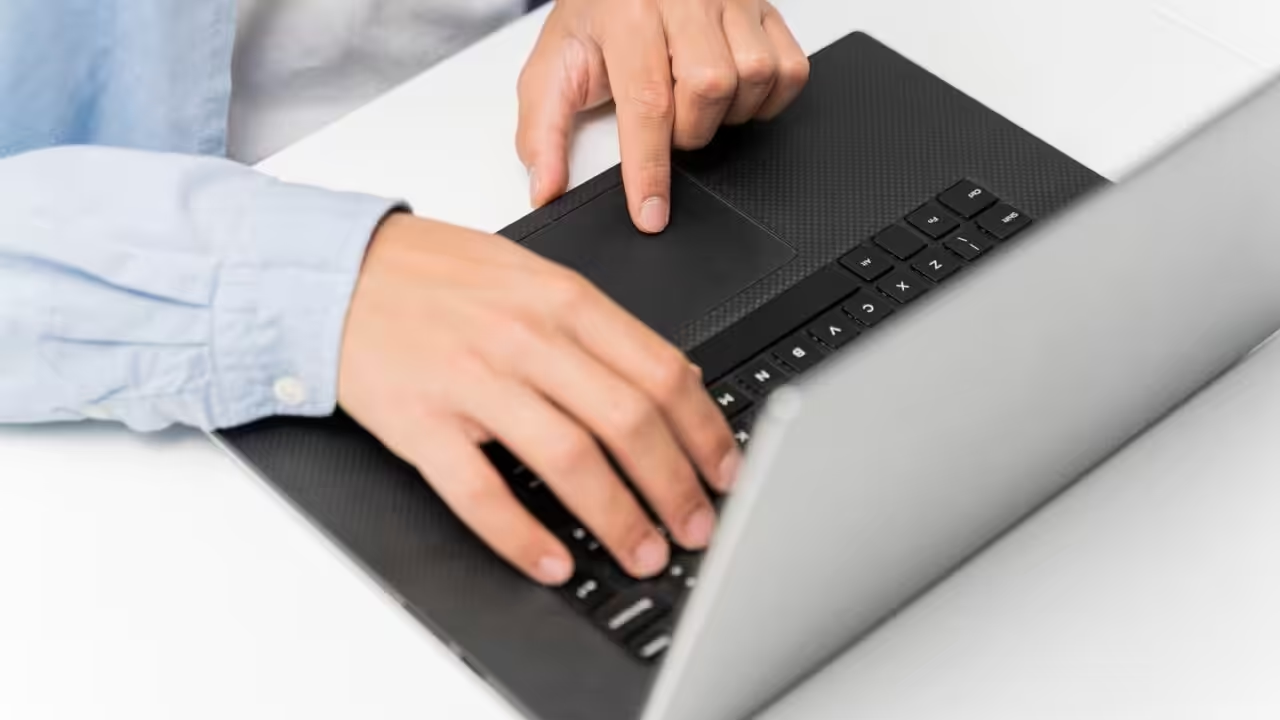
Pernahkah kamu mengalami masalah kursor laptop yang tiba-tiba bergerak sendiri saat sedang asyik mengetik? Masalah ini tentu sangat mengganggu produktivitas, terutama jika sudah menggunakan mouse eksternal.
Penyebab utamanya biasanya adalah telapak tangan yang tidak sengaja menyentuh panel touchpad. Untuk mengatasinya, menonaktifkan touchpad sementara adalah solusi terbaik. Berikut adalah panduan lengkap cara menonaktifkan touchpad laptop yang bisa kamu coba.
Cara Menonaktifkan Touchpad di Windows

1. Menggunakan Shortcut Keyboard
Cara tercepat tanpa harus masuk ke menu pengaturan adalah dengan menggunakan kombinasi tombol Fn + F Key. Hampir semua laptop modern (ASUS, Acer, Lenovo, HP, Dell) memiliki shortcut ini.
- Cara Pakai: Tekan tombol Fn bersamaan dengan salah satu tombol F1 – F12 yang memiliki ikon touchpad dicoret.
- Kombinasi Umum: Biasanya berupa Fn + F6, Fn + F7, atau Fn + F9 (tergantung merek laptop).
2. Lewat Menu Settings
Jika lebih suka menggunakan pengaturan sistem, Windows menyediakan opsi toggle yang sangat praktis.
- Buka Settings (Tekan
Windows + I). - Pilih Bluetooth & Devices > Touchpad.
- Ubah posisi toggle Touchpad menjadi Off.
Tips Pro: Di menu ini, kamu juga bisa mencentang opsi agar touchpad mati secara otomatis saat mouse eksternal terhubung.
3. Melalui Device Manager
Jika shortcut keyboard tidak berfungsi, kamu bisa menonaktifkan driver-nya langsung melalui Device Manager.
- Klik kanan pada tombol Start, pilih Device Manager.
- Cari bagian Mice and other pointing devices.
- Cari nama perangkat touchpad (misal: Synaptics, ELAN, atau HID-compliant touch pad).
- Klik kanan, lalu pilih Disable device.
4. Lewat Control Panel
Untuk pengguna yang terbiasa dengan tampilan klasik, Control Panel masih menyediakan opsi pengaturan touchpad yang mendalam.
- Buka Control Panel > Mouse.
- Pilih tab Device Settings atau tab khusus merek touchpad.
- Klik tombol Disable dan klik OK.
5. Menggunakan Software Bawaan Vendor
Beberapa produsen laptop menyediakan aplikasi khusus untuk mengatur perangkat keras, seperti ASUS Smart Gesture, Lenovo Vantage, atau HP Support Assistant.
Lewat aplikasi ini, kamu bisa mematikan fitur touchpad dengan lebih presisi, termasuk mengatur sensitivitas sentuhan agar tidak mudah terpicu saat mengetik.
FAQ
Bagaimana cara menonaktifkan touchpad di Windows paling cepat tanpa masuk menu pengaturan?
Cara tercepat adalah menggunakan kombinasi tombol pintas (shortcut) keyboard, yaitu menekan Fn + tombol F1–F12 yang memiliki ikon touchpad dicoret (misalnya Fn + F6, Fn + F7, atau Fn + F9, tergantung merek laptop).
Apakah ada cara menonaktifkan touchpad di Windows secara otomatis saat mouse terhubung?
Ada. Masuk ke Settings > Bluetooth & Devices > Touchpad, lalu hilangkan centang atau aktifkan opsi agar sistem mematikan touchpad secara otomatis begitu mouse eksternal terdeteksi.
Bagaimana cara menonaktifkan touchpad di Windows jika tombol shortcut keyboard tidak berfungsi?
Kamu bisa mematikannya melalui Device Manager dengan membuka menu Mice and other pointing devices, klik kanan pada driver touchpad (seperti Synaptics atau ELAN), lalu pilih Disable device.
Apakah menonaktifkan touchpad di Windows lewat Device Manager bersifat permanen?
Tidak. Kamu bisa mengaktifkannya kembali kapan saja melalui menu yang sama di Device Manager dengan memilih opsi Enable device, atau cukup mengaktifkan kembali toggle touchpad di menu Settings.
Mengapa kursor tetap bergerak padahal sudah menerapkan cara menonaktifkan touchpad di Windows?
Hal ini biasanya terjadi karena fitur Disable device belum berhasil terkonfirmasi, driver touchpad belum ter-update, atau adanya konflik aplikasi pihak ketiga. Coba matikan lewat Control Panel atau software bawaan laptop (seperti ASUS Smart Gesture atau Lenovo Vantage) untuk hasil yang lebih pasti.
Baca Juga:









Membalas