

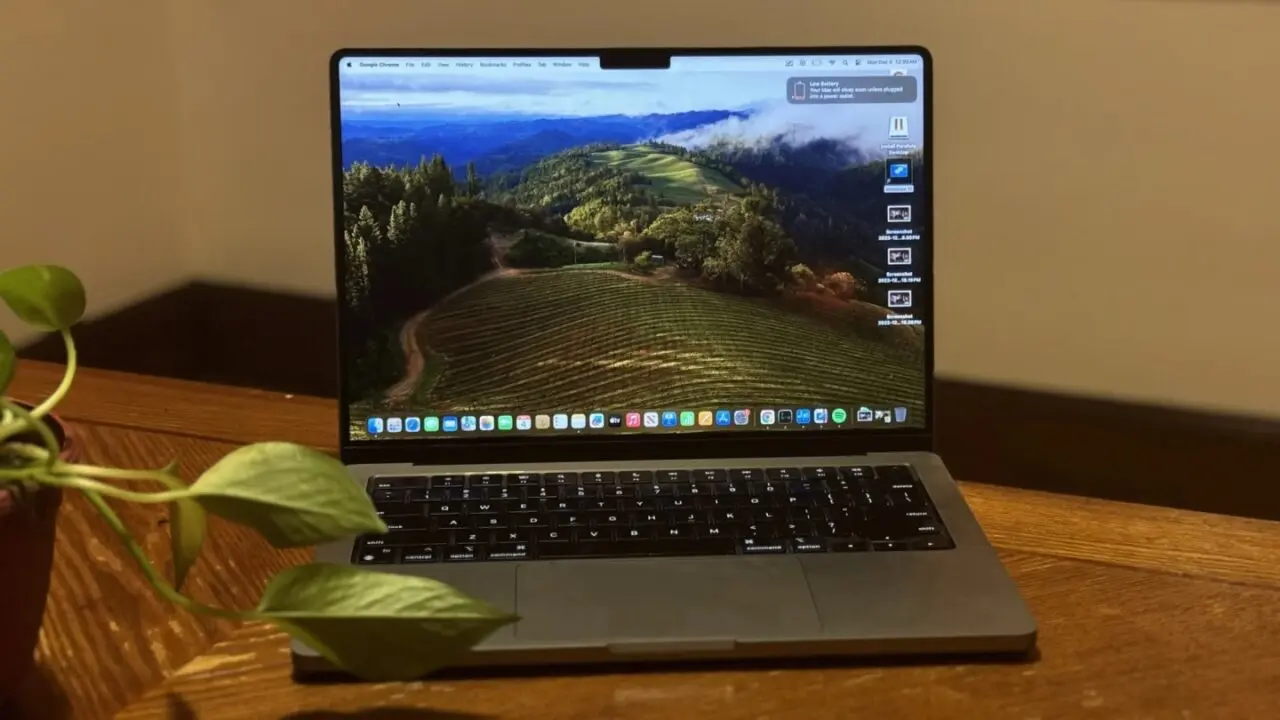
Bagi pengguna baru MacBook, mengambil tangkap layar mungkin terasa canggung karena tidak adanya tombol khusus “Print Screen” seperti pada laptop Windows. Padahal, memahami cara screenshot di MacBook merupakan hal yang sangat mudah karena macOS menyediakan sistem navigasi melalui kombinasi tombol keyboard (shortcut) yang intuitif.
Fitur tangkap layar bawaan macOS memungkinkan kamu untuk mengambil gambar seluruh tampilan layar, area tertentu, hingga merekam aktivitas layar secara fleksibel tanpa memerlukan aplikasi tambahan.
Artikel ini akan membahas panduan lengkap cara screenshot di MacBook yang bisa kamu sesuaikan dengan kebutuhan harianmu.
5 Cara Screenshot di MacBook
Berikut adalah pilihan kombinasi tombol keyboard yang bisa kamu gunakan untuk menerapkan cara screenshot di MacBook:
1. Screenshot Layar Penuh (Full Screen)
Gunakan metode ini jika kamu ingin mengambil seluruh gambar tampilan layar tanpa ada bagian yang terpotong:
- Kombinasi Tombol:
Command + Shift + 3 - Hasil: Seluruh tampilan layar aktif akan otomatis diambil dan tersimpan di area Desktop dalam format
.png.
2. Screenshot Area Tertentu (Selected Area)
Metode ini cocok digunakan jika kamu hanya butuh mengambil sebagian area layar saja:
- Kombinasi Tombol:
Command + Shift + 4 - Cara Pakai: Kursor akan berubah menjadi ikon target penunjuk (+). Klik dan seret (drag) ke area layar yang ingin diambil, lalu lepaskan klik untuk menyimpan.
3. Screenshot Jendela Aplikasi Saja (Window Only)
Jika kamu ingin mengambil gambar satu jendela peramban (browser) atau aplikasi tertentu tanpa memperlihatkan wallpaperdesktop:
- Kombinasi Tombol:
Command + Shift + 4, lalu tekan Spasi (Spacebar). - Cara Pakai: Kursor akan berubah menjadi ikon kamera. Arahkan dan klik pada jendela aplikasi yang diinginkan. Gambar yang dihasilkan akan tampak rapi dengan efek bayangan di tepinya.
4. Screenshot Langsung ke Clipboard (Tanpa Menyimpan File)
Opsi cara screenshot di MacBook ini sangat berguna jika kamu ingin langsung menempelkan (paste) gambar ke obrolan WhatsApp, dokumen Word, atau slide presentasi tanpa membuang ruang penyimpanan Desktop:
- Kombinasi Tombol:
Command + Control + Shift + 4 - Cara Pakai: Lakukan seleksi area yang diinginkan, lalu gunakan tombol
Command + Vuntuk menempelkan gambar di dokumen atau aplikasi tujuan.
5. Screenshot Menggunakan Panel Navigasi Visual
Bagi kamu yang lebih suka tampilan menu visual ketimbang menghafal kombinasi shortcut:
- Kombinasi Tombol:
Command + Shift + 5 - Fitur: Panel kontrol khusus akan muncul di bagian bawah layar. Di sini kamu bisa memilih opsi screenshot, merekam layar (screen record), mengatur timer jeda waktu (5-10 detik), hingga mengubah lokasi penyimpanan file.
Di Mana Hasil Screenshot Mac Tersimpan?
Secara standar (default), semua file gambar dari hasil cara screenshot di MacBook di atas akan tersimpan otomatis di halaman Desktop dengan format nama file berisi tanggal dan waktu pengambilan.
Tips Hemat Penyimpanan: Jika ukuran file
.pnghasil tangkap layar dirasa terlalu besar, kamu bisa mengubah lokasi penyimpanan atau format gambar default ke.jpgmelalui menu Options pada panel shortcutCommand + Shift + 5.
FAQ
Q: Bagaimana cara screenshot di MacBook yang paling cepat?
A: Cara paling cepat untuk mengambil seluruh layar adalah dengan menekan tombol Command + Shift + 3 secara bersamaan.
Q: Bagaimana cara paste hasil screenshot di Mac tanpa menyimpannya terlebih dahulu?
A: Gunakan kombinasi tombol Command + Control + Shift + 4, pilih area layar yang diinginkan, lalu tekan Command + V di aplikasi tujuan (seperti Google Docs atau WhatsApp).
Q: Mengapa hasil screenshot di MacBook tidak muncul di Desktop?
A: Hal ini bisa terjadi karena lokasi penyimpanan bawaan telah diubah. Kamu bisa mengecek atau mengembalikan lokasi penyimpanan melalui panel navigasi dengan menekan Command + Shift + 5 > Options > Save to.
Q: Apakah bisa merekam layar (screen record) menggunakan shortcut screenshot di Mac?
A: Bisa. Kamu dapat menekan tombol Command + Shift + 5 untuk membuka bilah alat (toolbar) perekaman layar bawaan macOS.
Menguasai berbagai cara screenshot di MacBook dan MacBook akan membuat pekerjaan serta aktivitas navigasi harian kamu menjadi jauh lebih cepat dan efisien.
Kamu tidak perlu lagi repot menginstal aplikasi pihak ketiga hanya untuk mengambil gambar layar.
Bagi kamu yang ingin mendapatkan tips dan trik gadget terbaru, panduan macOS, serta kabar teknologi terkini, jangan ragu untuk terus membaca artikel menarik lainnya di Dafunda Tekno!
Baca Juga:








Membalas