

RAM (Random Access Memory) adalah komponen vital yang menentukan kelancaran multitasking pada ponsel. Semakin besar RAM, semakin banyak aplikasi yang bisa berjalan bersamaan tanpa hambatan. Namun, jika RAM bawaan HP terasa sesak, jangan terburu-buru ganti perangkat.
Ada beberapa cara menambah RAM HP Android baik secara virtual maupun melalui optimasi sistem yang bisa kamu praktikkan sendiri. Yuk, simak panduan lengkapnya!
Cara Menambah RAM Virtual di HP Android
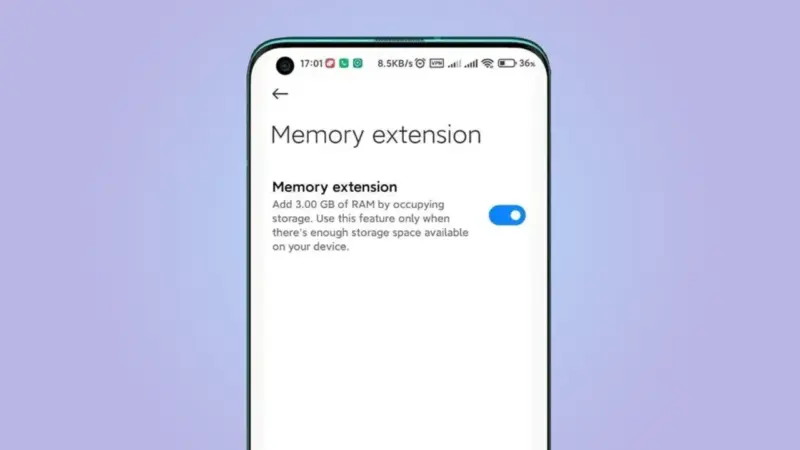
1. Aktifkan Fitur Virtual RAM (RAM Expansion)
Banyak HP Android terbaru (Samsung, Xiaomi, Oppo, Vivo) kini memiliki fitur Virtual RAM. Fitur ini meminjam sebagian kapasitas memori internal (ROM) untuk dijadikan memori tambahan.
- Cara Mengaktifkan:
- Buka menu Settings/Pengaturan.
- Cari menu Battery and Device Care atau Additional Settings.
- Setelah itu pilih opsi RAM atau Memory Extension.
- Aktifkan RAM Expansion dan pilih kapasitas (misal: +4GB, +8GB).
2. Gunakan Aplikasi SWAP (Tanpa Root)
Jika HP tidak memiliki fitur bawaan, kamu bisa menggunakan aplikasi pihak ketiga seperti SWAP – No ROOT. Aplikasi ini menciptakan file swap di memori internal yang berfungsi sebagai memori cadangan saat RAM fisik penuh.
3. Hapus atau Nonaktifkan Bloatware
Bloatware adalah aplikasi bawaan pabrik yang jarang digunakan namun memakan resource di latar belakang.
- Masuk ke Settings > Apps.
- Pilih aplikasi yang jarang dipakai, lalu klik Disable (Nonaktifkan) atau Uninstall.
4. Bersihkan Cache Aplikasi secara Rutin
Cache yang menumpuk bisa menghambat responsivitas sistem. Membersihkan data sementara ini secara berkala dapat melegakan beban kerja RAM.
- Tips: Gunakan fitur “Clean Up” bawaan HP atau bersihkan manual di setiap aplikasi yang sering digunakan seperti TikTok atau Instagram.
5. Matikan Animasi Melalui Developer Options
Langkah teknis ini sangat efektif untuk HP dengan RAM kecil (2GB/3GB). Dengan mematikan animasi, beban CPU dan RAM untuk merender visual akan berkurang.
- Aktifkan Developer Options (ketuk Build Number 7 kali).
- Cari menu Window Animation Scale, Transition Animation Scale, dan Animator Duration Scale.
- Ubah nilainya menjadi 0.5x atau Off.
6. Batasi Aplikasi di Latar Belakang (Background Process)
Kamu bisa memaksa sistem untuk tidak menjalankan terlalu banyak aplikasi di balik layar melalui menu Developer Options > Background Process Limit. Pilih “Maksimal 2 proses” agar RAM fokus pada aplikasi yang sedang kamu buka.
7. Rutin Update Sistem dan Aplikasi
Pembaruan perangkat lunak (software update) seringkali membawa perbaikan bug dan optimasi manajemen memori. Pastikan sistem Android dan aplikasi di Play Store selalu dalam versi terbaru untuk efisiensi RAM yang lebih baik.
Perbedaan RAM Fisik vs Virtual RAM
| Fitur | RAM Fisik | Virtual RAM (Swap) |
| Kecepatan | Sangat Cepat (Hardware) | Lebih Lambat (Berbasis Storage) |
| Fungsi Utama | Menjalankan Aplikasi Utama | Menahan Aplikasi di Latar Belakang |
| Kapasitas | Tetap (Tidak Bisa Diubah) | Bisa Diatur Sesuai Sisa Memori Internal |
Menambah RAM secara fisik memang tidak mungkin dilakukan pada HP Android modern yang komponennya tertanam. Namun, dengan memanfaatkan Virtual RAM dan melakukan optimasi sistem, kamu bisa merasakan peningkatan performa yang signifikan tanpa harus membeli HP baru.
Baca Juga:









Membalas