



Mencari tahu cara ganti nama fb (Facebook) kini menjadi pencarian yang cukup populer, terutama sejak Meta melakukan perombakan besar-besaran pada antarmuka aplikasinya.
Dulu, kamu bisa mengganti nama langsung dari menu profil dasar. Namun sekarang, seluruh pengaturan identitas telah dipindahkan dan disatukan ke dalam sebuah dasbor khusus bernama Pusat Akun (Accounts Center).
Perubahan nama di Facebook tidak bisa dilakukan secara sembarangan. Meta menerapkan kebijakan ketat terkait standar nama asli dan memberlakukan jeda waktu (limit) selama 60 hari sebelum kamu bisa mengubahnya kembali. Kesalahan ejaan sekecil apa pun akan membuatmu terjebak dengan nama tersebut selama dua bulan penuh.
Lantas, bagaimana cara ganti nama fb yang benar sesuai dengan antarmuka aplikasi terbaru agar tidak ditolak oleh sistem? Yuk, simak panduan tutorial lengkapnya dari berbagai perangkat di bawah ini!
Syarat Sebelum Ganti Nama Facebook
Sebelum kamu masuk ke menu pengaturan, ada beberapa daftar periksa (checklist) dan aturan main dari Meta yang wajib kamu patuhi agar proses validasi nama berjalan lancar:
- Aturan Jeda 60 Hari
- Gunakan Nama Asli
- Dilarang Menggunakan Gelar
- Bukan Akun Bisnis
- Siapkan Kata Sandi
Cara Ganti Nama FB di Berbagai Perangkat
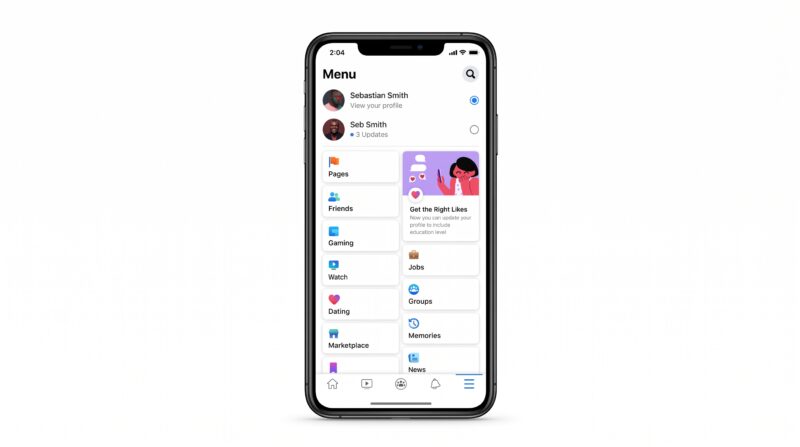
Langkah-langkah di bawah ini bisa sedikit berbeda secara visual tergantung pada bahasa, versi aplikasi, dan jenis perangkat yang kamu gunakan. Namun, jalur utamanya akan selalu bermuara ke menu Pusat Akun Meta.
1. Cara Ganti Nama FB Lewat HP Android
Jika kamu menggunakan aplikasi Facebook reguler versi terbaru di Android, ikuti langkah berikut:
- Buka aplikasi Facebook dan pastikan kamu sudah masuk (login).
- Ketuk ikon Menu (Tiga Garis Horizontal) di pojok kanan atas layar.
- Gulir ke bawah, pilih Pengaturan & privasi, lalu ketuk Pengaturan.
- Temukan dan ketuk menu Pusat Akun (atau Akun Meta). Terkadang tulisannya berbunyi “Lihat selengkapnya di Pusat Akun”.
- Ketuk opsi Profil, lalu pilih akun Facebook yang ingin kamu ubah namanya.
- Pilih menu Nama.
- Ketikkan Nama Depan, Nama Tengah (opsional), dan Nama Belakang yang baru.
- Ketuk tombol Tinjau Perubahan.
- Sistem akan memunculkan pratinjau format nama. Pilih susunan yang kamu sukai.
- Masukkan kata sandi jika diminta, lalu ketuk Simpan Perubahan.
2. Cara Ganti Nama FB di iPhone (iOS)
Langkah pada ekosistem Apple sangat mirip dengan Android, hanya letak tombol menunya saja yang sedikit berbeda.
- Buka aplikasi Facebook di iPhone.
- Ketuk ikon Menu (Tiga Garis) yang berada di pojok kanan bawah layar.
- Masuk ke Pengaturan & privasi > Pengaturan.
- Ketuk kotak Pusat Akun (Accounts Center).
- Masuk ke menu Profil, pilih profil Facebook-mu, lalu ketuk Nama.
- Masukkan nama yang baru dan ketuk Tinjau Perubahan. Konfirmasi menggunakan kata sandi atau Face ID, lalu ketuk Simpan.
3. Melalui Browser HP
Bagi kamu yang sedang menghemat memori dan hanya mengakses Facebook via Chrome atau Safari di ponsel, cara ganti nama fb ini sangat bisa diandalkan.
- Buka situs facebook.com di browser dan masuk ke akunmu.
- Ketuk ikon Menu atau foto profil di sudut kanan.
- Masuk ke Pengaturan & privasi > Pengaturan.
- Navigasikan layar ke Pusat Akun > Profil > Pilih Akun > Nama.
- Isi formulir nama baru, tinjau, dan simpan.
(Catatan: Jika menu Pusat Akun tidak muncul, coba aktifkan fitur “Situs Desktop” pada pengaturan browser milikmu).
4. Cara Ganti Nama FB Lewat PC atau Laptop
Mengelola akun melalui layar komputer yang lebar sering kali lebih nyaman dan minim error.
- Buka peramban di laptop dan kunjungi facebook.com.
- Klik Foto Profil milikmu di pojok kanan atas layar.
- Klik Pengaturan & privasi, lalu pilih Pengaturan.
- Di panel sebelah kiri layar, cari dan klik Pusat Akun.
- Klik Profil, pilih akun Facebook target, lalu klik Nama.
- Lakukan perubahan teks, klik Tinjau perubahan, masukkan password, dan simpan.
5. Pengguna Aplikasi Facebook Lite
Bagi pengguna ganti nama facebook lite, fiturnya kini juga terhubung langsung ke Pusat Akun. Cukup ketuk menu garis tiga > Pengaturan > Pusat Akun. Jika menunya terlihat tidak lengkap atau halamannya kosong (blank), pastikan kamu memperbarui (update) aplikasi Lite di Play Store terlebih dahulu.
Cara Menambahkan Nama Panggilan (Tanpa Ubah Nama Utama)
Bagaimana jika kamu hanya ingin menambahkan nama kecil, nama pena, atau nama gadis sebelum menikah tanpa harus mengubah nama asli?
- Buka menu Nama di Pusat Akun menggunakan langkah-langkah di atas.
- Cari dan klik tulisan teks biru Kelola nama lain (Manage other names).
- Pilih Jenis Nama pada menu dropdown (misalnya: nama panggilan di facebook).
- Ketikkan nama tersebut.
- Centang kotak “Tampilkan di bagian atas profil” agar nama panggilanmu muncul di dalam tanda kurung di sebelah nama utama.
- Klik Simpan.
Solusi Jika Nama Facebook Ditolak Sistem
Sudah mencoba semua cara ganti nama fb di atas tetapi selalu muncul peringatan nama fb ditolak?
- Pastikan tidak ada satupun simbol (seperti @, #, *), angka, atau huruf kapital yang diletakkan secara acak di tengah kata (seperti aLiFa).
- Algoritma Meta bisa mendeteksi nama yang tidak masuk akal (seperti Pangeran Kegelapan atau Toko Baju Murah).
- Jika kamu pernah melanggar standar komunitas terkait identitas palsu di masa lalu, sistem biasanya akan memintamu mengunggah foto kartu identitas (KTP/SIM) resmi melalui jalur pemulihan untuk memverifikasi pergantian nama tersebut.
FAQ
Berapa lama proses perubahan nama Facebook selesai?
Umumnya, jika nama yang kamu ajukan tidak melanggar standar apa pun, perubahan akan terjadi secara instan (langsung detik itu juga).
Apakah mengganti nama profil akan otomatis mengubah username (URL web)?
Tidak. Perubahan nama tampilan tidak akan mengubah URL profil (facebook.com/usernamekamu). Jika kamu ingin mengubah URL tautan agar senada dengan nama baru, kamu harus mengaturnya di menu Nama Pengguna (Username) yang terletak tepat di bawah menu Nama pada Pusat Akun.
Bisakah melewati batas tunggu 60 hari jika saya salah ketik (typo)?
Secara teknis, tidak bisa. Limit 60 hari sangat ketat. Namun, Meta memberikan satu keringanan: jika kamu salah ketik nama baru, kamu diizinkan untuk mengembalikan (rollback) namamu ke versi nama yang lama (sebelumnya) dalam waktu 48 jam, meski tidak bisa menggantinya dengan nama baru yang lain.
Sangat sistematis dan tidak membingungkan jika kamu sudah memahami tata letak menu terbarunya, bukan? Dengan mematuhi standar komunitas dan mengikuti cara ganti nama fb melalui Pusat Akun di atas, kamu bisa langsung menyegarkan identitas digitalmu tanpa kendala penolakan sistem.
Ingin tahu trik memulihkan akun media sosial yang terkunci, tutorial mengamankan data privasi dari peretasan, serta ragam panduan teknologi tepercaya lainnya? Yuk, pantau terus perkembangan artikel terbaru hanya di Dafunda Tekno!









Membalas