


Pernahkah kamu merekap data pesanan atau laporan bulanan, lalu menemukan satu nama produk yang diketik dengan sepuluh ejaan berbeda?
Misalnya, produk “Minyak Goreng 1L” ditulis menjadi minyak goreng 1 liter, Mnyak Gorng 1L, hingga Minyak grng. Akibatnya, saat kamu membuat laporan produk terlaris, data tersebut pecah menjadi banyak baris dan merusak hasil analisis.
Di sinilah fitur Data Validation hadir sebagai penyelamat. Mengetahui cara membuat dropdown di excel tidak hanya membuat tampilan sheet kerjamu menjadi lebih profesional, tetapi juga mengunci opsi input agar pengguna tidak bisa mengetik sembarangan.
Proses pengerjaan yang awalnya memakan waktu 90 menit untuk membersihkan typo, kini bisa selesai dalam hitungan detik.
Mulai dari daftar pilihan sederhana hingga menu bertingkat yang kompleks, mari kita bahas tuntas tiga level cara membuat dropdown di excel yang wajib kamu kuasai!
Cara Membuat Dropdown di Excel
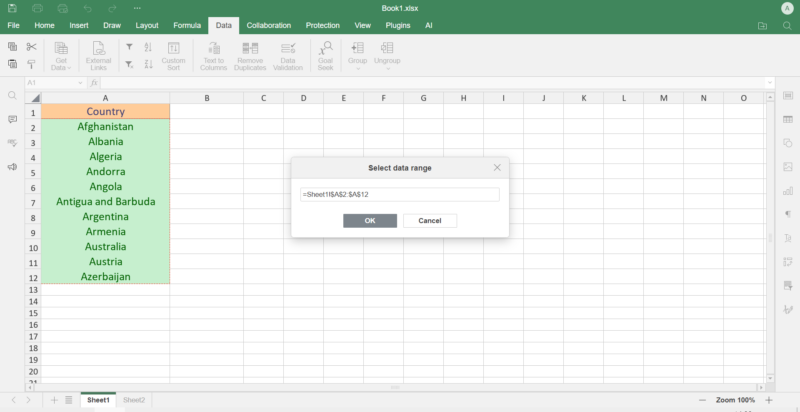
1. Cara Membuat Dropdown di Excel (Level Dasar/Statis)
Metode pertama ini sangat cocok untuk daftar pilihan yang pendek dan nyaris tidak pernah berubah, seperti Status Pesanan (Baru, Diproses, Dikirim, Batal) atau Jenis Kelamin.
Praktik cara membuat dropdown di excel versi dasar ini bisa diselesaikan dalam 30 detik:
- Blok rentang sel (range) yang ingin diberi menu dropdown. Misalnya, sel
C2:C200untuk kolom Status. - Pada ribbon atas, klik tab Data, lalu pilih Data Validation.
- Pada tab Settings, lihat bagian Allow, lalu klik dropdown dan pilih opsi List.
- Pada kotak Source, ketikkan daftar pilihanmu dan pisahkan dengan tanda koma (atau titik koma, tergantung pengaturan regional komputermu). Contoh:
Baru,Diproses,Dikirim,Selesai,Batal. - Pastikan kotak In-cell dropdown sudah tercentang, lalu klik OK.
Sekarang, setiap sel di C2:C200 akan memiliki ikon panah kecil yang siap diklik.
2. Cara Membuat Dropdown di Excel (Level Dinamis)
Kelemahan dropdown statis adalah kamu harus membuka menu Settings setiap kali ada penambahan item baru. Jika daftar produkmu bertambah setiap minggu, cara tersebut sangat merepotkan.
Solusinya adalah menerapkan cara membuat dropdown di excel yang bisa memanjang secara otomatis (Dinamis):
- Buat sheet baru dan beri nama “Master”. Di kolom A, tulis header (judul) “Produk”, lalu tulis daftar produkmu ke bawah.
- Klik salah satu sel di daftar tersebut, tekan tombol Ctrl + T di keyboard, centang “My table has headers”, lalu klik OK. Kini daftarmu telah menjadi format Table resmi yang otomatis melar ke bawah tiap ada data baru.
- Blok seluruh isi data di kolom tersebut (tanpa header). Buka tab Formulas > Define Name. Beri nama rentang tersebut tanpa spasi, misalnya
DaftarProduk, lalu klik OK. - Kembali ke sheet kerja utamamu. Lakukan langkah Data Validation seperti biasa (Allow: List). Namun pada kotak Source, ketikkan rumus:
=DaftarProduk.
Kini, setiap kali kamu mengetik nama produk baru di bawah Table pada sheet Master, item tersebut akan langsung muncul di dropdown tanpa perlu diatur ulang.
3. Cara Membuat Dropdown Bertingkat (Cascading)
Bagaimana jika kamu ingin membuat dropdown bersyarat? Misalnya, jika kolom A dipilih “Jawa Barat”, maka dropdown di kolom B hanya akan menampilkan kota-kota di Jawa Barat.
Untuk level ini, cara membuat dropdown di excel membutuhkan bantuan fungsi INDIRECT.
- Di sheet Master, buat kolom terpisah untuk setiap provinsi. Kolom A ber-header
Jawa_Barat(isi dengan Bandung, Bogor, dll). Kolom B ber-headerJawa_Timur(isi dengan Surabaya, Malang, dll). - Blok semua data tersebut termasuk header-nya. Tekan Ctrl + Shift + F3, centang “Top row”, lalu klik OK. Excel akan otomatis membuat Named Range untuk setiap kolom.
- Di sheet kerjamu (misal sel A2), buat dropdown statis dengan Source:
Jawa_Barat,Jawa_Timur,Jawa_Tengah. - Blok sel B2 ke bawah. Buka Data Validation > List. Pada kotak Source, masukkan rumus:
=INDIRECT(A2).
(Catatan Krusial: Nama range tidak boleh memakai spasi. Jika dropdown induk menuntut penulisan pakai spasi, modifikasi rumusnya menjadi =INDIRECT(SUBSTITUTE(A2," ","_"))).
5 Kesalahan Umum Saat Membuat Dropdown Excel
Banyak pemula gagal saat mempraktikkan cara membuat dropdown di excel karena mengabaikan detail kecil berikut:
- Lupa Mengunci Range (Absolut)
- Menulis referensi
A2:A50tanpa simbol dolar ($) akan membuat rentang datanya bergeser saat dropdown disalin ke sel bawah. Selalu gunakan penulisan absolut seperti$A$2:$A$50.
- Menulis referensi
- Menggunakan Spasi pada Named Range
- Excel akan menolak nama range yang mengandung spasi. Selalu gunakan underscore (_).
- Menulis Data Baru di Luar Tabel
- Saat menambah item di dropdown dinamis, pastikan kamu mengetiknya tepat di baris kosong setelah tabel berakhir. Jika ada sela baris kosong, tabel tidak akan melar.
- Jangkauan Pemasangan Terlalu Pendek
- Memasang dropdown hanya di sel yang sudah terisi data. Sebaiknya blok sel hingga ratusan baris ke bawah agar baris baru nantinya tetap memiliki dropdown.
- Error Fungsi INDIRECT
- Excel akan memberikan peringatan error saat kamu memasukkan rumus
=INDIRECT(A2)jika sel A2 masih kosong. Ini adalah hal yang wajar, cukup klik Yes/OK, fiturnya akan tetap bekerja setelah A2 diisi.
- Excel akan memberikan peringatan error saat kamu memasukkan rumus
FAQ
Apakah file yang menggunakan cara membuat dropdown di excel bisa dibuka di Google Sheets?
Ya, sebagian besar dropdown statis dan dinamis dengan format Named Range sederhana akan terbaca secara otomatis saat file Excel diunggah dan dibuka melalui Google Sheets.
Bagaimana cara menghapus dropdown yang telanjur dipasang?
Blok sel yang memiliki dropdown, lalu buka menu Data > Data Validation. Di sudut kiri bawah kotak dialog, klik tombol Clear All, lalu klik OK. Dropdown akan hilang seketika tanpa menghapus teks di dalamnya.
Mengapa opsi pada menu dropdown saya terpotong atau tidak muncul semua?
Hal ini biasanya terjadi jika kamu menggunakan referensi manual statis tanpa mengunci range (tidak ada simbol $). Pastikan juga kamu tidak mengetik titik koma (;) pada Source jika pengaturan regional Excel kamu menggunakan koma (,).
Sangat ringkas dan menghemat banyak waktu kerja, bukan? Dengan menguasai tingkatan cara membuat dropdown di excel dari yang statis hingga dinamis bertingkat, kamu tidak perlu lagi merasa frustrasi saat merapikan data yang penuh kesalahan ejaan.
Ingin terus memperbarui wawasanmu seputar formula ajaib Microsoft Excel, trik mempercepat produktivitas kerja digital, serta ragam informasi teknologi tepercaya lainnya? Yuk, jangan lupa untuk selalu memantau perkembangan artikel tutorial terbaru hanya di Dafunda Tekno!









Membalas