


Mengetahui cara membuat link google drive adalah sebuah keterampilan digital dasar yang sangat berguna, terutama jika kamu sering berbagi dokumen tugas, membagikan foto beresolusi tinggi, hingga mendistribusikan berkas pekerjaan.
Sebagai layanan penyimpanan awan (cloud storage) andalan dari Google, platform ini memungkinkanmu untuk mengunggah, menyinkronkan, dan menyebarkan file ke berbagai perangkat dengan sangat praktis, baik melalui HP, komputer, maupun laptop.
Kamu tidak perlu lagi khawatir memori penyimpanan HP penuh akibat mengirim lampiran ukuran raksasa melalui chat atau email. Cukup dengan menyalin tautan dan mengirimkannya kepada penerima, proses perpindahan data akan berjalan mulus.
Lantas, bagaimana cara membuat link google drive agar file bisa dibuka hanya oleh orang tertentu atau justru bisa diakses secara publik? Yuk, simak langkah-langkah praktisnya di bawah ini!
Cara Membuat Link Google Drive
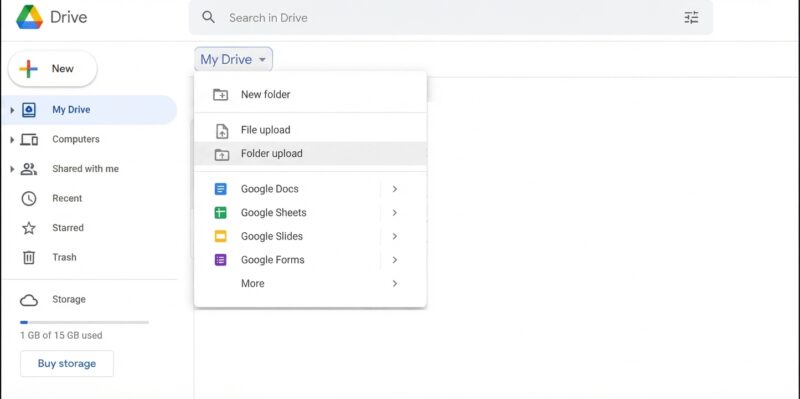
1. Untuk Akses Orang Tertentu (Privat)
Jika dokumen yang kamu simpan bersifat rahasia atau personal (seperti laporan keuangan atau data identitas diri), cara membuat link Google Drive dengan metode ini sangat direkomendasikan. Hanya alamat email yang didaftarkan saja yang bisa membuka tautan tersebut.
- Masuk (login) ke akun Google Drive milikmu melalui aplikasi ponsel atau browser di PC.
- Cari atau unggah (upload) file maupun folder yang ingin kamu bagikan.
- Ketuk atau klik ikon Titik Tiga yang terletak di samping atau di sudut atas file tersebut.
- Pilih opsi Bagikan (Share).
- Pada kolom Tambahkan orang dan grup, ketikkan alamat email Google milik orang yang ingin kamu beri akses.
- Tentukan status peranan akses Google Drive orang tersebut (apakah mereka hanya diizinkan untuk Melihat, Memberi Komentar, atau Mengedit).
- Klik tombol Kirim (Send). Penerima akan secara otomatis mendapatkan notifikasi email yang berisi tautan langsung menuju dokumen tersebut.
2. Cara Membuat Link Google Drive untuk Publik
Bagaimana jika kamu bermaksud membagikan modul belajar, galeri foto reuni, atau template desain ke puluhan orang sekaligus tanpa perlu repot mencatat email mereka satu per satu? Kamu wajib mengatur link Google Drive untuk publik.
- Buka kembali ruang kerja Google Drive dan cari file yang ingin disebarkan.
- Klik ikon Titik Tiga pada file terkait, lalu pilih opsi Bagikan (Share).
- Perhatikan bagian bawah pada kotak menu Akses Umum (General Access). Ubah setelan bawaan dari Dibatasi (Restricted) menjadi Siapa saja yang memiliki link (Anyone with the link).
- Di samping kanan opsi tersebut, atur perizinan pengguna (Role):
- Pelihat (Viewer): Orang lain hanya bisa membaca dan mengunduh file.
- Pemberi Komentar (Commenter): Orang lain bisa melihat sekaligus meninggalkan catatan komentar.
- Editor: Orang lain memiliki hak penuh untuk mengubah, menghapus, atau menambahkan isi dokumen. (Pilih opsi ini dengan sangat hati-hati).
- Klik tombol Salin Tautan (Copy Link) yang berada di sudut kiri bawah jendela pengaturan.
- Tekan tombol Selesai (Done). Kini, cara share link Google Drive sudah tuntas dan kamu bebas menempelkannya (paste) ke grup WhatsApp, Telegram, media sosial, atau website.
FAQ
Apakah link Google Drive yang dibagikan memiliki masa kedaluwarsa?
Pada akun Google personal (versi gratis standar), tautan yang dibagikan tidak akan kedaluwarsa atau hangus secara otomatis. Tautan tersebut hanya akan berhenti berfungsi jika kamu secara manual mengubah setelannya kembali menjadi “Dibatasi” atau kamu menghapus file fisiknya secara permanen. Namun, fitur masa kedaluwarsa akses (expiration date) memang tersedia khusus untuk pelanggan Google Workspace.
Kenapa orang lain tetap meminta izin akses (Access Denied) padahal link sudah dibagikan?
Hal ini paling sering terjadi karena kamu lupa mengubah setelan “Akses Umum”. Jika status file tersebut masih “Dibatasi”, maka siapa pun yang mengeklik tautan tersebut akan terblokir dan menemui halaman “Perlu Akses”, memaksa mereka untuk mengirimkan email permintaan persetujuan kepadamu.
Berapa batas ukuran maksimal file yang bisa dibagikan lewat sebuah link?
Selama kapasitas kuota penyimpanan Google Drive milikmu masih mencukupi (Google memberikan gratis 15 GB per akun), kamu bebas membagikan file dalam ukuran berapa pun, termasuk berkas video mentah berukuran Gigabyte.
Sangat praktis dan menghemat ruang memori, bukan? Dengan mempraktikkan cara membuat link google drive sesuai tingkat privasi yang dibutuhkan, distribusi data digitalmu dijamin akan berjalan jauh lebih rapi, terpusat, efisien, dan tentunya tetap aman.
Ingin tahu lebih banyak seputar tutorial optimasi layanan cloud storage, ragam tips produktivitas digital harian, serta pembaruan teknologi tepercaya lainnya? Yuk, pantau terus perkembangan artikel terbaru hanya di Dafunda Tekno!
Kira-kira jenis file apa nih yang paling sering kamu bagikan menggunakan Google Drive akhir-akhir ini?






Membalas