


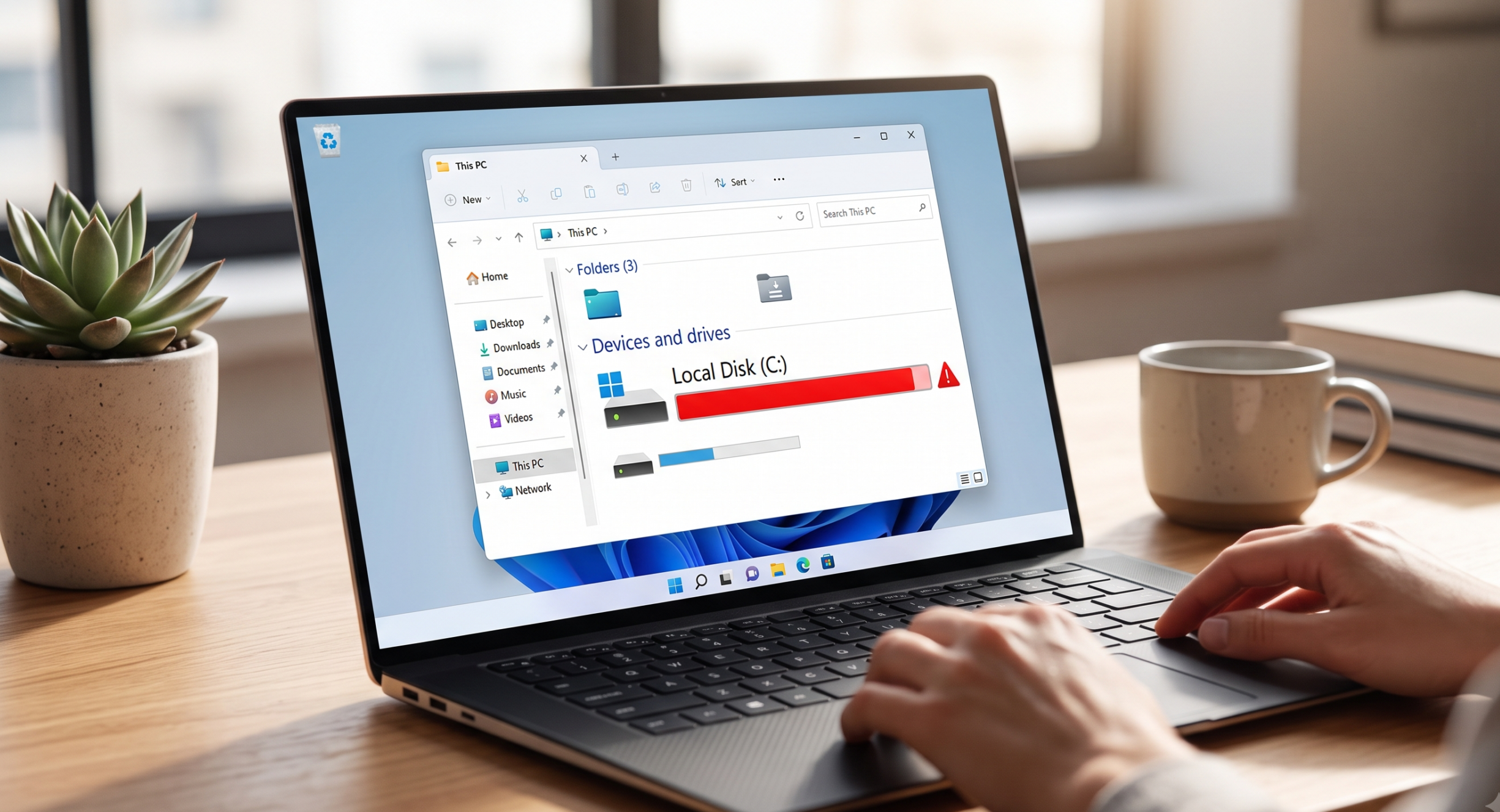
Masalah laptop atau komputer lemot tentu sangat mengganggu produktivitas harian. Apalagi kalau kamu menggunakannya untuk bekerja atau sekolah. Jika masalah ini terjadi, kamu harus mencari tahu dulu penyebab utamanya. Biasanya, masalah ini muncul karena usia laptop yang sudah tua, sistem operasi belum di-update, atau karena indikator Local Disk C penuh.
Saat menggunakan laptop Windows, kamu harus rajin memeriksa garis indikator di File Explorer. Jika kapasitas drive sistem hampir habis, warna garis indikator akan berubah menjadi merah.
Dampaknya tidak main-main, kinerja laptop akan turun drastis, aplikasi terasa sangat berat saat dibuka, sering mengalami lag, hingga perangkat mendadak mengalami freeze. Hal ini wajar karena Local Disk C merupakan tempat utama sistem operasi Windows beroperasi.
Lantas, bagaimana cara mengatasi Local Disk C penuh agar laptop kembali lancar? Yuk, ikuti beberapa trik praktisnya di bawah ini!
Cara Mengatasi Local Disk C Penuh
Berikut adalah langkah demi langkah cara mengosongkan penyimpanan Drive C dan cara bersihkan file sampah Windows yang paling ampuh:
1. Gunakan Fitur Bawaan Disk Cleanup
Tool bawaan Windows ini sangat efektif untuk memindai file sementara (temporary files), cache, hingga thumbnail yang sudah tidak lagi dibutuhkan sistem.
Langkahnya:
- Tekan kombinasi tombol Windows + S, ketik Disk Cleanup, lalu tekan Enter.
- Pilih drive (C:), kemudian klik OK.
- Centang file yang ingin dibersihkan, seperti Temporary Files, Thumbnails, dan Recycle Bin.
- Klik tombol Clean up system files untuk menghapus file sisa Windows Update lama yang ukurannya bisa mencapai ber-GB.
- Tunggu proses pemindaian selesai, lalu klik OK dan Delete Files.
2. Bersihkan Folder Temporary Secara Manual
Selain menggunakan Disk Cleanup, kamu perlu membersihkan folder Temporary secara manual. Folder ini dipastikan selalu terisi karena setiap aplikasi yang dijalankan akan otomatis membuat berkas sementara.
Langkahnya:
- Tekan Windows + R di keyboard untuk membuka jendela Run.
- Ketik %temp%, lalu tekan Enter.
- Setelah folder terbuka, tekan Ctrl + A untuk memblok seluruh file.
- Tekan Shift + Delete untuk menghapus semua file sampah tersebut secara permanen.
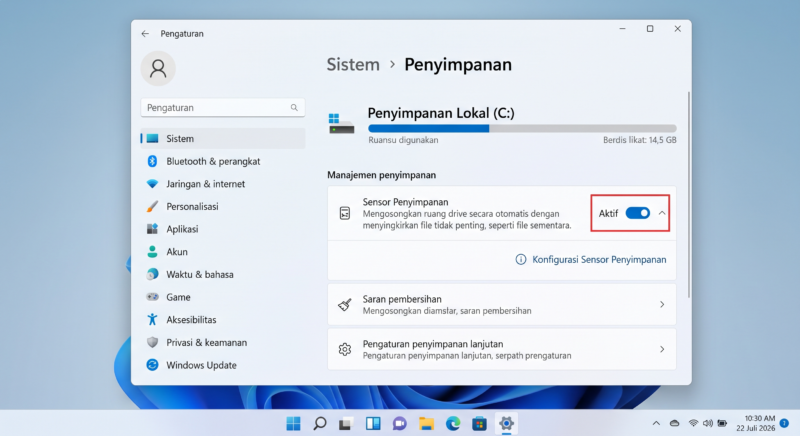
3. Aktifkan Fitur Storage Sense
Jika tidak ingin repot melakukan pembersihan manual, aktifkan fitur Storage Sense di Windows 10 atau Windows 11. Fitur ini bekerja secara otomatis untuk menghapus file sampah sesuai jadwal.
Langkahnya:
- Buka menu Settings dengan menekan Windows + I.
- Masuk ke menu System > pilih Storage.
- Ubah sakelar fitur Storage Sense menjadi On.
- Klik Storage Sense untuk mengatur frekuensi pembersihan otomatis (misalnya setiap minggu atau setiap bulan).
4. Uninstall Aplikasi dan Game yang Jarang Dipakai
Softwareediting video, desain grafis, hingga game ukuran raksasa yang terinstal di Drive C menjadi penyebab Disk C cepat penuh. Menghapus aplikasi yang tidak terpakai merupakan opsi cepat sebagai cara mengatasi laptop lemot.
Langkahnya:
- Buka Settings (Windows + I) > pilih Apps > Installed apps.
- Urutkan daftar aplikasi berdasarkan Size agar aplikasi terberat muncul di posisi paling atas.
- Pilih aplikasi yang sudah tidak terpakai, klik ikon tiga titik di sebelahnya, lalu pilih Uninstall.
5. Kosongkan Recycle Bin dan Folder Downloads
Banyak yang tidak menyadari bahwa file yang dihapus biasa sebenarnya masih tersimpan di Recycle Bin. Selain itu, folder Downloads juga sering menjadi sarang penumpukan installer dan file media berukuran besar.
Langkahnya:
- Klik kanan ikon Recycle Bin di desktop, lalu pilih Empty Recycle Bin.
- Buka File Explorer, masuk ke folder Downloads, pindahkan file penting ke drive lain, lalu hapus sisa file yang tidak terpakai.
6. Pindahkan File Pribadi dan Ubah Default Storage
Idealnya, Local Disk C hanya difungsikan khusus untuk sistem operasi dan aplikasi utama. Pindahkan dokumen pribadi, foto, dan video ke Local Disk D, SSD sekunder, atau Hard Disk Eksternal.
Langkahnya:
- Gunakan perintah Cut (Ctrl + X) pada file pribadi di Drive C, lalu Paste (Ctrl + V) di Drive D.
- Ubah lokasi penyimpanan default dengan cara masuk ke Settings > System > Storage > Advanced storage settings > Where new content is saved, lalu ubah lokasi penyimpanan ke Drive D.
Berapa Sisa Ruang Ideal untuk Local Disk C?
Sebagai aturan umum, usahakan untuk menyisakan ruang kosong sekurang-kurangnya 15% – 20% dari total kapasitas Local Disk C.
Ruang ekstra ini sangat dibutuhkan oleh sistem operasi Windows untuk mengalokasikan Virtual Memory (Paging File) agar performa laptop tetap lancar saat kamu membuka banyak aplikasi sekaligus (multitasking).
FAQ
Mengapa Local Disk C bertambah penuh sendiri padahal tidak menyimpan file baru?
Hal ini disebabkan oleh penumpukan file cache aplikasi, file instalasi otomatis dari pembaruan Windows Update, serta berkas Virtual Memory (hiberfil.sys dan pagefile.sys) yang terus membengkak seiring penggunaan.
Apakah aman menghapus semua isi folder %temp%?
Sangat aman. Isian folder %temp% hanya berisi data sementara dari aplikasi yang telah ditutup. Jika ada file yang sedang digunakan oleh sistem, Windows otomatis akan menolak penghapusan file tersebut.
Apakah menghapus file di Drive C bisa mempercepat kinerja laptop?
Ya, sangat berpengaruh. Menghadirkan ruang kosong di Drive C memberi ruang bernapas bagi Windows untuk memproses file sementara dan Virtual Memory, sehingga laptop tidak lagi terasa lemot atau freeze.
Nah, itulah berbagai cara mengatasi Local Disk C penuh yang paling efektif dan aman dilakukan sendiri di rumah. Dengan rutin membersihkan file sampah dan mengatur ruang penyimpanan, kinerja laptop milikmu dijamin bakal kembali ngebut dan responsif!
Ingin tahu trik seputar perbaikan Windows, tips perawatan laptop, atau tutorial teknologi menarik lainnya? Jangan lupa untuk terus membaca artikel tepercaya hanya di Dafunda Tekno!







Membalas