



Storage WhatsApp yang cepat penuh sering menjadi masalah bagi banyak pengguna, terutama jika aplikasi ini dipakai setiap hari sebagai sarana komunikasi utama.
Tanpa disadari, aktivitas bertukar pesan, foto, video, dokumen, hingga voice note yang intens dapat menghabiskan ruang penyimpanan dalam waktu singkat.
Masalah ini biasanya makin terasa ketika performa HP mulai lemot, aplikasi sering keluar sendiri (force close), gagal mengunduh file baru, hingga muncul peringatan “Memori Hampir Penuh”.
Lantas, kenapa storage WhatsApp bisa begitu cepat habis dan bagaimana cara efektif untuk mengatasinya? Memahami penyebab dasarnya adalah langkah pertama agar HP tetap memiliki ruang lega untuk aplikasi penting lainnya.
Penyebab Storage WhatsApp Cepat Penuh
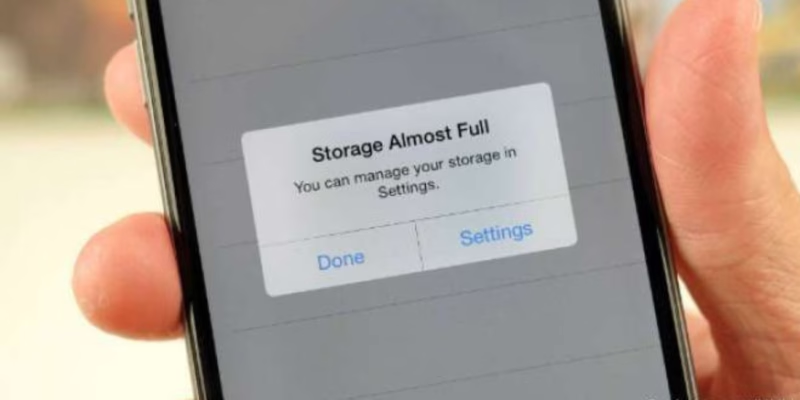
Storage WhatsApp bisa cepat penuh karena aplikasi ini tidak hanya menyimpan pesan teks, tetapi juga menyalin berbagai file media yang dikirim dan diterima ke dalam memori internal. Setiap foto, video, GIF, voice note, dokumen, hingga tautan yang dibagikan melalui chat pribadi maupun grup akan memakan ruang penyimpanan HP secara kumulatif.
Dibandingkan pesan teks yang ukurannya hanya dalam satuan kilobyte (KB), file media seperti video dan foto memiliki ukuran yang jauh lebih besar (bisa mencapai puluhan megabyte per file). Hal ini membuat storage WhatsApp membengkak dengan sangat cepat.
Masalah ini akan semakin parah jika kamu aktif di banyak grup WhatsApp. Di dalam grup, arus pengiriman file biasanya lebih tinggi dan otomatis tersimpan di aplikasi jika tidak segera dibatasi.
1. File Media
Foto, video, dan file multimedia lainnya menjadi penyebab utama storage WhatsApp penuh. WhatsApp memang menjadi aplikasi favorit karena memudahkan kita berbagi momen berharga secara instan. Namun, kemudahan ini menjadi pedang bermata dua.
Sebagai contoh, kamu mungkin menerima banyak video dari grup keluarga, dokumentasi kerja dari grup kantor, atau ribuan meme dari grup pertemanan setiap harinya.
Satu atau dua file mungkin tidak terasa membebani, tetapi jika file-file tersebut terkumpul selama berminggu-minggu tanpa dibersihkan, total ukurannya bisa mencapai bergiga-giga (GB).
Tanpa pemeliharaan rutin pada storage WhatsApp, memori internal HP akan “tercekik” oleh tumpukan sampah digital.
2. Fitur Unduh Otomatis yang Terlupakan
Selain faktor banyaknya kiriman file, pengaturan unduh otomatis atau Auto-Download juga berperan besar dalam membuat storage WhatsApp cepat habis. Secara bawaan (default), WhatsApp diatur untuk mengunduh gambar melalui data seluler dan video saat perangkat tersambung ke jaringan WiFi.
Akibatnya, file yang sebenarnya tidak dibutuhkan—seperti video ucapan selamat pagi di grup atau stiker-stiker yang tidak penting—tetap masuk dan tersimpan permanen di perangkat. Hal ini sering tidak disadari oleh pengguna hingga galeri HP penuh sesak dengan media asing.
Lama-kelamaan, folder WhatsApp Media di HP bisa dipenuhi file yang tidak kamu kenali atau sudah tidak lagi diperlukan.
Cara Menghapus File Besar di Storage WhatsApp
Untuk mendapatkan kembali ruang penyimpanan, kamu perlu melakukan audit file secara manual. Berikut adalah panduan langkah demi langkah cara mengelola storage WhatsApp agar lebih lega:
- Buka Aplikasi WhatsApp: Pastikan kamu menggunakan versi terbaru.
- Masuk ke Settings (Pengaturan): Klik ikon titik tiga (Android) atau menu tab di bawah (iOS).
- Pilih Storage and Data (Penyimpanan dan Data): Menu ini berisi semua informasi penggunaan data.
- Ketuk Manage Storage (Kelola Penyimpanan): Di sini kamu bisa melihat grafik penggunaan memori.
- Pilih Kategori Larger than 5MB (Lebih Besar dari 5 MB): WhatsApp secara pintar akan mengelompokkan file-file “kelas berat” di kategori ini.
- Gunakan Fitur Sortir: Ketuk ikon sortir untuk mengurutkan berdasarkan Newest (Terbaru), Oldest (Terlama), atau Largest (Terbesar). Fokuslah pada file terbesar terlebih dahulu.
- Pilih dan Hapus: Tekan dan tahan pada file yang ingin dibuang. kamu bisa memilih banyak item sekaligus.
- Ketuk Delete (Hapus): Konfirmasi penghapusan untuk membersihkan storage WhatsApp.
Catatan penting: File yang dihapus dari dalam aplikasi WhatsApp terkadang masih menyisakan salinan di galeri atau folder unduhan HP. Pastikan kamu juga memeriksa folder manual di file manager agar ruang penyimpanan benar-benar berkurang secara total.
Tips Tambahan
Agar storage WhatsApp tidak cepat penuh di masa depan, kamu bisa mengaktifkan fitur Disappearing Messages (Pesan Berhenti Sendiri). Fitur ini memungkinkan pesan dan media di chat tertentu terhapus secara otomatis setelah durasi waktu yang dipilih (24 jam, 7 hari, atau 90 hari).
Ini adalah cara paling efisien bagi mereka yang malas membersihkan memori secara manual secara rutin.
- Cara Agar Nomor Tidak Dikenal Tidak Bisa Telepon WhatsApp
- File Msgstore WhatsApp, Apa Itu dan Bolehkah Dihapus dari HP?
Mengelola storage WhatsApp adalah keharusan bagi setiap pemilik ponsel pintar masa kini. Dengan rutin memantau file berukuran besar dan mematikan fitur unduh otomatis, HP akan terhindar dari lemot dan performanya akan tetap optimal. Jangan biarkan sampah kiriman grup mengganggu produktivitas!
Dapatkan update berita teknologi, tutorial gadget, dan informasi menarik lainnya setiap hari hanya di Dafunda!







Bales ke