


Gagal memutar video favorit atau mengalami aplikasi yang mendadak crashing saat membuka YouTube tentu sangat mengganggu. Untuk itu, mengetahui cara mengatasi youtube yang tidak bisa dibuka menjadi hal yang sangat penting.
Masalah platform pemutar video yang mendadak tidak dapat diakses ini bisa terjadi di berbagai perangkat, mulai dari HP Android, iPhone, hingga PC/laptop.
Kendala ini umumnya dipicu oleh gangguan koneksi internet, penumpukan berkas sampah, hingga masalah pengaturan sistem pada perangkat.
Kabar baiknya, kamu tidak perlu panik. Ada beragam solusi praktis yang bisa kamu lakukan sendiri secara mandiri untuk memulihkan akses aplikasi pemutar video milik Google ini tanpa perlu membawa perangkat ke tempat servis.
Lantas, bagaimana cara mengatasi youtube yang tidak bisa dibuka agar aplikasi dapat kembali berjalan normal? Yuk, simak panduan tutorial lengkapnya di bawah ini!
Cara Mengatasi YouTube yang Tidak Bisa Dibuka
Berikut adalah deretan cara mengatasi youtube yang tidak bisa dibuka beserta langkah perbaikannya yang bisa kamu coba langsung:
1. Periksa Stabilitas Koneksi Internet
Pastikan koneksi jaringan Wi-Fi atau paket data seluler milikmu dalam keadaan aktif dan stabil. Coba buka situs web lain di peramban untuk mengetes jaringan. Jika koneksi terputus, muat ulang (restart) pemancar Wi-Fi atau matikan dan hidupkan kembali Mode Pesawat di ponselmu.
2. Periksa Pembatasan Domain pada Akun
Jika muncul notifikasi “Akses dibatasi oleh administrator”, artinya akun Google yang kamu gunakan dibatasi oleh instansi terkait (seperti akun sekolah, kampus, atau kantor). Solusinya, beralihlah ke akun Google pribadi atau hubungi administrator jaringan tempat kamu berada.
3. Perbarui Aplikasi YouTube ke Versi Terbaru
Penggunaan versi aplikasi yang sudah terlampau lama (outdated) sering memicu bug kompatibilitas. Buka Google Play Store atau Apple App Store, cari aplikasi YouTube, lalu tekan tombol Update untuk memperbarui sistem.
4. Copot dan Instal Ulang Aplikasi YouTube
Jika proses pembaruan gagal menyelesaikan masalah, hapus (uninstall) aplikasi YouTube dari perangkatmu, kemudian unduh kembali dari toko aplikasi resmi. Langkah ini ampuh menghapus seluruh bug data yang korup.
5. Bersihkan Cache dan Data Aplikasi
Penumpukan berkas sampah (cache) bisa membuat kinerja aplikasi melambat hingga force close.
- Di HP Android: Buka Pengaturan > Aplikasi > YouTube > Penyimpanan > tekan Hapus Cache (atau pilih Hapus Data untuk mereset aplikasi).
6. Ubah Pengaturan Server DNS Perangkat
Terkadang, DNS bawaan penyedia layanan internet memblokir jalur akses ke server pemutar video. Ubah pengaturan DNS ke milik Google dengan memasukkan DNS Utamanya 8.8.8.8 dan DNS Alternatif 8.8.4.4 pada menu pengaturan jaringan Wi-Fi.
7. Nonaktifkan Sementara Antivirus atau Firewall
Aplikasi keamanan eksternal atau firewall di PC/laptop kerap salah mengidentifikasi koneksi jaringan YouTube sebagai ancaman. Matikan fitur proteksi sementara waktu untuk memastikan apakah akses kembali normal.
8. Gunakan Peramban Web (Browser) Lain
Jika kamu mengakses layanan lewat laptop dan mengalami kendala youtube tidak bisa memuat video, cobalah berganti dari browser lama ke browser modern yang mendukung HTML5 seperti Google Chrome, Mozilla Firefox, Microsoft Edge, atau Safari.
9. Kosongkan Kapasitas RAM Ponsel
Aplikasi pemutar video membutuhkan konsumsi memori kerja (RAM) yang cukup lega. Tutup seluruh aplikasi latar belakang yang tidak digunakan agar performa sistem HP kembali optimal.
10. Lakukan Pemulihan Akun Google
Jika akun milikmu mendadak keluar (logout) sendiri atau terindikasi mengalami peretasan, segera lakukan verifikasi keamanan dan reset kata sandi melalui menu Keamanan pada profil Google milikmu.
11. Cek Status Server YouTube (Server Down)
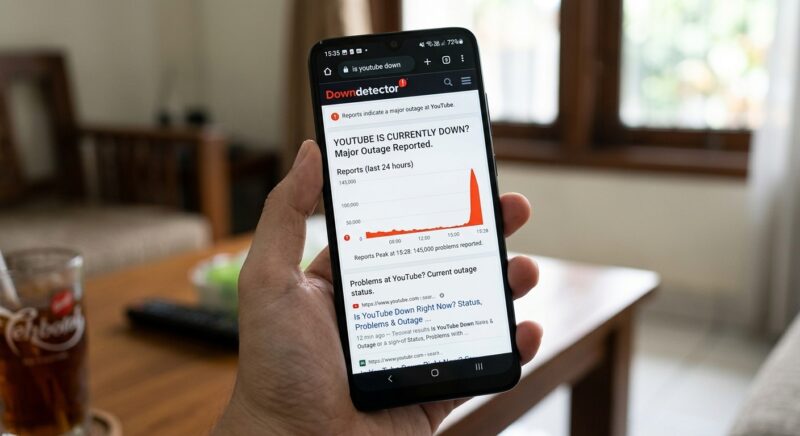
Jika seluruh metode di atas belum berhasil, ada kemungkinan server pusat YouTube sedang mengalami pemeliharaan (maintenance). Kamu bisa mengecek youtube server down secara real-time melalui situs DownDetector.
Faktor Lain Penyebab YouTube Error dan Tidak Bisa Dibuka
Mengetahui penyebab youtube error akan membantumu mencegah timbulnya masalah serupa di kemudian hari:
- Jaringan Internet Lemah
- Koneksi internet yang tidak stabil atau kuota data habis.
- Penumpukan Berkas Cache
- Data sementara aplikasi yang rusak atau terlalu menumpuk.
- Blokir Sistem Keamanan
- Proteksi ketat dari firewall, antivirus, atau VPN yang aktif.
- Aplikasi Kadaluarsa
- Tidak melakukan pembaruan versi software secara berkala.
- Memori Internal Penuh
- Kapasitas RAM dan storage HP yang berada di batas maksimal.
- Gangguan Pusat (CDN)
- Server pusat pemutar video sedang mengalami down massal.
FAQ
Mengapa aplikasi YouTube hanya menampilkan layar hitam atau muter terus (buffering)?
Masalah ini umumnya dipicu oleh koneksi internet yang lambat, cache penumpukan yang korup, atau versi aplikasi yang perlu diperbarui melalui toko aplikasi.
Apakah menghapus data aplikasi YouTube akan menghapus video yang disimpan?
Ya, opsi “Hapus Data” akan menghapus daftar unduhan video offline di dalam aplikasi, tetapi tidak akan menghapus akun Google maupun riwayat tontonan online milikmu.
Apa yang harus dilakukan jika YouTube tidak bisa dibuka akibat server down?
Jika terjadi gangguan dari server pusat, tidak ada langkah teknis yang perlu kamu lakukan selain menunggu hingga tim teknis penyedia layanan selesai melakukan perbaikan sistem.
Sangat praktis dan mudah, bukan? Dengan menerapkan cara mengatasi youtube yang tidak bisa dibuka di atas, kamu bisa langsung kembali menikmati beragam tontonan video favorit secara lancar.
Ingin tahu tips pemecahan masalah (troubleshooting) aplikasi, tutorial Android dan iOS, serta panduan teknologi tepercaya lainnya? Yuk, jangan lupa untuk terus memperbarui wawasanmu hanya di Dafunda Tekno!








Membalas