

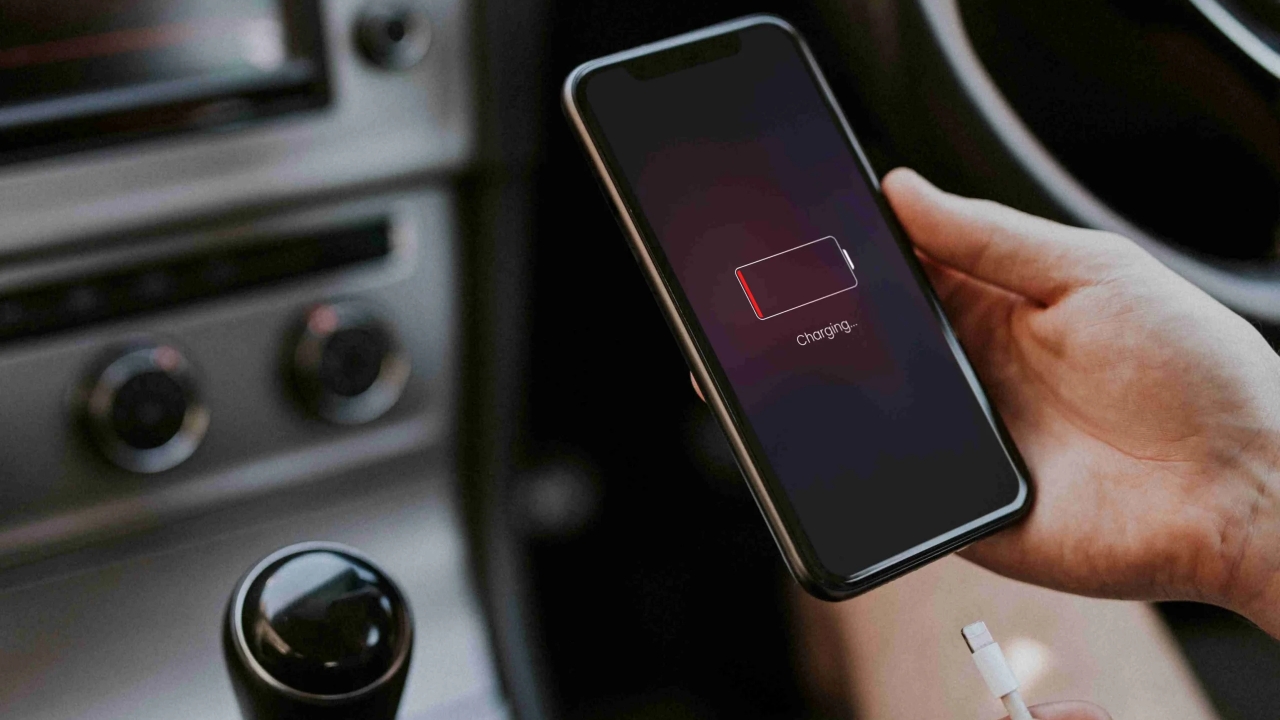
Merasa smartphone harus terlalu sering diisi ulang dayanya padahal jarang digunakan untuk aktivitas berat? Mempraktikkan cara mengetahui aplikasi boros baterai android adalah langkah teknis yang wajib kamu kuasai.
Dengan rutin melakukan cek konsumsi baterai hp, kamu bisa lebih mudah mengontrol pemakaian sistem, membatasi notifikasi yang tidak perlu, dan pada akhirnya menjadikan langkah tersebut sebagai cara hemat baterai android yang paling efektif.
Lantas, bagaimana metodenya? Tim Dafunda Tekno telah merangkum tiga cara mengetahui aplikasi boros baterai android yang paling mudah dan akurat, mulai dari melacak lewat alat bawaan pabrik hingga memanfaatkan aplikasi analitik khusus. Yuk, praktikkan langkah-langkahnya di bawah ini!
Cara Mengetahui Aplikasi Boros Baterai di Android

1. Memanfaatkan Fitur Battery Usage Bawaan Sistem
Hampir seluruh antarmuka sistem operasi Android modern telah dibekali dengan alat analitik konsumsi daya.
Melalui menu ini, cara mengetahui aplikasi boros baterai android bisa dieksekusi dengan sangat cepat karena sistem akan mengurutkan aplikasi penguras baterai secara transparan.
- Buka menu Pengaturan (Settings) di smartphone kamu.
- Gulir ke bawah lalu temukan dan pilih menu Perawatan Perangkat dan Baterai (Battery and device care). (Catatan: Penamaan menu ini bisa sedikit berbeda pada setiap merek HP, misalnya ‘Baterai’ atau ‘Manajemen Daya’).
- Ketuk opsi Baterai (Battery).
- Klik pada grafik visual atau pilih menu Penggunaan sejak pengisian daya penuh terakhir (Usage since last full charge).
- Layar akan langsung menampilkan daftar aplikasi beserta persentase pemakaian energinya secara detail, lengkap dengan durasi layar menyala (screen on time) untuk setiap aplikasi per harinya.
2. Mengecek Individual Melalui Menu Aplikasi (Apps)
Jika kamu sudah menaruh curiga pada satu aplikasi tertentu (misalnya game daring atau aplikasi media sosial) dan ingin meninjaunya secara spesifik, kamu tidak perlu mencari lewat grafik baterai utama.
Berikut adalah cara mengetahui aplikasi boros baterai android secara individual:
- Buka aplikasi Pengaturan (Settings).
- Cari dan masuk ke dalam menu Aplikasi (Apps) atau Manajemen Aplikasi.
- Sistem akan memuat daftar panjang seluruh perangkat lunak yang tertanam di smartphone-mu.
- Gulir dan klik salah satu nama aplikasi yang dicurigai sebagai aplikasi penguras baterai.
- Pada halaman informasi aplikasi tersebut, cari bagian rincian Penggunaan (Usage) yang mencakup metrik Data Seluler, Baterai, Penyimpanan (Storage), dan Memori (RAM).
- Klik menu Baterai. Di sana akan terlihat jelas angka pasti persentase daya yang telah dihabiskannya sejak ponsel dihidupkan, entah itu hanya 1% atau justru mendominasi di angka yang ekstrem.
3. Menggunakan Aplikasi Pihak Ketiga (Accu Battery)
Jika pelacak fitur battery usage bawaan sistem dirasa kurang detail, cara mengetahui aplikasi boros baterai android tingkat lanjut bisa dilakukan dengan bantuan aplikasi Accu Battery.
Alat ini tidak sekadar melacak persentase pemakaian, tetapi juga mengukur tingkat kesehatan baterai yang sesungguhnya.
- Buka Google Play Store, cari lalu unduh aplikasi AccuBattery.
- Jalankan aplikasi tersebut untuk pertama kalinya.
- Pada tahap konfigurasi awal, ketuk menu Set Kapasitas Rancangan (Design Capacity).
- Masukkan angka kapasitas asli baterai ponselmu dalam satuan mAh (misalnya 5000 mAh), lalu klik Oke dan centang.
- Pada dasbor antarmuka awal, kamu akan melihat persentase pengisian dan pengosongan daya secara real-time.
- Untuk mengeksekusi cara mengetahui aplikasi boros baterai android, beralihlah ke tab menu Dipakai (Usage).
- Menu ini akan membeberkan peringkat seluruh aplikasi yang aktif dan diurutkan dari yang paling rakus menyedot angka mAh hingga yang paling hemat.
FAQ
Mengapa aplikasi yang tidak pernah dibuka bisa menjadi aplikasi penguras baterai?
Hal ini umumnya disebabkan oleh proses sinkronisasi latar belakang (background sync). Aplikasi seperti media sosial, perpesanan, atau email terus bekerja mengambil paket data internet dan mengakses GPS meskipun layarnya tertutup. Membatasi aktivitas latar belakang adalah kunci lanjutan dari cara mengetahui aplikasi boros baterai android dan memperbaikinya.
Apakah aman melakukan Force Stop pada aplikasi yang boros baterai?
Aman, namun sifatnya hanya sementara karena aplikasi tersebut bisa melakukan restart otomatis. Langkah yang lebih permanen setelah kamu menerapkan cara mengetahui aplikasi boros baterai android adalah memasukkan aplikasi non-esensial tersebut ke dalam daftar Deep Sleep (Tidur Pulas), atau langsung melakukan Uninstall jika aplikasi terbukti membawa bug sistem.
Sangat mudah dan praktis untuk diidentifikasi secara mandiri, bukan? Dengan rutin memantau metrik daya dan mempraktikkan cara mengetahui aplikasi boros baterai android di atas, kamu bisa mendisiplinkan aplikasi-aplikasi nakal, mengurangi frekuensi pengisian ulang.
Ingin terus memperbarui wawasanmu seputar solusi troubleshooting perangkat Android, fitur rahasia smartphone, serta beragam informasi teknologi tepercaya lainnya? Yuk, pantau terus perkembangan artikel edukasi gadget terbaru hanya di Dafunda Tekno!






Membalas