



Google Meet merupakan salah satu platform video conference terpopuler yang memudahkan pengguna untuk berkomunikasi secara virtual, mulai dari rapat kerja kecil hingga seminar berskala besar.
Demi menjaga kelancaran dan formalitas saat virtual meeting, mematuhi tata tertib seperti penyesuaian nama profil sangatlah penting. Mengetahui cara mengganti nama di Google Meet sesuai format acara akan membantu penyelenggara mengenali identitasmu sekaligus menciptakan kesan yang profesional.
Sering kali, peserta seminar online atau rapat kantor diwajibkan menggunakan format nama lengkap beserta divisi atau instansi. Sayangnya, banyak pengguna belum mengetahui bahwa ubah nama akun Google Meet tidak bisa dilakukan langsung di dalam aplikasi Meet saat rapat berlangsung, melainkan harus diatur melalui Pengaturan Akun Google.
Lantas, bagaimana cara mengganti nama di Google Meet secara permanen lewat berbagai perangkat? Yuk, simak panduan tutorial lengkapnya di bawah ini!
Cara Mengganti Nama di Google Meet
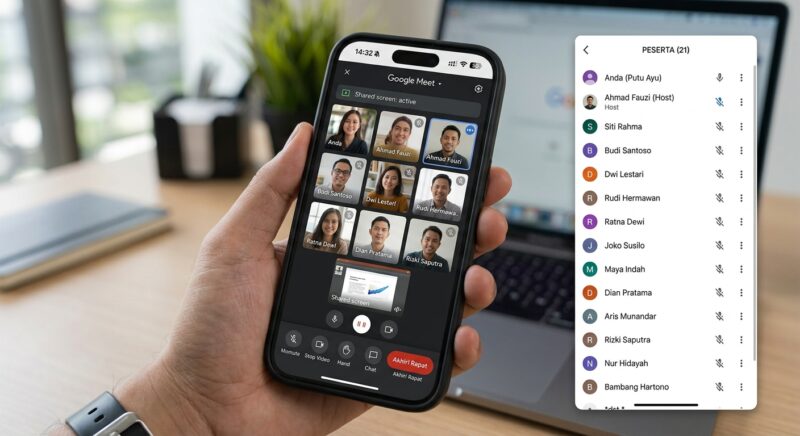
Karena layanan Google saling terintegrasi, ganti nama Gmeet HP laptop secara otomatis akan mengubah nama di seluruh ekosistem Google lainnya (seperti Gmail, Google Drive, dan YouTube).
Berikut adalah opsi cara mengganti nama di Google Meet sesuai dengan perangkat yang kamu gunakan:
1. Cara Mengganti Nama di Google Meet via Laptop / PC
Bagi kamu yang menggunakan laptop atau komputer, proses penyesuaian nama bisa dilakukan langsung melalui browser:
- Buka browser (Google Chrome) dan klik foto profil akun Google milikmu di pojok kanan atas.
- Pilih tombol Kelola Akun Google Anda (Manage your Google Account).
- Klik menu Info Pribadi (Personal Info) di bagian navigasi sebelah kiri.
- Klik pada bagian Nama (Name).
- Isikan nama depan (First Name) dan nama belakang (Last Name) sesuai keinginan (contoh: First Name: Dafunda, Last Name: Tekno).
- Klik tombol Simpan (Save).
2. Cara Mengganti Nama di Google Meet via HP Android
Pengguna smartphone Android dapat mengubah nama profil Meet secara praktis melalui menu pengaturan sistem HP:
- Buka menu Pengaturan (Settings) di HP Android milikmu.
- Gulir ke bawah lalu pilih menu Google.
- Pastikan akun yang terpasang sudah sesuai, lalu ketuk Kelola Akun Google Anda.
- Masuk ke tab Info Pribadi (Personal info), lalu pilih opsi Nama (Name).
- Ubah nama depan dan belakang sesuai format yang dibutuhkan.
- Ketuk tombol Simpan (Save) untuk mengonfirmasi perubahan.
3. Cara Mengganti Nama di Google Meet via iPhone / iOS
Untuk pengguna perangkat iOS, kamu dapat melakukan perubahan nama melalui aplikasi Google Chrome atau aplikasi Google:
- Buka aplikasi Google Chrome atau aplikasi Google di iPhone, pastikan sudah login ke akun yang ingin diubah.
- Ketuk ikon foto profil di sudut kanan atas, lalu pilih Kelola Akun Google Anda (Manage your Google Account).
- Pilih tab Info Pribadi (Personal Info), lalu ketuk Nama (Name).
- Masukkan nama baru pada kolom First Name dan Last Name.
- Klik Simpan (Save).
Tips Ubah Display Name Google Meet
Agar proses perubahan nama berjalan lancar tanpa kendala teknis, perhatikan beberapa hal berikut:
- Pembaruan Berjangka
- Google menerapkan jeda waktu beberapa saat hingga nama baru muncul secara penuh di ruang meeting. Disarankan mengubah nama sebelum bergabung ke dalam ruang rapat.
- Format Nama yang Jelas
- Untuk keperluan akademis atau pekerjaan, gunakan kombinasi nama asli dan identitas pendukung (misal: Eva – Penulis Dafunda).
- Efek ke Layanan Lain
- Perlu diingat bahwa perubahan ini bersifat global, sehingga nama tampilan pada email Gmail dan akun YouTube kamu juga akan ikut berubah.
FAQ
Apakah nama di Google Meet bisa diganti saat meeting sedang berlangsung?
Tidak bisa langsung dari dalam tampilan ruang meeting. Kamu harus masuk ke menu Pengaturan Akun Google terlebih dahulu, kemudian lakukan refresh pada halaman Google Meet milikmu.
Mengapa nama di Google Meet tidak langsung berubah setelah diganti?
Biasanya terdapat delay sinkronisasi sistem selama beberapa detik hingga menit. Kamu bisa mencoba keluar (leave meeting) sebentar dan masuk kembali ke link rapat tersebut.
Apakah ada batasan berapa kali kita bisa mengganti nama di Google Meet?
Google mengizinkan pengguna untuk mengubah nama profil kapan saja, namun jika dilakukan terlalu sering dalam waktu singkat, sistem dapat membatasi perubahan sementara waktu demi alasan keamanan.
Sangat mudah dan praktis, bukan? Dengan menerapkan cara mengganti nama di Google Meet di atas, kamu dapat menyesuaikan identitas profil untuk kebutuhan sekolah, kuliah, maupun pekerjaan formal dengan cepat.
Ingin tahu tips produktivitas work from home, trik penggunaan aplikasi Google, dan tutorial teknologi tepercaya lainnya? Yuk, jangan lupa untuk terus memperbarui wawasanmu hanya di Dafunda Tekno!









Membalas