

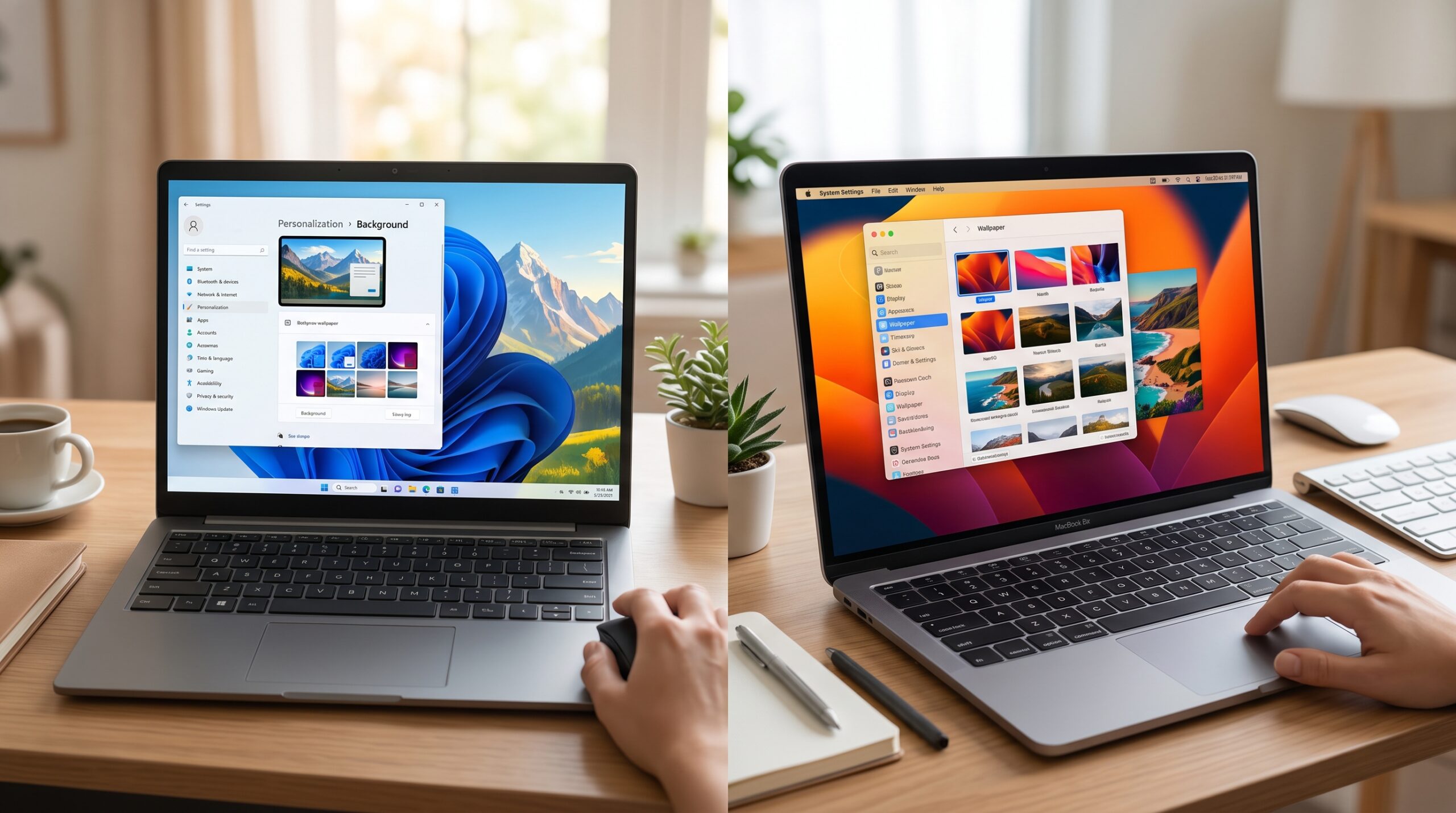
Tampilan layar utama atau latar belakang (wallpaper) yang estetik sering kali menjadi kunci utama pendukung mood seseorang saat sedang bekerja, belajar, atau merancang proyek kreatif.
Apakah kamu salah satu orang yang hobi mempraktikkan cara mengganti wallpaper laptop agar tampilan layar tidak membosankan?
Jika ya, menyesuaikan gambar latar belakang sesuai dengan kepribadian atau foto liburan favorit tentu menjadi hal yang sangat menyenangkan.
Namun, bagi sebagian pengguna baru, tata letak menu pengaturan (settings) yang berbeda di setiap versi sistem operasi terkadang membuat proses dan cara mengganti wallpaper laptop ini terasa membingungkan.
Mulai dari sistem operasi Windows jadul hingga macOS versi terbaru, berikut adalah panduan lengkap cara mengganti wallpaper laptop yang bisa kamu ikuti dengan mudah!
Cara Mengganti Wallpaper Laptop
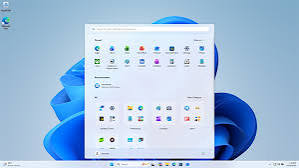
1. Cara Mengganti Wallpaper di Windows 11
Bagi kamu yang menggunakan perangkat dengan OS Windows 11, antarmuka pengaturannya kini tampil jauh lebih bersih dan minimalis.
Langkah dan cara mengganti wallpaper laptop di sistem ini adalah sebagai berikut:
- Klik logo Start di bilah taskbar bawah, atau tekan tombol Windows di keyboard.
- Pilih ikon roda gigi bertuliskan Settings (Pengaturan).
- Di dalam menu Settings, arahkan kursor dan klik opsi Personalization (Personalisasi) pada panel sisi kiri.
- Klik menu Background yang terletak di bawah opsi pemilihan tema.
- Pada bagian Personalize your background, pilih tipe latar belakang yang kamu inginkan, apakah berupa Picture (Gambar tunggal), Solid color (Warna polos), atau Slideshow (Berganti otomatis).
- Windows menyediakan beragam pilihan gambar bawaan yang estetik. Namun, jika kamu ingin menggunakan koleksi foto pribadi, klik tombol Browse photos.
- Pilih gambar favoritmu, lalu klik Choose picture. Wallpaper laptopmu akan langsung berganti secara otomatis.
2. Cara Mengganti Wallpaper di Windows 10
Bagi pengguna Windows 10, prosedur pengaturannya hampir serupa dengan versi penerusnya. Berikut adalah cara mengganti wallpaper laptop di Windows 10 yang bisa kamu terapkan dengan cepat:
- Klik logo Start di sudut kiri bawah layar.
- Buka menu Settings (ikon gir).
- Pilih menu Personalization, lalu klik opsi Background pada menu sebelah kiri.
- Tentukan jenis latar belakang yang ingin digunakan (Picture, Solid color, atau Slideshow).
- Jika ingin memakai foto sendiri, klik tombol Browse di bawah kolom galeri.
- Cari dan pilih file gambar di direktori penyimpanan komputermu, dan tampilan desktop akan langsung berubah seketika.
3. Cara Mengganti Wallpaper di Windows 8
Meskipun tergolong sistem operasi versi lama, masih banyak pengguna yang mengandalkan Windows 8. Berikut adalah langkah dan cara mengganti wallpaper laptop untuk Windows 8:
- Tekan tombol Windows + C secara bersamaan di keyboard untuk memunculkan bilah charm bar.
- Pilih menu Settings.
- Klik opsi Personalization di dalam menu tersebut.
- Pilih menu Desktop Background.
- Di dalam jendela tersebut, kamu bisa memilih gambar atau palet warna solid yang telah disediakan oleh sistem Windows.
- Klik tombol Browse apabila kamu ingin mengunggah foto pribadi dari folder lokal.
- Setelah memilih gambar yang pas, latar belakang layar laptopmu akan langsung berganti secara otomatis.
4. Cara Mengganti Wallpaper di Windows 7
Bagi pengguna setia Windows 7, antarmuka klasik memberikan akses pintasan klik kanan yang sangat praktis. Panduan cara mengganti wallpaper laptop di Windows 7:
- Arahkan kursor ke area kosong di layar desktop, lalu klik kanan untuk memunculkan menu pop-up.
- Pilih opsi Personalize di bagian paling bawah.
- Sebuah jendela pengaturan baru akan terbuka di layar. Klik opsi Desktop Background di sudut kiri bawah.
- Pilih beragam koleksi gambar atau warna latar belakang bawaan Windows.
- Jika ingin memakai foto koleksi pribadi, klik tombol Browse untuk mencari foldernya.
- Terakhir, klik tombol Save Changes untuk menyimpan perubahan dan menyelesaikan prosesnya.
5. Cara Mengganti Wallpaper di MacBook (macOS)
Bagi kamu pengguna produk Apple (MacBook atau iMac), mengatur tampilan layar macOS sangatlah mulus dan elegan. Ikuti panduan cara mengganti wallpaper laptop di MacOS:
- Klik logo Apple di sudut kiri atas layar, lalu pilih menu System Settings (atau System Preferences pada versi macOS lama).
- Gulir (scroll) ke bawah pada panel menu sebelah kiri, lalu temukan dan klik opsi Wallpaper.
- Apple menyediakan berbagai pilihan gambar dinamis, lanskap, atau warna solid yang bisa kamu terapkan.
- Jika kamu ingin menggunakan foto pribadi dari galeri, cari bagian bawah lalu klik tombol Add Folder (Tambahkan Folder).
- Pilih direktori folder yang menyimpan foto impianmu.
- Klik gambar yang diinginkan, dan layar MacBook kamu akan otomatis berubah tampilannya sesuai pilihanmu.
FAQ
Mengapa gambar wallpaper laptop saya menjadi pecah-pecah (blur)?
Hal ini terjadi karena resolusi foto yang kamu gunakan terlalu kecil atau tidak sebanding dengan resolusi layar laptopmu (misalnya memaksakan foto berukuran 480p ke layar beresolusi Full HD atau 4K). Selalu gunakan gambar beresolusi tinggi agar tampilan latar belakang tetap tajam.
Bagaimana cara membuat wallpaper berganti secara otomatis di Windows?
Kamu bisa memanfaatkan opsi Slideshow pada menu Background di pengaturan Personalization. Cukup buat satu folder khusus berisi kumpulan foto favoritmu, lalu arahkan sistem untuk mengambil sumber gambar dari folder tersebut dan atur durasi pergantian waktunya (misalnya setiap 30 menit).
Apakah mengganti wallpaper laptop bisa membuat kinerja perangkat jadi lemot?
Secara umum, mengganti wallpaper dengan gambar biasa (JPEG/PNG) sama sekali tidak memengaruhi performa atau kecepatan laptop. Namun, jika kamu menggunakan wallpaper animasi bergerak (live wallpaper) pihak ketiga, fitur tersebut memang akan sedikit mengonsumsi daya baterai dan memori RAM lebih banyak.
Sangat mudah dan praktis untuk langsung dicoba, bukan? Dengan memahami cara mengganti wallpaper laptop di berbagai sistem operasi di atas, kini kamu bisa menyulap tampilan layar komputermu menjadi lebih segar, estetik, dan pastinya membangkitkan semangat kerjamu setiap hari.
Ingin terus memperbarui wawasanmu seputar tips produktivitas kerja, trik pengaturan perangkat komputer, serta beragam informasi teknologi menarik lainnya? Yuk, jangan lupa untuk selalu memantau perkembangan artikel edukasi terbaru hanya di Dafunda Tekno!






Membalas