


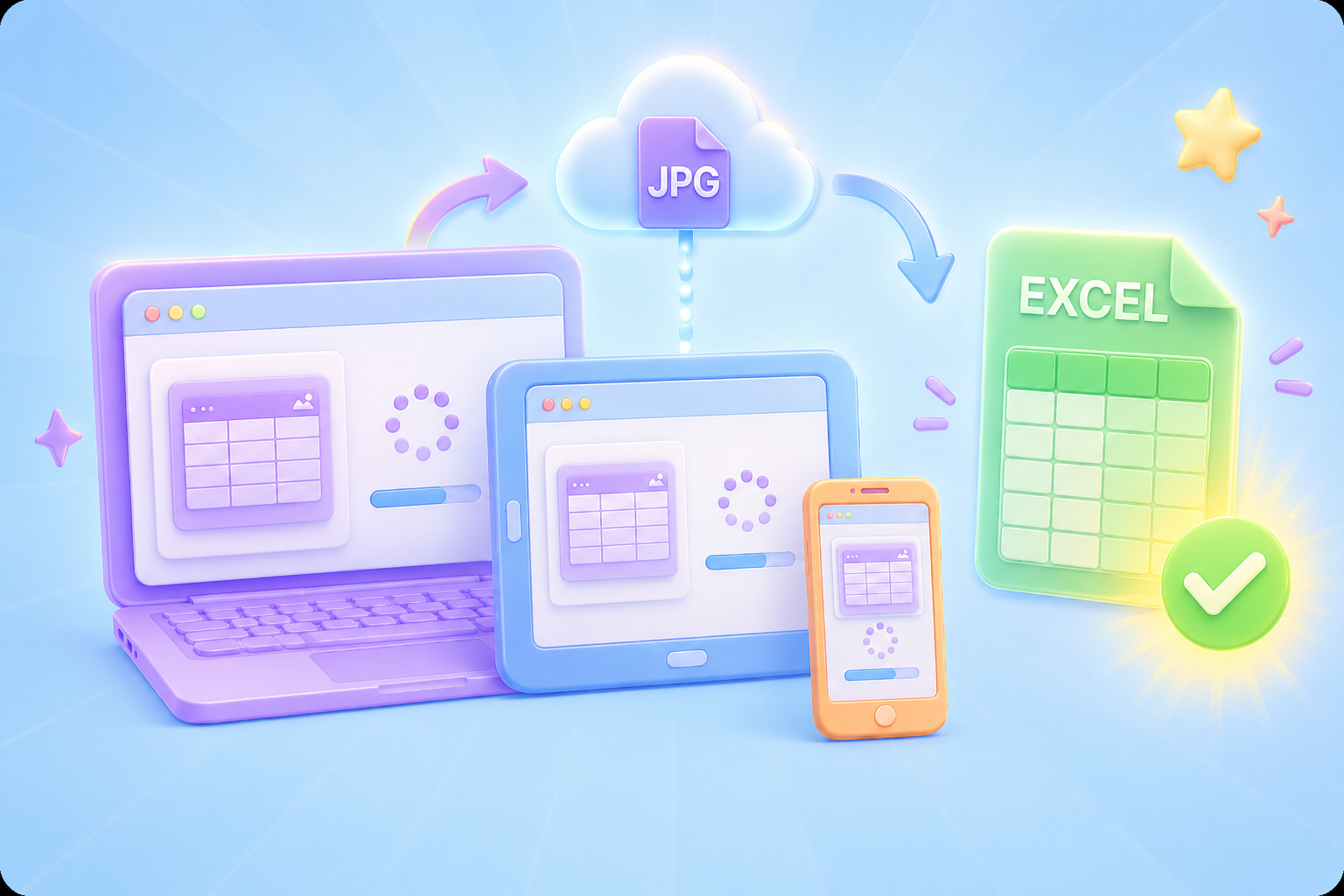
Pernahkah kamu harus menyalin data tabel dari foto dokumen ke dalam spreadsheet? Bagi mahasiswa yang menyusun skripsi hingga staf administrasi, menginput data manual tentu sangat menyita waktu. Untungnya, kini sudah ada cara mengubah JPG ke Excel secara online yang bisa menyelesaikan pekerjaan tersebut secara otomatis dalam hitungan detik.
Dengan memanfaatkan teknologi pemindai gambar berbasis OCR, kamu tak perlu lagi mengetik ulang angka dan teks satu per satu. Yuk, ikuti panduan lengkap cara mengubah JPG ke Excel dengan praktis dan gratis di bawah ini!
Cara Mengubah JPG ke Excel via WPS Tools
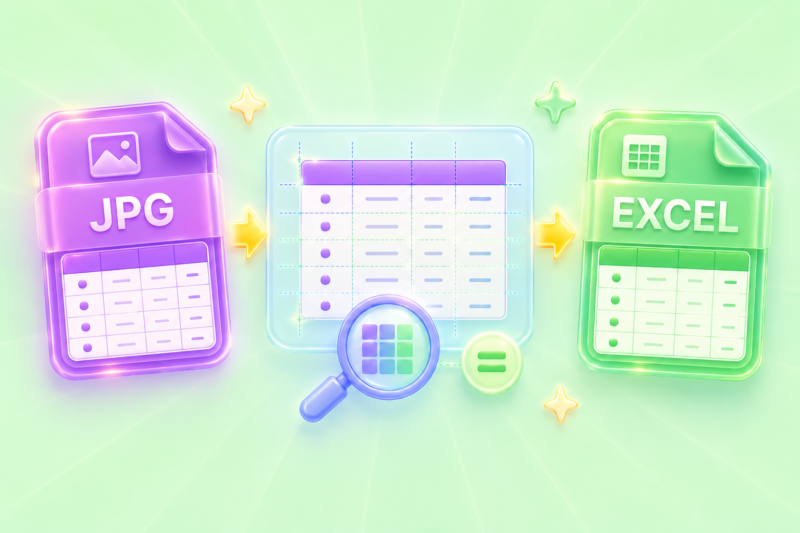
Untuk melakukan konversi, salah satu platform terbaik yang bisa kamu gunakan adalah WPS Tools. Fitur berbasis web ini bisa diakses dari perangkat HP maupun PC tanpa perlu menginstal aplikasi tambahan.
Berikut adalah langkah-langkah cara mengubah JPG ke Excel menggunakan WPS Tools:
1. Buka Tools Konversi WPS
Buka browser di smartphone atau laptop kamu, lalu kunjungi situs resmi WPS pada bagian tools konversi gambar ke tabel. Alat ini bisa kamu gunakan secara gratis tanpa batasan jumlah dokumen.
2. Unggah File Foto JPG
Setelah halaman terbuka, klik tombol Unggah JPG di bagian tengah layar. Pilih foto berformat JPG atau PNG berisi tabel yang ingin kamu ubah menjadi spreadsheet. Kamu juga bisa menyeret file (drag-and-drop) langsung ke kotak area unggah jika menggunakan PC.
3. Unduh File Excel (.xlsx) Hasil Konversi
Setelah proses ekstraksi teks dan struktur tabel selesai secara otomatis, klik tombol Unduh Sekarang. File berformat .xlsx akan langsung tersimpan di memori perangkat kamu.
Keunggulan dari cara ini adalah tingkat akurasinya yang tinggi. Sistem tidak hanya mengonversi teks dan angka, tetapi juga mempertahankan format visual seperti tulisan tebal (bold), miring (italic), hingga warna kolom tabel sesuai foto aslinya.
Keuntungan Mengubah Foto Gambar ke Tabel Excel Otomatis
Menerapkan cara mengubah JPG ke Excel secara otomatis membawa banyak keuntungan signifikan:
- Efisiensi Waktu
- Memangkas waktu pengerjaan rekapitulasi data hingga lebih dari 90%.
- Akurasi Data
- Meminimalisir risiko kesalahan ketik (human error) saat memindahkan angka.
- Format Rapi
- Struktur garis dan warna tabel tetap terjaga sehingga tidak perlu dirapikan dari awal.
FAQ
Apakah cara mengubah JPG ke Excel di WPS Tools ini benar-benar gratis?
Ya, layanan konversi gambar ke Excel di WPS Tools dapat diakses secara gratis secara online tanpa harus berlangganan.
Bagaimana agar hasil konversi foto ke Excel rapi dan tidak berantakan?
Pastikan foto yang diunggah memiliki pencahayaan terang, tulisan tidak buram (blur), dan posisi tabel tegak lurus tanpa bayangan.
Apakah format foto selain JPG seperti PNG bisa dikonversi ke Excel?
Bisa. Sebagian besar tools konversi modern sudah mendukung berbagai format citra populer seperti JPG, JPEG, hingga PNG.
Sangat praktis, bukan? Dengan menerapkan cara mengubah JPG ke Excel di atas, tugas rekapitulasi data harianmu kini bisa diselesaikan dengan jauh lebih cepat.
Ingin tahu trik pengolahan dokumen, tips software office, dan berbagai tutorial teknologi bermanfaat lainnya? Yuk, jangan lupa untuk terus membaca artikel tepercaya hanya di Dafunda Tekno!








Membalas