


Mengalami masalah kartu grafis (graphics card) atau GPU yang selalu overheat hingga membuat PC mati sendiri tentu sangat mengkhawatirkan.
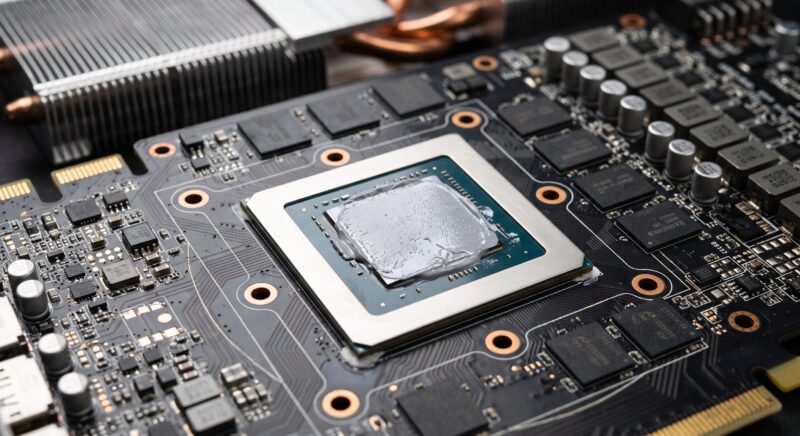
Kebanyakan panduan di internet biasanya langsung menyarankan untuk mengganti thermal paste pada GPU. Padahal, bagi pengguna awam, membongkar GPU sendiri sangat berisiko merusak komponen dan berpotensi menghanguskan garansi resmi.
Kabar baiknya, kamu tidak perlu terburu-buru membawa perangkat ke tempat servis atau mengeluarkan biaya mahal. Ada banyak trik praktis yang bisa kamu lakukan sendiri di rumah untuk mengatasi VGA cepat panas secara aman.
Lantas, bagaimana cara menurunkan suhu GPU yang efektif tanpa harus membongkarnya? Yuk, simak ulasan panduan lengkapnya di bawah ini!
Cara Menurunkan Suhu GPU Tanpa Bongkar Komponen
Berikut adalah langkah demi langkah cara menurunkan suhu GPU panas tanpa ganti thermal paste yang bisa langsung kamu terapkan pada PC kesayanganmu:
1. Menurunkan Suhu Ruangan Tempat PC Berada
Suhu ruangan yang panas akan langsung berdampak pada suhu operasional komponen PC. Dengan mendinginkan ruangan menggunakan AC atau mengalirkan udara lewat kipas angin dan jendela terbuka, kipas GPU dapat menyerap udara yang lebih sejuk untuk melepaskan panas secara pasif.
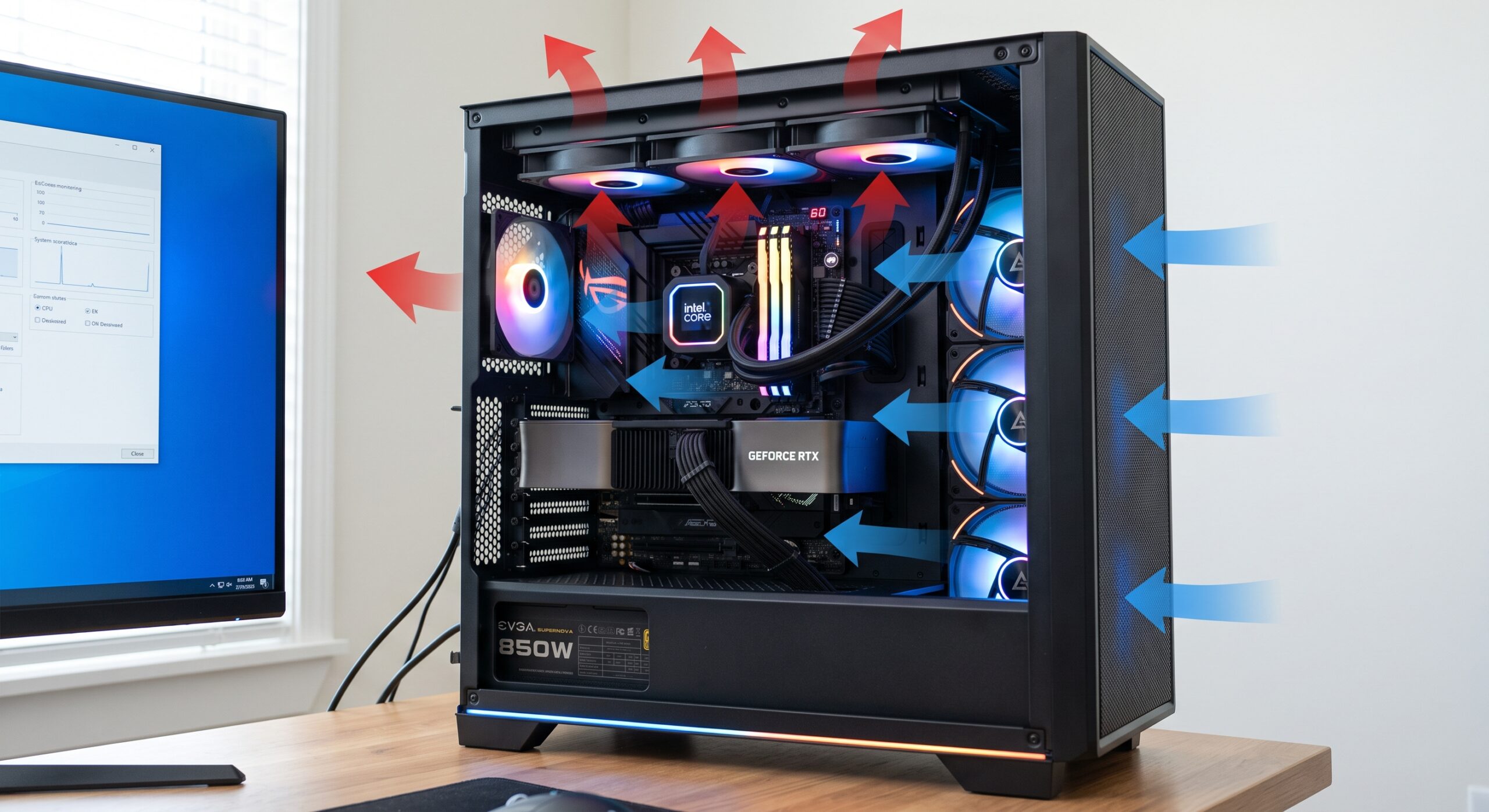
2. Meningkatkan Aliran Udara (Airflow) di Dalam Casing
Menjaga sirkulasi udara casing tetap dingin adalah kunci utama turunkan suhu VGA tanpa bongkar.
- Rapikan kabel-kabel yang melintang (cable management).
- Pasang kipas penarik udara (intake) dari depan atau bawah.
- Pastikan ada kipas pembuangan (exhaust) di bagian belakang dan atas casing untuk membuang penumpukan hawa panas.
3. Membersihkan PC dari Penumpukan Debu
Debu tebal yang menempel pada heatsink dan baling-baling kipas bekerja layaknya selimut yang mengurung panas. Bersihkan bagian dalam PC menggunakan air duster atau kompresor secara berkala. Pastikan kamu menahan baling-baling kipas agar tidak berputar saat disemprot guna menghindari arus balik (korsleting).
4. Meminimalkan Beban GPU pada Aplikasi Non-Gaming
Fitur hardware acceleration pada browser serta penggunaan pengaturan dual monitor sering kali memakan daya GPU tanpa disadari. Saat hendak memainkan game berat, matikan monitor sekunder yang tidak terpakai dan tutup aplikasi latar belakang yang tidak penting.
5. Menurunkan Power Limit GPU Melalui Driver
Mengubah voltase (undervolting) secara manual mungkin terasa rumit bagi pemula. Sebagai alternatif sebagai cara menurunkan suhu GPU, kamu cukup menurunkan Power Limit melalui perangkat lunak resmi seperti AMD Software (untuk Radeon) atau MSI Afterburner (untuk NVIDIA). Menurunkan batas daya sekitar 5–10% dapat memangkas suhu secara signifikan tanpa menurunkan performa secara drastis.
6. Membatasi Frame Rate (FPS Limiter)
Membiarkan GPU bekerja secara maksimal hingga memproduksi FPS setinggi mungkin akan membuat penyebab GPU overheat makin parah. Batasi frame rate game kamu (misalnya dari 120 FPS ke 60 FPS atau 90 FPS) via pengaturan game, NVIDIA Control Panel, atau fitur AMD Chill.
7. Menurunkan Kualitas Visual/Grafis di Dalam Game
Efek visual yang sangat berat seperti Ray-Tracing, Volumetric Fog, Anti-Aliasing, dan Texture Quality tingkat ultra memeras tenaga GPU secara berlebihan. Menurunkan pengaturan ini ke tingkat Medium atau High sangat membantu meredakan suhu kartu grafis.
FAQ
Berapa batas suhu normal GPU saat digunakan bermain game?
Suhu normal GPU saat beban penuh (full load) idealnya berada di rentang 65°C hingga 85°C. Jika suhu sudah menyentuh di atas 90°C, maka GPU terindikasi mengalami overheat.
Apakah membongkar GPU sendiri untuk ganti thermal paste itu aman?
Bagi pemula, tindakan ini cukup berisiko karena dapat merusak thermal pad, mematahkan pengunci komponen, serta menggugurkan garansi resmi dari produsen.
Apakah aplikasi MSI Afterburner aman digunakan untuk pemula?
Aman, selama kamu hanya mengubah pengaturan dasar seperti Power Limit dan Fan Speed Curve, serta tidak menaikkan voltase secara sembarangan.
Sangat praktis dan aman, bukan? Dengan menerapkan cara menurunkan suhu GPU di atas, kartu grafismu tidak akan lekas panas lagi sehingga usia pakainya menjadi jauh lebih panjang.
Ingin tahu tips perawatan komponen PC, panduan hardware, dan tutorial teknologi tepercaya lainnya? Jangan lupa untuk terus membaca artikel menarik hanya di Dafunda Tekno!








Membalas