


Menjaga privasi data sensitif di smartphone kini menjadi hal yang sangat penting. Memahami cara menyembunyikan aplikasi di HP Samsung merupakan langkah terbaik agar aplikasi seperti mobile banking, media sosial, maupun galeri pribadi tidak mudah diintip oleh orang lain saat meminjam ponsel kamu.
Pengguna ponsel Samsung beruntung karena sistem antarmuka One UI sudah menyediakan fitur bawaan yang memungkinkan aplikasi disembunyikan tanpa perlu menghapusnya (uninstall). Bahkan, tersedia pula fitur ruang rahasia terenkripsi untuk perlindungan ekstra.
Artikel ini akan mengulas panduan lengkap cara menyembunyikan aplikasi di HP Samsung secara aman, mudah, dan praktis.
4 Cara Menyembunyikan Aplikasi di HP Samsung
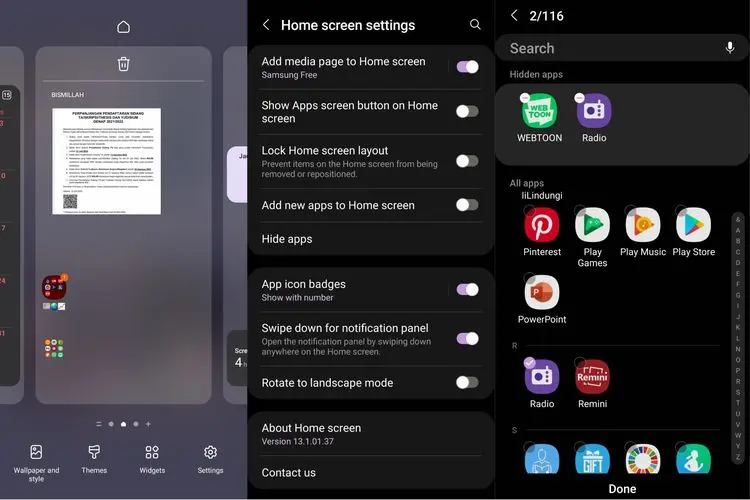
Berikut adalah beberapa metode yang bisa kamu gunakan untuk menyembunyikan ikon aplikasi di ponsel Samsung:
1. Lewat Pengaturan Layar Depan (Home Screen)
Metode ini adalah cara paling sederhana untuk menghilangkan ikon aplikasi dari Home Screen maupun App Drawer:
- Tekan dan tahan pada area kosong di halaman utama (Home Screen), atau cubit layar menggunakan dua jari.
- Pilih opsi Pengaturan (Settings) atau Home Screen Settings di pojok kanan bawah.
- Scroll ke bawah lalu ketuk menu Sembunyikan Aplikasi di Layar Depan dan Layar Aplikasi (Hide Apps).
- Pilih aplikasi yang ingin disembunyikan hingga muncul tanda centang.
- Klik Selesai (Done / Apply) untuk menyimpannya.
2. Menggunakan Fitur Secure Folder (Folder Aman)
Jika kamu menginginkan lapisan keamanan ekstra berbasis kata sandi, PIN, atau sidik jari untuk aplikasi perbankan dan pesan:
- Buka Pengaturan (Settings) > Keamanan dan Privasi.
- Pilih menu Folder Aman (Secure Folder), lalu login menggunakan Samsung Account milikmu.
- Atur metode penguncian (PIN, Pola, atau Sensor Biometrik).
- Setelah masuk ke dalam Secure Folder, ketuk ikon tanda plus (+) atau Add Apps.
- Pilih aplikasi yang ingin dipindahkan ke dalam ruang terenkripsi ini.
3. Lewat Menu Pengaturan Sistem One UI
Kamu juga bisa mengakses pengaturan penyembunyi aplikasi langsung melalui menu sistem utama:
- Masuk ke Pengaturan (Settings) ponsel Samsung kamu.
- Tentukan pilihan pada menu Tampilan (Display).
- Ketuk pada opsi Layar Depan (Home Screen).
- Pilih Sembunyikan Aplikasi di Layar Depan dan Layar Aplikasi, centang aplikasi target, lalu klik Selesai.
4. Menggunakan Aplikasi Nova Launcher
Bagi kamu yang menggunakan launcher pihak ketiga untuk mengostumisasi tampilan HP:
- Unduh dan pasang Nova Launcher melalui Google Play Store.
- Buka menu Nova Settings.
- Masuk ke opsi App Drawer, lalu scroll hingga menemukan bagian Drawer Groups.
- Pilih Hide Apps, kemudian centang aplikasi yang ingin kamu sembunyikan dari menu utama.
FAQ
Bagaimana cara menyembunyikan aplikasi di HP Samsung tanpa aplikasi tambahan?
Kamu bisa memanfaatkan fitur bawaan One UI dengan cara menahan area kosong di Home Screen, memilih Settings, lalu masuk ke menu Sembunyikan Aplikasi di Layar Depan dan Layar Aplikasi.
Apakah aplikasi yang disembunyikan di HP Samsung akan terhapus data-datanya?
Tidak. Aplikasi yang disembunyikan tidak terhapus (uninstalled). Sistem hanya menyembunyikan ikon aplikasi agar tidak muncul di Home Screen atau App Drawer.
Apa bedanya fitur Hide Apps biasa dengan Secure Folder di Samsung?
Opsi Hide Apps hanya menyembunyikan ikon dari menu utama tanpa kata sandi. Sementara Secure Folder membuat salinan aplikasi di ruang terisolasi yang dilindungi enkripsi PIN, pola, atau sidik jari.
Bagaimana cara membuka kembali aplikasi yang sudah disembunyikan di HP Samsung?
Kamu bisa mencarinya lewat bilah pencarian Finder (Samsung Search), membukanya dari menu Settings > Apps, atau menghapus centang aplikasi tersebut dari daftar Hide Apps.
Memanfaatkan fitur keamanan bawaan Samsung membuat privasi data pribadi kamu menjadi jauh lebih terjaga dari jangkauan orang lain. Dengan menerapkan cara menyembunyikan aplikasi di HP Samsung di atas, kamu tidak perlu khawatir lagi saat meminjamkan ponsel ke teman maupun keluarga.
Bagi kamu yang ingin mendapatkan tips dan trik gadget terbaru, panduan One UI, serta perkembangan teknologi terkini, jangan ragu untuk terus membaca artikel menarik lainnya di Dafunda Tekno!
Baca Juga:








Membalas