


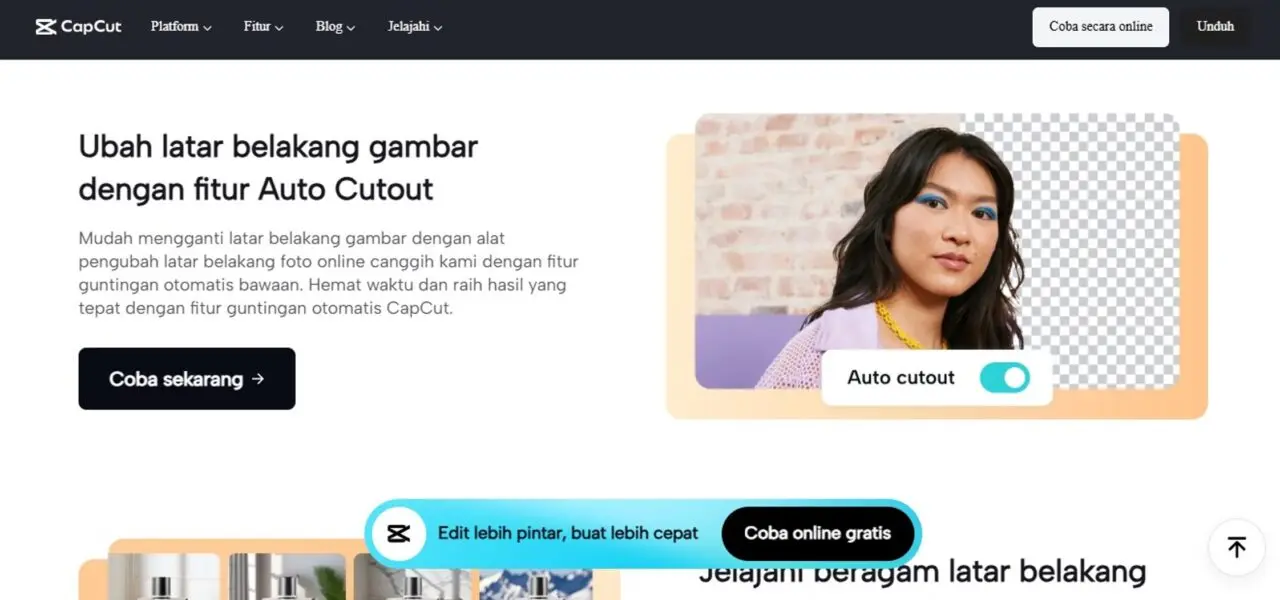
Dalam era konten visual yang serba cepat, kebutuhan untuk ganti latar belakang foto semakin meningkat. Baik untuk keperluan bisnis, media sosial, maupun personal branding, kemampuan mengedit background foto menjadi skill yang sangat berguna. Kabar baiknya, Anda tidak perlu software rumit atau keahlian desain tingkat tinggi. Dengan CapCut, proses edit background bisa dilakukan hanya dalam beberapa klik hasilnya cepat, praktis, dan profesional.
Artikel ini akan membahas secara mendalam bagaimana Anda bisa memanfaatkan CapCut untuk mengubah latar foto, lengkap dengan tips, trik, dan pengetahuan penting agar hasil edit terlihat natural dan menarik.
Mengapa Perlu Mengganti Latar Belakang Foto
Mengedit background bukan sekadar tren. Ada alasan kuat mengapa banyak kreator dan pebisnis melakukannya.
1. Meningkatkan Profesionalitas Visual
Foto dengan latar yang bersih dan relevan langsung meningkatkan kredibilitas. Misalnya:
- Foto produk dengan background polos terlihat lebih premium
- Foto profil dengan latar profesional lebih meyakinkan
- Konten promosi jadi lebih fokus pada objek utama
2. Fleksibel untuk Berbagai Kebutuhan
Dengan teknik ubah latar foto, Anda bisa:
- Membuat foto formal dari foto santai
- Mengganti suasana tanpa perlu foto ulang
- Menyesuaikan branding warna bisnis
Inilah alasan mengapa tools otomatis seperti CapCut semakin populer.
Keunggulan CapCut untuk Edit Background Foto
CapCut bukan sekadar aplikasi editing video. Fitur pengolah fotonya kini sangat canggih dan ramah pemula.
1. Teknologi AI yang Presisi
CapCut menggunakan AI untuk mendeteksi objek secara otomatis. Hasilnya:
- Potongan objek lebih rapi
- Detail rambut tetap terjaga
- Minim proses manual
Ini sangat membantu Anda yang ingin hasil cepat tanpa ribet masking manual.
2. Proses Cepat dan Gratis
Anda bisa langsung mencoba fitur ganti latar belakang foto secara online tanpa instalasi berat. Keunggulan utamanya:
- Tidak perlu skill desain
- Bisa digunakan di browser
- Waktu proses hanya beberapa detik
3. Banyak Pilihan Background
CapCut menyediakan:
- Background warna solid
- Template aesthetic
- Upload background sendiri
Fleksibilitas ini membuat hasil edit lebih kreatif.
Cara Ganti Latar Belakang Foto di CapCut
Berikut langkah praktis yang bisa Anda ikuti.
1. Upload Foto
Masuk ke halaman resmi CapCut lalu unggah foto yang ingin diedit. Pastikan:
- Objek utama jelas
- Resolusi cukup tinggi
- Tidak terlalu blur
Foto yang baik akan menghasilkan cutout yang lebih rapi.
2. Biarkan AI Memproses
Setelah upload, AI CapCut akan otomatis:
- Menghapus background lama
- Memisahkan objek utama
- Menampilkan preview transparan
Biasanya proses ini hanya butuh beberapa detik.
3. Pilih Background Baru
Di tahap ini Anda bisa ubah latar foto sesuai kebutuhan. Beberapa opsi populer:
- Background putih untuk foto formal
- Background gradasi untuk konten sosial media
- Background custom untuk branding
4. Download Hasil
Setelah puas dengan hasilnya, tinggal export dalam kualitas tinggi. Mudah dan cepat.
Tips Agar Hasil Edit Background Terlihat Natural
Banyak orang bisa mengganti background, tetapi tidak semua hasilnya terlihat realistis. Berikut tips penting untuk Anda.
1. Perhatikan Arah Cahaya
Kesalahan paling umum adalah pencahayaan tidak konsisten.
Tips praktis:
- Cocokkan arah bayangan
- Sesuaikan brightness dan contrast
- Gunakan fitur color adjustment
Jika lighting selaras, foto akan terlihat jauh lebih profesional.
2. Gunakan Blur Halus pada Background
Background yang terlalu tajam sering terlihat palsu.
Solusi:
- Tambahkan sedikit blur
- Turunkan sharpness background
- Fokuskan ketajaman pada objek
Teknik ini sering dipakai fotografer profesional.
3. Sesuaikan Perspektif
Pastikan background tidak “melawan” sudut objek. Perhatikan:
- Horizon line
- Skala objek
- Proporsi ruang
Detail kecil ini sangat mempengaruhi realism.
Kesalahan Umum Saat Mengganti Background
Agar Anda tidak mengulang kesalahan yang sama, hindari hal berikut.
1. Cutout Bergerigi
Penyebab:
- Foto resolusi rendah
- Background terlalu ramai
- Objek kurang kontras
Solusi: gunakan foto dengan pencahayaan baik dan background awal yang sederhana.
2. Warna Tidak Menyatu
Sering terjadi ketika tone objek dan background berbeda jauh.
Perbaikan:
- Gunakan color grading
- Sesuaikan temperature
- Tambahkan overlay warna tipis
3. Bayangan Tidak Realistis
Objek tanpa bayangan terlihat “mengambang”.
Tips cepat:
- Tambahkan shadow manual
- Gunakan opacity rendah
- Blur bayangan sedikit
Siapa yang Cocok Menggunakan CapCut Background Changer
Tool ini cocok untuk berbagai kalangan.
1. Content Creator
Untuk:
- Thumbnail YouTube
- Konten Instagram
- Foto branding personal
2. Pebisnis Online
Sangat membantu untuk:
- Foto katalog produk
- Materi promosi
- Banner marketplace
3. Profesional dan Job Seeker
Berguna untuk:
- Foto CV
- LinkedIn profile
- Portfolio digital
FAQ Seputar Ganti Background Foto
Apakah CapCut gratis untuk mengganti background foto
Ya, fitur dasar penghapus background di CapCut dapat digunakan secara gratis melalui web maupun aplikasi.
Apakah hasil AI CapCut cukup rapi
Untuk sebagian besar foto, AI CapCut sudah sangat presisi, bahkan pada detail rambut dan tepi objek.
Format file apa yang didukung
CapCut mendukung format populer seperti JPG dan PNG untuk proses edit background.
Apakah bisa digunakan di HP
Bisa. CapCut tersedia dalam versi mobile dan web sehingga fleksibel digunakan di berbagai perangkat.
Kesimpulan
Menguasai teknik ganti latar belakang foto kini bukan lagi hal yang sulit. Dengan bantuan AI dari CapCut, Anda bisa menghasilkan foto yang bersih, profesional, dan siap dipakai untuk berbagai kebutuhan, mulai dari konten sosial media hingga materi bisnis.
Kunci utamanya bukan hanya pada tool, tetapi juga pada pemahaman dasar seperti pencahayaan, perspektif, dan color matching. Jika Anda menerapkan tips di atas, hasil edit Anda akan terlihat jauh lebih natural dan meyakinkan. Bila Anda ingin solusi cepat tanpa ribet, CapCut adalah salah satu pilihan paling praktis yang layak dicoba saat ini.





Bales ke