


Pernahkah kamu sedang asyik bekerja di komputer lalu tiba-tiba perlu mengambil tangkapan layar (screenshot)? Baik untuk kebutuhan melengkapi tugas, menyimpan bukti transaksi penting, atau sekadar membagikan materi pekerjaan, mengetahui cara screenshot di pc secara cepat adalah keterampilan dasar yang sangat dibutuhkan.
Sebagian pengguna mungkin mengira bahwa melakukan screenshot di komputer memerlukan instalasi aplikasi khusus. Padahal, sistem operasi Windows telah menyediakan berbagai kombinasi shortcut tombol papan ketik (keyboard) bawaan yang bisa langsung digunakan tanpa effort lebih.
Lantas, bagaimana saja cara screenshot di pc yang praktis dan tidak ribet? Yuk, simak panduan tutorial lengkapnya di bawah ini!
Cara Screenshot di PC Menggunakan shortcut
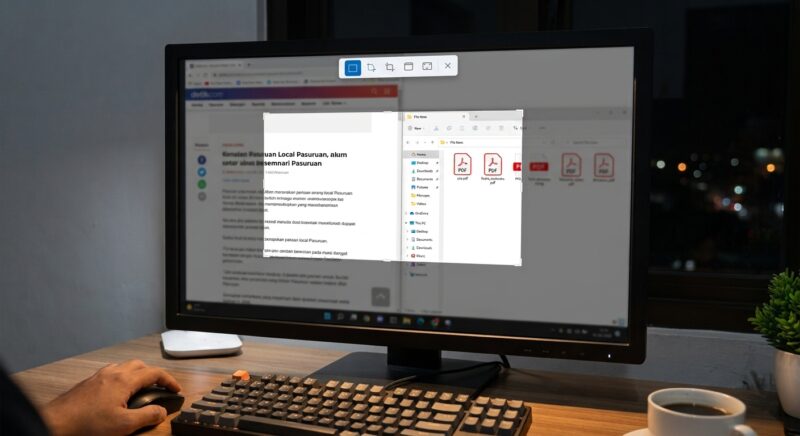
Berikut adalah deretan kombinasi shortcut tangkapan layar laptop dan PC yang bisa kamu gunakan sesuai dengan kebutuhan:
1. Tombol Windows + Shift + S
Metode ini sangat cocok jika kamu hanya butuh mengambil cara screenshot sebagian layar PC.
- Tekan kombinasi tombol Windows + Shift + S secara bersamaan.
- Layar akan redup secara otomatis dan kursor berubah menjadi tanda tambah (+).
- Tentukan dan tahan kursor (drag) pada area layar yang ingin diambil gambarnya.
- Gambar hasil tangkapan akan tersimpan di clipboard. Kamu bisa langsung menempelkannya (paste / Ctrl + V) di aplikasi seperti Paint, Word, atau WhatsApp Web.
2. Menggunakan Aplikasi Bawaan Snipping Tool
Snipping Tool merupakan perangkat lunak pemindai layar bawaan Windows yang dilengkapi fitur penyuntingan.
- Buka menu Start, lalu cari dan pilih aplikasi Snipping Tool.
- Klik tombol New untuk memulainya.
- Pilih bentuk potongan layar (Free-form, Rectangular, Window, atau Full-screen).
- Kamu juga bisa memanfaatkan fitur Timer jika membutuhkan jeda waktu hitung mundur sebelum layar tertangkap.
- Setelah gambar berhasil diambil, kamu bisa mencoret-coret atau menyimpannya secara manual.
3. Tombol Windows + H
Fitur cara SS layar PC Windows ini berguna jika kamu ingin membagikan tangkapan layar secara instan ke aplikasi lain.
- Tekan tombol Windows + H.
- Fitur share bawaan sistem akan muncul di sisi layar.
- Pilih aplikasi tujuan (seperti email atau media sosial) untuk langsung mengirim tangkapan layar tanpa perlu menyimpannya terlebih dahulu di memori.
4. Tombol Windows + Volume Down
Pintasan ini biasanya berlaku pada perangkat laptop layar sentuh (touchscreen) atau tablet PC seperti Microsoft Surface.
- Tekan tombol fisik Windows + Volume Down secara bersamaan.
- Layar akan berkedip sekejap layaknya screenshot di HP.
- Hasil gambar akan otomatis tersimpan dalam folder Pictures > Screenshots.
5. Fitur Xbox Game Bar
Bagi para gamer, Windows menyediakan fitur khusus untuk menangkap layar permainan tanpa mengganggu gameplay.
- Tekan tombol Windows + G untuk membuka panel Xbox Game Bar, lalu klik ikon Kamera.
- Atau gunakan pintasan langsung dengan menekan tombol Windows + Alt + PrtSc.
- Berkas gambar akan otomatis tersimpan rapi di dalam folder Videos > Captures.
6. Kombinasi Tombol Alt + PrtSc
Jika kamu hanya ingin mengambil tangkapan layar pada satu aplikasi atau jendela yang sedang terbuka saja, metode ini adalah solusinya.
- Buka dan fokuskan pada jendela aplikasi yang ingin di-capture.
- Tekan tombol Alt + PrtSc.
- Sistem hanya akan merekam area jendela aktif tersebut ke dalam clipboard. Lakukan paste (Ctrl + V) di aplikasi penyimpan gambar.
7. Tombol Print Screen atau Windows + PrtSc
Ini merupakan metode paling populer dan klasik yang ada di setiap papan ketik komputer.
- Tekan PrtSc saja
- Menangkap seluruh layar dan menyimpannya di clipboard (perlu di-paste manual ke Paint/Word).
- Tekan Windows + PrtSc
- Menangkap seluruh layar dan langsung menyimpan berkas gambarnya di folder Pictures > Screenshots.
FAQ
Di mana letak folder penyimpanan hasil screenshot di PC?
Jika menggunakan pintasan Windows + PrtSc, hasil gambar secara otomatis tersimpan di folder C:\Users[NamaUser]\Pictures\Screenshots.
Mengapa tombol PrtSc di laptop saya tidak berfungsi?
Pada beberapa model laptop (seperti Asus, Lenovo, atau HP), tombol PrtSc digabung dengan fungsi lain. Kamu perlu menekan kombinasi Fn + PrtSc atau Fn + Windows + PrtSc.
Bagaimana cara screenshot panjang (scrolling) di PC?
Untuk mengambil tangkapan layar dari atas hingga bawah halaman web, kamu bisa memanfaatkan fitur bawaan peramban (seperti Capture full page di Microsoft Edge) atau menggunakan ekstensi Chrome seperti GoFullPage.
Ternyata sangat mudah dan bervariasi, bukan? Dengan menguasai cara screenshot di pc di atas, kamu kini bisa mengambil gambar tampilan layar komputer dengan cepat tanpa perlu repot menginstal aplikasi pihak ketiga.
Ingin tahu trik shortcut komputer, tips produktivitas software, serta berbagai tutorial teknologi bermanfaat lainnya? Yuk, jangan lupa untuk selalu memperbarui wawasanmu hanya di Dafunda Tekno!








Membalas