


Bagi kamu pengguna laptop atau tablet, ada kalanya memastikan setiap kondisi perangkat kerasnya terutama sekali dengan baterai laptop. Disamping menggunakan laptop dalam jangka waktu yang cukup lama, tidak salahnya untuk mengecek setiap saat. Siapa tahu mengalami kerusakan atau memang sudah saatnya untuk diganti dengan yang baru.
Cara cek kondisi baterai di Windows 10 kali ini kamu tidak memerlukan satupun aplikasi untuk mengetahui kondisi baterai nya. Kamu hanya perlu mengikuti beberapa langkah yang Dafunda Tekno paparkan dibawah ini.
Cara Cek Kondisi Baterai Laptop di Windows 10
- Buka jendela Command Promt dengan cara klik pada tombol search kemudian ketikan “cmd” kemudian pilih Command Promt.

- Jika jendela Command Promt sudah muncul ketikkan “powercfg /batteryreport“

Nantinya akan ada sebuah file yang berisi pemberitahuan mengenai hasil kondisi baterai laptop / Tablet kamu. File tersebut bernama “battery-report.html“. Kamu bisa melihatnya pada lokasi berikut ini:
- C:\Users\USERNAME PC\battery report.html
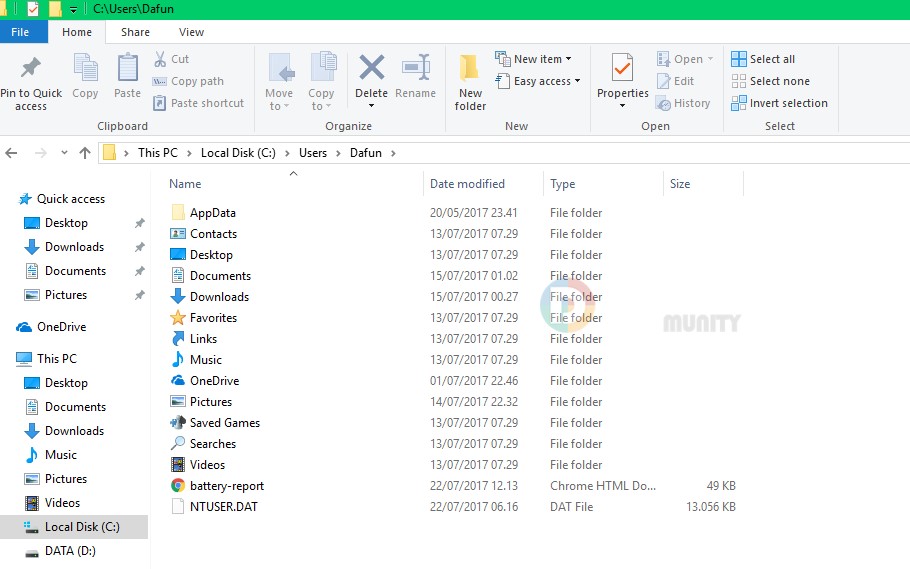
- Kamu tinggal membuka file tersebut menggunakan browser, untuk melihat seluruh hasilnya.
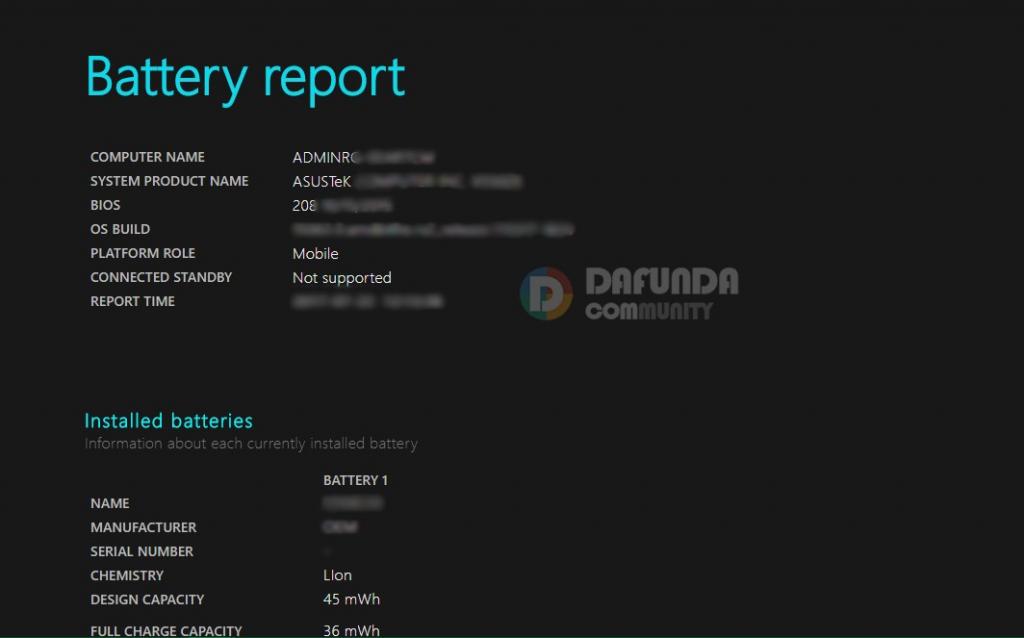
- Done
Itulah tutorial singkat cara cek kesehatan baterai laptop di Windows 10 sangat mudah, semoga bermanfaat ya guys, jangan lupa komentar tentang cara diatas









Membalas