

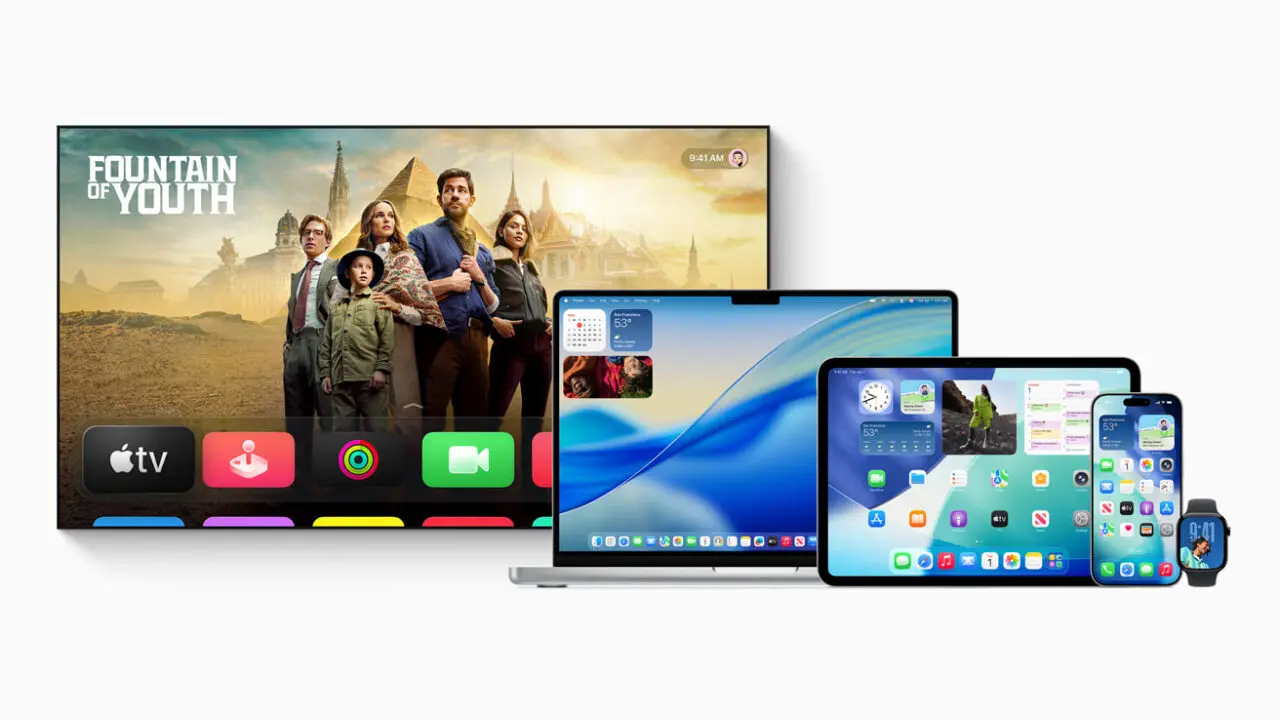
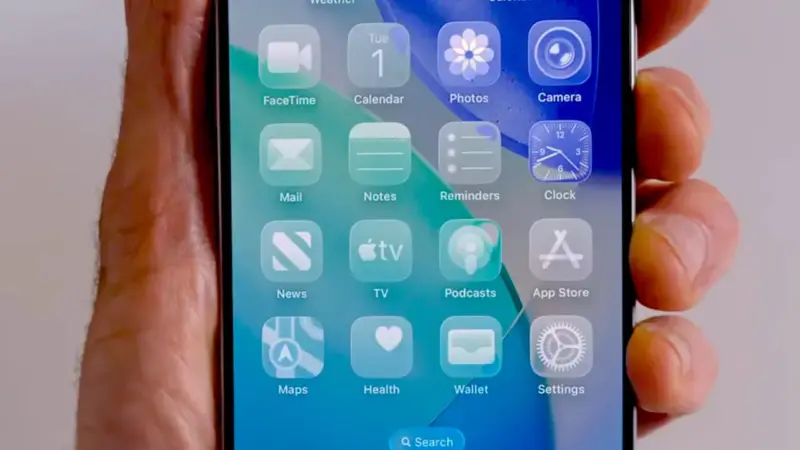
Apple baru saja memperkenalkan desain Liquid Glass terbaru yang memberikan kesan elegan dan futuristik. Namun, tidak semua pengguna menyukai tampilan tembus pandang ini karena dianggap bisa mengganggu fokus atau membuat teks sulit dibaca.
Penggunaan efek transparansi Apple Liquid Glass memang terlihat modern, namun bagi sebagian orang, hal ini membuat kontras antara teks dan latar belakang menjadi berkurang.
Dengan mengaktifkan fitur “Reduce Transparency”, latar belakang pada menu, dock, dan folder akan berubah menjadi lebih buram (solid), sehingga meningkatkan keterbacaan aplikasi.
Untungnya, Apple menyediakan fitur Aksesibilitas Apple khusus untuk menyesuaikan tampilan ini. Jika merasa tampilan antarmuka terlalu silau atau sulit dilihat, berikut adalah panduan lengkap cara mengurangi efek transparansi iPhone, iPad, Mac, hingga Apple Watch untuk mendapatkan visual yang lebih solid dan nyaman di mata.
Cara Mengurangi Efek Transparansi Liquid Glass Apple
1. Cara Mengurangi Transparansi di iPhone dan iPad
Bagi pengguna perangkat iOS dan iPadOS, kamu bisa mengatur tampilan desain Liquid Glass agar lebih buram dengan langkah berikut:
- Buka menu Pengaturan (Settings).
- Gulir ke bawah dan pilih Aksesibilitas.
- Pilih opsi Tampilan & Ukuran Teks.
- Aktifkan sakelar (toggle) pada bagian Kurangi Transparansi.
Setelah aktif, kamu akan langsung melihat perubahan pada dock bagian bawah dan folder yang kini memiliki latar belakang lebih pekat.
2. Cara Mengatur Tampilan Liquid Glass di Mac
Jika kamu menggunakan macOS dan merasa bilah menu atau widget terlalu transparan, ikuti tutorial berikut:
- Klik ikon Apple di pojok kiri atas, lalu buka Pengaturan Sistem.
- Pilih panel Aksesibilitas di kolom sebelah kiri.
- Cari dan klik bagian Tampilan.
- Aktifkan sakelar Kurangi Transparansi.
Langkah ini akan membuat bilah menu (menu bar) dan jendela aplikasi terlihat lebih tegas dan profesional.
3. Menyesuaikan Transparansi di Apple Watch
Kamu bisa menyesuaikan tampilan efek transparan Apple Liquid Glass pada jam tangan pintar melalui dua cara:
- Lewat iPhone
- Buka aplikasi Watch, pilih tab My Watch > Aksesibilitas, lalu aktifkan Kurangi Transparansi.
- Langsung di Apple Watch
- Buka Pengaturan pada jam tangan, pilih Aksesibilitas, dan aktifkan fitur yang sama.
Baca Juga:








Membalas