

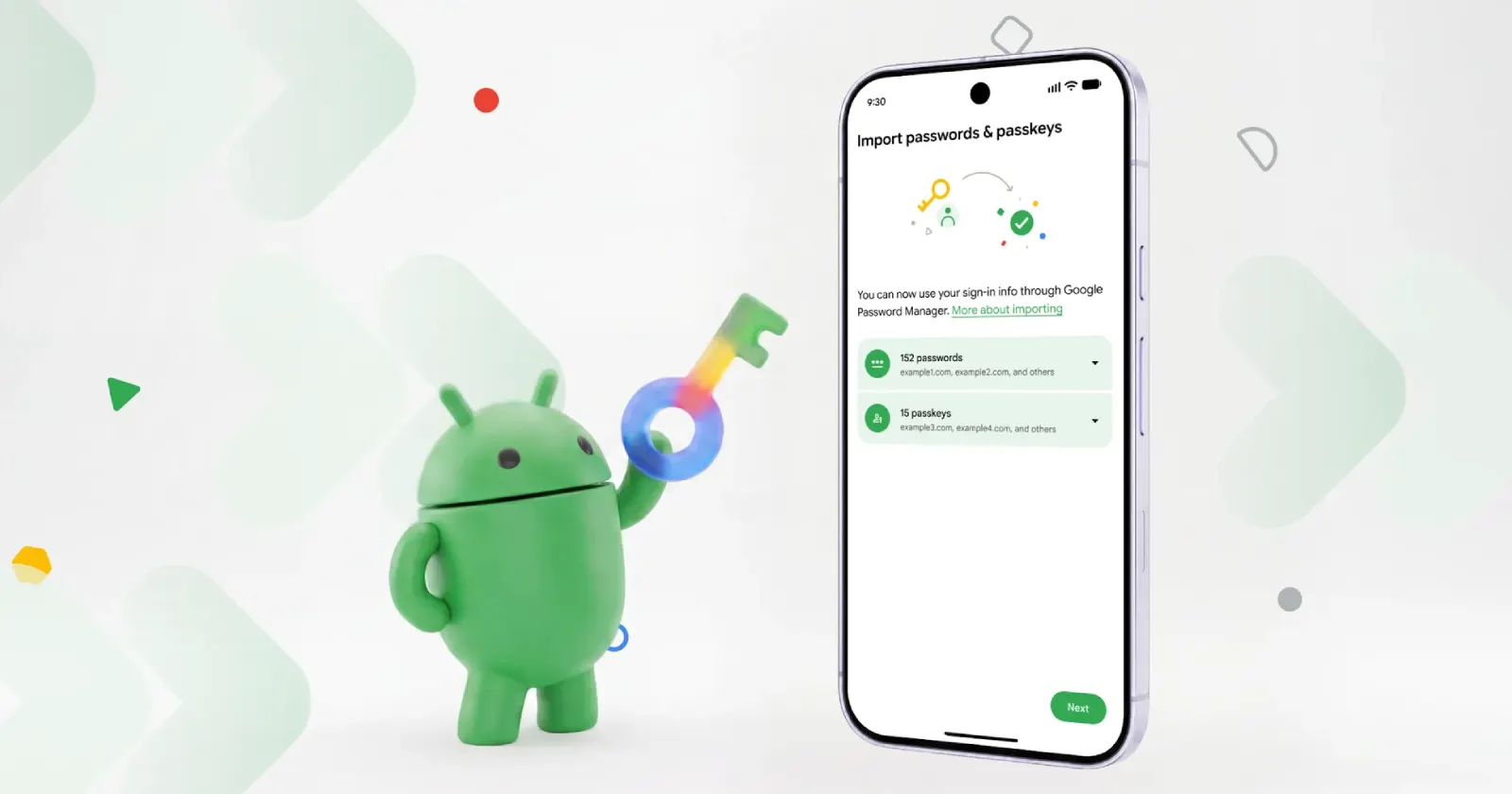
Pernahkah kamu merasa frustrasi karena lupa kata sandi saat ingin masuk ke sebuah aplikasi atau situs web? Kini, sistem kunci sandi di Android (Passkey) hadir sebagai revolusi keamanan digital yang menawarkan cara masuk (login) yang jauh lebih aman, cepat, dan nyaman.
Dengan teknologi ini, kamu bisa mengucapkan selamat tinggal pada kata sandi konvensional yang rumit.
Sebagai gantinya, fitur kunci sandi di Android akan memanfaatkan sensor biometrik yang sudah ada di perangkatmu, seperti pemindai sidik jari (fingerprint), pengenalan wajah (face unlock), atau sekadar PIN dan pola usap usap layar.
Sistem ini dienkripsi dan disinkronkan secara aman melalui pengelola kata sandi bawaan sehingga kamu bisa mengakses akunmu dari berbagai perangkat tanpa hambatan.
Lantas, apakah perangkatmu sudah mendukung fitur canggih ini, dan bagaimana langkah-langkah untuk mengaturnya? Yuk, simak panduan komprehensifnya di bawah ini!
Syarat untuk Menggunakan Kunci Sandi di Android
Sistem autentikasi tanpa password ini menyediakan jalur yang praktis dan aman untuk masuk ke berbagai platform yang didukung.
Namun, untuk bisa menyimpan dan menggunakan kunci sandi di Android, perangkatmu wajib memenuhi dua persyaratan utama:
- Perangkat harus menggunakan sistem operasi Android 9.0 (Pie) atau versi yang lebih baru (termasuk Android 10 hingga Android 15). Versi lawas seperti Android 8 (Oreo) ke bawah tidak mendukung teknologi ini.
- Fitur kunci layar (Screen Lock) di perangkatmu wajib dalam keadaan aktif.
Keunggulan dan Keterbatasan Sistem Passkey
Sebelum mempraktikkan kunci sandi di Android, penting untuk memahami mengapa teknologi ini digadang-gadang sebagai standar keamanan masa depan:
- Keamanan Tingkat Tinggi (Anti-Phishing)
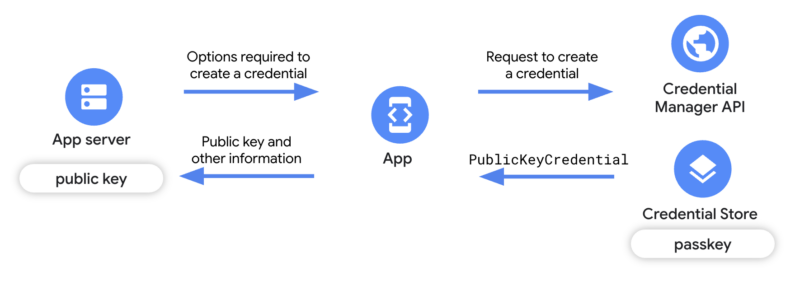
- Kunci sandi menggunakan sistem kriptografi kunci publik. Artinya, kunci privat pelindung datamu tidak pernah meninggalkan perangkat Android-mu. Metode ini membuat peretas mustahil mencuri kredensialmu melalui jebakan link phising atau kebocoran database.
- Pengalaman Pengguna yang Instan
- Kamu tidak perlu lagi repot mengingat kombinasi huruf besar, angka, dan simbol. Proses masuk hanya memerlukan tempelan sidik jari atau pindaian wajah dalam hitungan detik.
- Keterbatasan Saat Ini
- Meski sangat canggih, sinkronisasi otomatis kunci sandi di Android melalui peramban Chrome saat ini masih berfokus antar perangkat dalam ekosistem Android (melalui Google Password Manager). Sinkronisasi lintas platform secara otomatis (ke macOS, iOS, atau Windows) masih terus dikembangkan oleh Google, meskipun kamu tetap bisa menggunakan fitur Cross-Device Auth lewat pemindaian kode QR.
Cara Membuat dan Menyimpan Kunci Sandi di Android
Kamu bisa langsung membuat kunci sandi baru untuk berbagai aplikasi atau situs web yang sudah mendukung standar WebAuthn (seperti Google, Shopify, Binance, WhatsApp, atau eBay). Berikut adalah langkah-langkah umumnya:
- Buka situs web atau aplikasi yang didukung melalui perangkat Android milikmu.
- Jika kamu membuat akun baru, ikuti petunjuk pendaftaran di layar. Jika kamu sudah memiliki akun, login secara normal menggunakan password lama, lalu masuk ke menu Pengaturan Akun atau Keamanan.
- Sebuah pop-up dari sistem akan muncul di layar. Ketuk Lanjutkan (Continue).
- Cari dan ketuk opsi Buat Kunci Sandi (Create Passkey).
- Verifikasikan identitasmu menggunakan buka kunci layar (sidik jari, pemindai wajah, atau PIN).
- Selesai! Kunci sandimu kini telah berhasil dibuat dan disimpan dengan aman.
Secara bawaan (default) untuk perangkat Android 9 hingga 13, kunci sandi ini disimpan di dalam Google Password Manager.
Cara Login Menggunakan Kunci Sandi di Android
Setelah kredensial biometrikmu tersimpan, proses login di masa mendatang akan terasa seperti keajaiban. Menggunakan kunci sandi di Android untuk masuk ke akun jauh lebih singkat:
- Buka situs web atau aplikasi tujuan di HP kamu.
- Ketuk kolom Nama Pengguna (Username/Email).
- Melalui fitur Conditional UI, sebuah kotak dialog (pop-up) berisi saran akun akan otomatis muncul di bagian bawah layar atau tepat di atas papan ketik (keyboard).
- Ketuk nama akun yang disarankan tersebut.
- Konfirmasi menggunakan sensor sidik jari, pemindai wajah, atau PIN layar.
- Kamu akan langsung masuk ke dalam akun secara otomatis tanpa perlu mengetikkan password apa pun.
Mengelola Kunci Sandi dengan Aplikasi Pihak Ketiga
Bagaimana jika kamu lebih suka menggunakan layanan pengelola kata sandi lain selain milik Google?
Kabar baiknya, bagi kamu pengguna Android 14 ke atas, sistem operasi ini membebaskanmu untuk memilih penyedia kunci sandi di Android pihak ketiga yang terpercaya, seperti 1Password, Dashlane, Keeper, atau Samsung Pass.
Untuk mengubah pengaturan bawaannya:
- Buka menu Pengaturan (Settings) di HP kamu.
- Masuk ke menu Manajemen Umum (General Management) atau langsung cari menu Kata Sandi dan Isi Otomatis (Passwords and Autofill).
- Pilih menu Penyedia Kunci Sandi (Passkey Provider).
- Ganti pilihan dari Google ke aplikasi password manager pihak ketiga yang sudah kamu instal.
FAQ
Apakah kunci sandi di Android akan hilang jika HP saya rusak atau hilang?
Tidak. Jika kamu menyimpannya menggunakan Google Password Manager atau layanan pihak ketiga yang tersinkronisasi cloud, seluruh kunci sandi tersebut akan otomatis kembali (restore) saat kamu login menggunakan akun Google (atau akun password manager) yang sama di perangkat Android yang baru.
Bisakah saya menggunakan fitur kunci sandi di perangkat yang layarnya rusak dan tidak bisa scan sidik jari?
Jika pemindai sidik jari atau kamera wajah rusak, sistem otomatis akan memintamu menggunakan alternatif keamanan layar lainnya, yaitu memasukkan PIN, kata sandi, atau Pola (Pattern) layar kunci HP kamu.
Apakah saya tetap bisa login jika situs web belum mendukung Passkey?
Ya. Jika sebuah situs web atau aplikasi belum memperbarui sistemnya untuk mendukung Passkey, perangkatmu akan secara otomatis mengalihkanmu kembali ke metode pengisian password tradisional melalui fitur Autofill.
Sangat revolusioner dan menjamin ketenangan pikiran, bukan? Dengan mulai beradaptasi dan mengaktifkan fitur kunci sandi di Android, kamu tidak hanya memangkas waktu saat berselancar di internet, tetapi juga telah membangun benteng pertahanan digital.
Ingin terus mengasah wawasanmu seputar optimalisasi keamanan privasi, tips fitur rahasia smartphone, serta beragam panduan teknologi terakurat lainnya? Yuk, jangan lupa untuk selalu memantau perkembangan artikel gadget terbaru hanya di Dafunda Tekno!









Membalas