


Bagi para pengguna ekosistem laptop Apple, merekam aktivitas monitor sering kali dibutuhkan untuk berbagai keperluan produktivitas harian. Namun, sebagian besar pengguna ternyata masih belum menyadari bagaimana cara melakukan Screen Record MacBook dengan Suara secara jernih.
Banyak orang mengira bahwa aktivitas ini membutuhkan instalasi perangkat lunak pihak ketiga yang rumit, padahal fungsionalitas tersebut sudah tertanam secara instan di dalam sistem operasi tanpa memerlukan modal tambahan.
Pihak Apple telah menyediakan akses cepat melalui kombinasi tombol papan ketik (shortcut) khusus untuk membuka panel kontrol perekaman secara instan.
Selain memanfaatkan pintasan tombol, terdapat beberapa alternatif metode lainnya yang tidak kalah efisien untuk menghasilkan rekaman berkualitas tinggi. Berikut adalah rangkuman panduan teknis mengenai optimalisasi tangkapan layar video dan audio pada perangkat MacBook.
Cara Screen Record MacBook dengan Suara
1. Memanfaatkan Kombinasi Tombol Pintasan Keyboard
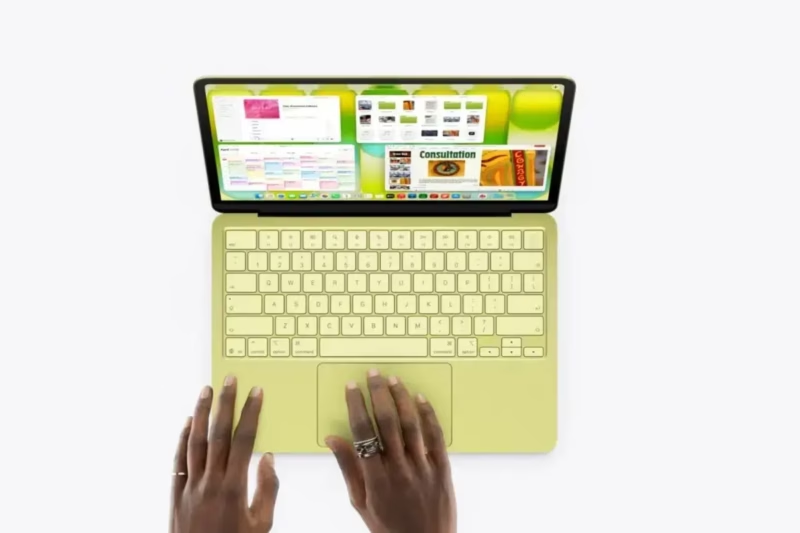
Menggunakan kombinasi tombol Shift + Command + 5 merupakan cara paling praktis untuk mengaktifkan fitur bawaan macOS tanpa perlu mengunduh utilitas lain. Sistem ini memberikan fleksibilitas penuh untuk merekam seluruh tampilan desktop maupun area spesifik tertentu saja.
Berikut adalah urutan langkah operasionalnya:
- Tekan tombol Shift + Command + 5 secara bersamaan pada keyboard MacBook.
- Tunggu sampai bilah menu Screenshot & Screen Recording muncul di sisi bawah layar.
- Tentukan mode perekaman: Pilih Record Entire Screen (seluruh layar) atau Record Selected Portion (sebagian area).
- Klik menu Options pada bilah menu yang tersedia.
- Pada kolom Microphone, pilih perangkat input suara yang diinginkan (misalnya Internal Microphone, AirPods, atau mikrofon eksternal).
- Atur lokasi folder penyimpanan file video sesuai preferensi.
- Klik tombol Record untuk memulai proses pengambilan gambar.
- Setelah aktivitas selesai, klik tombol Stop Recording yang berada di menu bar sisi atas.
- Sistem secara otomatis akan memproses dan menyimpan file video hasil rekaman.
2. Menggunakan Aplikasi QuickTime Player
Opsi berikutnya untuk melakukan Screen Record MacBook dengan suara adalah dengan memberdayakan aplikasi bawaan bernama QuickTime Player. Aplikasi pemutar video default ini terbukti mampu memproduksi output rekaman dengan kompresi visual yang sangat tajam dan bersih.
Langkah-langkah penggunaannya adalah sebagai berikut:
- Buka aplikasi QuickTime Player melalui Launchpad atau Spotlight Search.
- Klik menu File yang terletak di menu bar pojok kiri atas layar.
- Pilih opsi New Screen Recording untuk membuka jendela baru.
- Klik tanda panah bawah atau menu Options di sebelah tombol rekam utama.
- Pada bagian Microphone, pastikan untuk mencentang mikrofon yang aktif untuk menangkap suara eksternal.
- Tentukan dimensi area tangkapan dengan mengeklik sembarang tempat atau menyeret (drag) kursor ke area tertentu.
- Tekan tombol Record untuk memulai sesi perekaman.
- Akhiri sesi dengan mengeklik tombol Stop Recording di menu bar bagian atas.
- Jendela pratinjau (preview) video akan muncul secara otomatis di layar.
- Klik File > Save, beri nama pada file video, lalu tentukan folder penyimpanan sebelum menekan tombol Save.
Penyebab Hasil Rekaman Tidak Memiliki Gambar atau Suara
Jika hasil video dokumentasi monitor mengalami kendala berupa hilangnya sinyal suara atau layar menjadi hitam pekat, hal tersebut umumnya dipicu oleh benturan sistem privasi Apple.
Pada pembaruan sistem operasi terbaru, Apple memperketat proteksi keamanan di mana setiap aplikasi perekam layar Mac (seperti QuickTime, OBS Studio, Loom, atau Screen Studio) wajib mengantongi izin manual terlebih dahulu dari pengguna sebelum diizinkan mengakses subsistem perangkat keras.
Berikut adalah tata cara melakukan verifikasi izin akses keamanan pada MacBook:
- Klik logo Apple di pojok kiri atas, kemudian masuk ke menu System Settings (atau System Preferences pada OS lama).
- Pilih sub-menu Privacy & Security pada bilah navigasi samping.
- Gulir ke bawah, lalu klik pada opsi Microphone.
- Geser tombol aktif (toggle) di samping nama aplikasi perekam yang digunakan agar berwarna hijau.
- Kembali ke halaman Privacy & Security, lalu cari dan buka menu Screen Recording atau Screen & System Audio Recording.
- Aktifkan izin perekaman layar untuk aplikasi yang bersangkutan.
- Jika sistem memunculkan pop-up konfirmasi, klik Allow dan masukkan kata sandi MacBook jika diminta.
- Tutup dan buka kembali aplikasi perekam agar perubahan konfigurasi dapat diterapkan dengan sempurna.
Teknik Menangkap Audio Internal Sistem Secara Jernih
Bagi para kreator konten yang membutuhkan tangkapan audio internal jernih langsung dari sistem operasi—seperti suara dari video YouTube, pemutar musik, rapat online, maupun efek suara di dalam game—penggunaan fitur standar macOS saja tidaklah cukup.
Secara mendasar, Apple sengaja membatasi perekaman suara internal demi alasan hak cipta. Oleh sebab itu, diperlukan bantuan driver audio virtual seperti BlackHole atau Loopback untuk menjembatani rute output suara.
Setelah driver audio virtual tersebut terpasang di sistem MacBook, pengguna dapat mengalihkan saluran Output Audio di System Settings ke driver virtual tersebut, lalu memilihnya sebagai input utama di dalam aplikasi perekam layar Mac pilihan.
Metode isolasi jalur kabel audio digital ini dijamin menghasilkan kualitas rekaman suara internal yang sangat steril, jernih, dan bebas dari gangguan kebisingan ruangan sekitar.
- Cara Kompres Video Tanpa Mengurangi Kualitas di HP dan Laptop
- Cara Mengaktifkan SmartScreen di Windows
Kesimpulan
Menerapkan prosedur Screen Record MacBook dengan suara yang tepat dapat mendongkrak efisiensi pembuatan materi presentasi maupun panduan kerja secara signifikan.
Pemanfaatan fitur bawaan macOS lewat kombinasi tombol pintasan merupakan solusi instan terbaik untuk kebutuhan harian. Namun, jika produksi video menuntut kualitas audio internal sistem yang tinggi, memadukan aplikasi pihak ketiga dengan driver audio virtual adalah langkah krusial yang wajib ditempuh demi mengejar standar video profesional.
Dapatkan informasi menarik seputar ulasan pembongkaran perangkat keras gawai, panduan spesifikasi komputer editing grafis, dan ulasan berita teknologi pilihan harian lainnya setiap hari hanya di Dafunda!








Membalas