


Dalam dunia game modern, kualitas visual menjadi elemen krusial. Grafis yang baik tidak hanya bergantung pada detail tinggi, tetapi juga pada kehalusan tampilan agar nyaman di mata. Salah satu teknologi yang berperan besar dalam mencapai kehalusan ini adalah Anti Aliasing (AA).
Teknologi AA kini sudah menjadi fitur standar di hampir semua game PC. Memahami cara kerja dan penggunaan Anti Aliasing akan membantu untuk memaksimalkan pengalaman bermain game dengan kualitas visual yang lebih imersif dan natural.
Apa Itu Anti Aliasing?
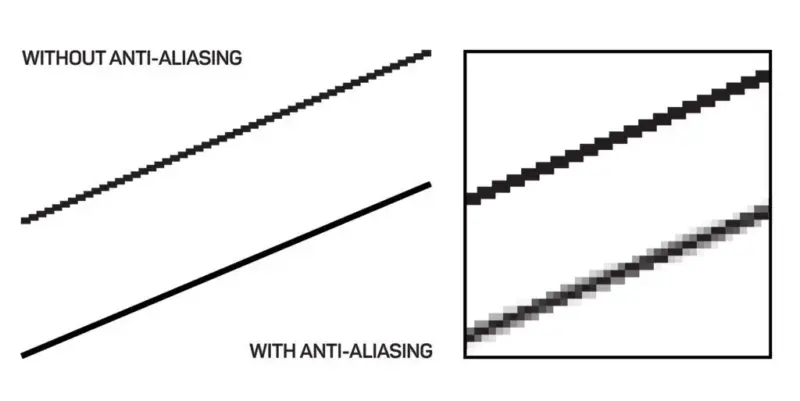
Anti Aliasing adalah teknik rendering grafis yang dirancang untuk mengurangi efek aliasing. Aliasing adalah istilah yang merujuk pada tampilan bergerigi atau kasar yang muncul pada garis diagonal atau tepi melengkung objek dalam grafis digital. Efek gerigi ini membuat visual game terlihat kurang natural, tajam, dan sangat mengganggu.
Dengan mengaktifkan AA, sistem grafis bekerja untuk “menghaluskan” tepi objek tersebut. Caranya adalah dengan mengaburkan atau mencampur warna antara piksel-piksel di sekitar tepi objek.
Proses pencampuran warna ini menciptakan ilusi optik berupa garis yang lebih lembut, halus, dan menyatu. Teknologi ini sangat penting untuk meningkatkan kualitas visual, terutama ketika bermain pada resolusi layar menengah atau rendah.
Jenis-Jenis Anti Aliasing yang Populer dalam Gaming
Industri game menggunakan beberapa jenis Anti Aliasing yang berbeda. Setiap jenis memiliki metode pemrosesan, tuntutan performa, dan hasil akhir yang bervariasi.
| Jenis AA | Deskripsi Metode | Kelebihan | Kekurangan & Kebutuhan PC |
| SSAA (Super Sampling Anti Aliasing) | Metode tertua dan paling intensif. Merender gambar pada resolusi lebih tinggi (misalnya 4K), lalu menurunkannya (downscaling) ke resolusi layar (misalnya 1080p). | Memberikan hasil paling halus dan efektif. | Sangat membebani performa dan hanya cocok untuk PC dengan GPU sangat kuat (kelas atas). |
| MSAA (Multi Sampling Anti Aliasing) | Lebih efisien dari SSAA. Hanya melakukan sampling dan penghalusan pada bagian tepi objek saja, bukan seluruh frame. | Hasil cukup baik dan lebih ringan daripada SSAA. | Tidak efektif pada objek dengan tekstur yang kompleks, masih membutuhkan sumber daya yang cukup besar. |
| FXAA (Fast Approximate Anti Aliasing) | Metode post-processing yang mengaburkan tepi objek setelah gambar selesai dirender. | Sangat ringan dan cocok untuk perangkat dengan kemampuan terbatas. | Hasil terkadang membuat tampilan secara keseluruhan menjadi agak kabur (blur). |
| TAA (Temporal Anti Aliasing) | Metode modern yang menggunakan informasi piksel dari frame sebelumnya untuk menghaluskan tepi objek pada frame saat ini. | Sangat efektif mengurangi aliasing pada objek yang bergerak (temporal aliasing). | Terkadang dapat menimbulkan efek ghosting (bayangan samar). |
Cara Mengaktifkan dan Mengoptimalkan Anti Aliasing
Kamu dapat mengaktifkan dan mengatur AA langsung dari pengaturan grafis di sebagian besar game PC.
Berikut adalah langkah umum untuk mengaktifkan Anti Aliasing:
- Buka game yang ingin dimainkan, lalu masuk ke menu Settings atau Options.
- Pilih menu Graphics Settings atau Display.
- Cari opsi bernama Anti Aliasing.
- Pilih salah satu tipe yang tersedia (FXAA, TAA, MSAA, dll.) dan terapkan.
Selain pengaturan dalam game, kartu grafis modern juga memungkinkan penyesuaian AA secara global melalui control panel (NVIDIA Control Panel atau AMD Radeon Settings), yang akan diterapkan ke semua game yang kamu mainkan.
Tips Penyesuaian Agar Performa Maksimal
Pengaturan AA yang tidak bijak dapat mengorbankan frame rate (FPS). Keseimbangan antara visual dan performa adalah kunci:
- PC Kelas Atas
- Gunakan MSAA atau TAA untuk hasil visual yang optimal tanpa penurunan performa signifikan.
- PC Menengah ke Bawah
- Pilih FXAA. Metode ini sangat ringan dan tetap memberikan peningkatan visual yang lumayan.
- Hindari SSAA
- Kecuali kamu yakin memiliki GPU high-end yang kuat, hindari penggunaan SSAA karena tuntutan sumber dayanya yang ekstrem.
- Prioritaskan Resolusi
- Terkadang, menaikkan resolusi layar (jika monitor mendukung) secara signifikan dapat mengurangi efek aliasing secara alami, sehingga kamu tidak perlu mengaktifkan AA pada tingkat tertinggi.
- Lakukan Pengujian
- Selalu uji pengaturan yang baru kamu terapkan. Mainkan game selama beberapa saat untuk memastikan frame rate tetap stabil dan lancar.
Memahami dan menyesuaikan teknologi Anti Aliasing adalah langkah penting untuk meningkatkan kualitas visual bermain game secara drastis. Dengan pengaturan yang tepat, kamu dapat menikmati grafis yang lebih halus, nyaman di mata, dan tetap mempertahankan performa game yang optimal.
FAQ
Apa fungsi utama teknologi Anti Aliasing (AA) dalam game?
Fungsi utama Anti Aliasing adalah mengurangi efek aliasing—yaitu tampilan garis bergerigi atau kasar pada tepi objek melengkung dan diagonal—sehingga visual game terlihat lebih halus, natural, dan nyaman di mata.
Jenis Anti Aliasing mana yang paling ringan untuk spesifikasi PC menengah ke bawah?
FXAA (Fast Approximate Anti Aliasing) adalah jenis AA yang paling ringan. Fitur ini bekerja secara post-processing sehingga hampir tidak membebani performa GPU, meskipun hasilnya dapat membuat tampilan layar sedikit kabur (blur).
Mengapa penggunaan SSAA (Super Sampling Anti Aliasing) tidak disarankan untuk PC berspesifikasi standar?
SSAA merender frame gambar pada resolusi yang jauh lebih tinggi (misalnya 4K) sebelum menurunkannya (downscaling) ke resolusi monitor. Proses ini membutuhkan konsumsi daya GPU yang sangat ekstrem sehingga dapat memangkas frame rate (FPS) secara drastis pada PC standar.
Apa keunggulan TAA (Temporal Anti Aliasing) dibandingkan metode AA tradisional?
TAA memanfaatkan data piksel dari frame sebelumnya untuk menghaluskan objek. Metode modern ini sangat efektif meredam gerigi pada objek yang bergerak (temporal aliasing), menjadikannya standar ideal untuk game modern saat ini.
Apakah menaikkan resolusi monitor bisa mengurangi kebutuhan fitur Anti Aliasing?
Ya. Semakin tinggi resolusi layar (seperti 1440p atau 4K), kerapatan piksel semakin tinggi sehingga gerigi (aliasing) berkurang secara alami. Hal ini memungkinkan pengguna mengurangi tingkat pengaturan AA tanpa mengorbankan kualitas visual.
Baca Juga:






Membalas