

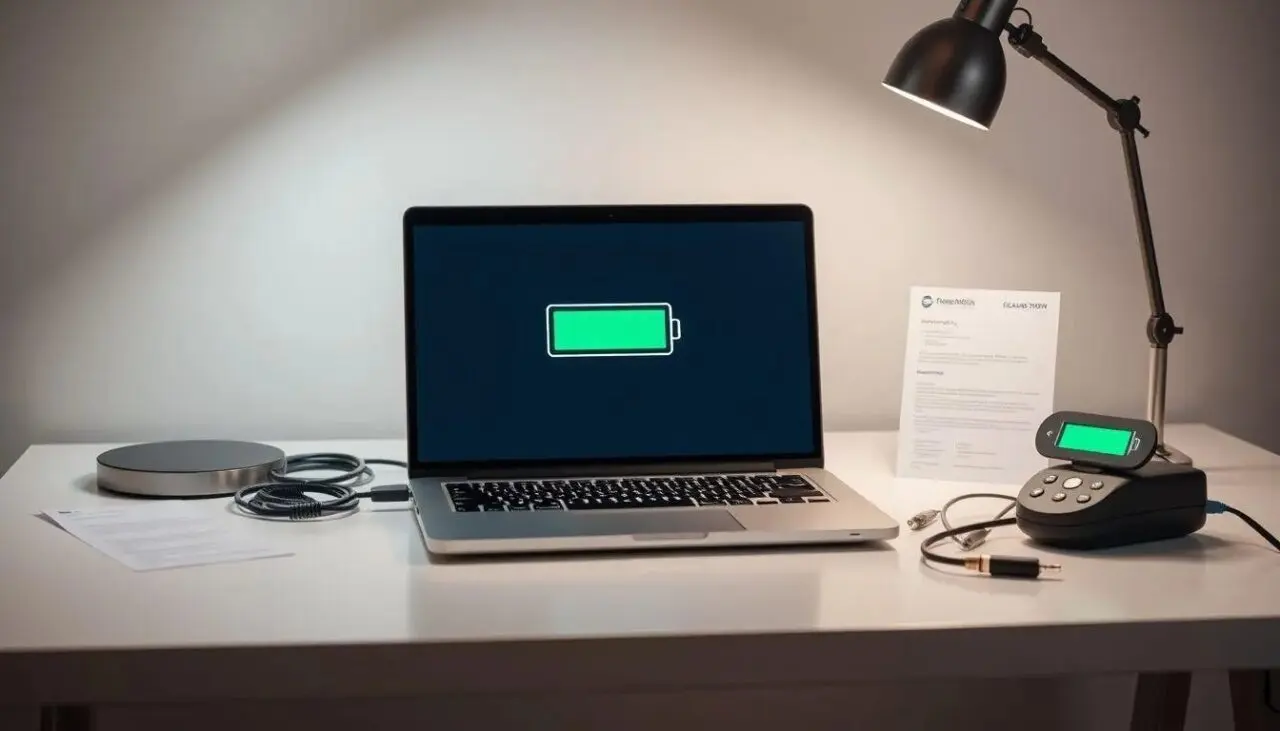
Penting bagi setiap pengguna untuk mengetahui kondisi komponen vital pada laptop berbasis Windows 11, salah satunya adalah kesehatan baterai (battery health). Untuk itu, menguasai cara cek kesehatan baterai laptop Windows 11 menjadi keterampilan yang sangat berguna.
Kesehatan baterai merupakan tolok ukur kemampuan baterai menyimpan daya dan mempertahankan durasi penggunaan sebelum perlu diisi ulang.
Jika penurunan ini terjadi secara drastis, laptop akan menjadi sangat boros dan lebih cepat kehabisan daya. Mempraktikkan cara cek kesehatan baterai laptop Windows 11 secara rutin akan membantu kamu mengantisipasi kerusakan fisik pada komponen daya sebelum terlambat.
Pentingnya Memeriksa Kesehatan Baterai Laptop
Memahami panduan cara cek kesehatan baterai laptop Windows 11 sangat berguna dalam beberapa situasi krusial:
- Membeli Laptop Bekas: Pemeriksaan ini krusial untuk memastikan bahwa baterai yang terpasang pada laptop bekas masih dalam kondisi optimal dan belum mengalami penurunan kapasitas signifikan.
- Pemantauan Berkala: Berguna untuk memantau kondisi baterai dari waktu ke waktu. Jika kesehatan baterai menurun drastis, pengguna dapat segera memutuskan untuk mengganti baterai baru, memastikan kinerja laptop tetap maksimal.
Karena fungsinya yang sangat penting, pengguna perlu mengetahui metode praktis untuk memeriksa kesehatan baterai tanpa perlu mengunduh aplikasi tambahan. Windows 11 sendiri sudah menyediakan fitur bawaan untuk tujuan ini.
Cara Cek Kesehatan Baterai Laptop Windows 11 Tanpa Aplikasi Tambahan
Cara melihat battery health laptop Windows 11 sangat mudah dan praktis, yaitu dengan memanfaatkan program bawaan Command Prompt dan perintah powercfg.
Berikut langkah-langkah lengkap untuk mendapatkan laporan kesehatan baterai:
- Klik logo Windows atau menu Start di layar Windows 11. Cari dan buka program Command Prompt.
- Di dalam jendela Command Prompt, masukkan perintah berikut:
powercfg /batteryreport - Tekan Enter. Sistem akan secara otomatis membuat laporan kesehatan baterai dalam format HTML dan menyimpannya di direktori tertentu.
- Buka Windows Explorer atau File Explorer. Kemudian, navigasikan ke lokasi penyimpanan file:
Local Disk (C:)atauWindows (C:)→ folderUsers→ folderUserAnda. - Cari dan buka file bernama
battery-report.html. File laporan akan terbuka secara otomatis di browser default Anda.
Memahami Isi Laporan Baterai
Dalam laporan HTML tersebut, pengguna akan menemukan beberapa informasi penting mengenai kondisi baterai laptop Anda:
- Desain Kapasitas Awal (Design Capacity): Kapasitas daya maksimal yang dirancang oleh pabrik.
- Kapasitas Baterai Saat Ini (Full Charge Capacity): Kapasitas daya maksimal yang bisa disimpan baterai saat ini setelah penurunan.
- Jumlah Siklus Pengisian (Cycle Count): Jumlah kali baterai telah diisi ulang dari 0% hingga 100%.
- Riwayat Penggunaan dan Kapasitas: Grafik yang menunjukkan riwayat penggunaan dan penurunan kapasitas baterai dari waktu ke waktu.
Kesehatan baterai yang baik ditunjukkan ketika Kapasitas Baterai Saat Ini (Full Charge Capacity) masih sesuai atau tidak terlalu jauh dari Kapasitas Awal (Design Capacity).
Jika kapasitas saat ini sudah turun drastis, itu menandakan baterai sudah tidak dalam kondisi optimal dan mungkin memerlukan penggantian.
FAQ
Q: Apakah cara cek kesehatan baterai laptop Windows 11 ini akurat?
A: Sangat akurat. Laporan battery report dibuat langsung oleh sistem operasi Windows 11 berdasarkan data log pengisian daya dan chipset baterai internal laptop.
Q: Berapa persen batas penurunan Full Charge Capacity yang menandakan baterai harus diganti?
A: Jika Full Charge Capacity sudah berada di bawah 60%–50% dari Design Capacity, baterai biasanya akan terasa cepat habis dan laptop rawan mati mendadak saat tidak tercolok charger.
Q: Mengapa angka Cycle Count pada laporan baterai laptop saya tidak muncul?
A: Beberapa produsen laptop atau pengontrol motherboard tertentu tidak mengirimkan data cycle count ke sistem Windows, namun kamu tetap bisa mengukurnya dari perbandingan Full Charge Capacity dan Design Capacity.
Q: Apakah ada cara cek kesehatan baterai laptop Windows 11 menggunakan aplikasi pihak ketiga?
A: Ada, kamu bisa menggunakan aplikasi seperti BatteryInfoView atau HWMonitor. Namun, metode bawaan Command Prompt jauh lebih aman dan tidak membebani memori sistem.
Melakukan cara cek kesehatan baterai laptop Windows 11 secara berkala membantu kamu menjaga efisiensi kerja dan mengantisipasi masalah daya sebelum membeli laptop bekas maupun memutuskan penggantian komponen.
Bagi kamu yang ingin mendapatkan tips dan trik gadget terbaru, panduan Windows, serta berita teknologi terkini, jangan ragu untuk terus membaca artikel menarik lainnya di Dafunda Tekno!
Baca Juga:




Membalas