

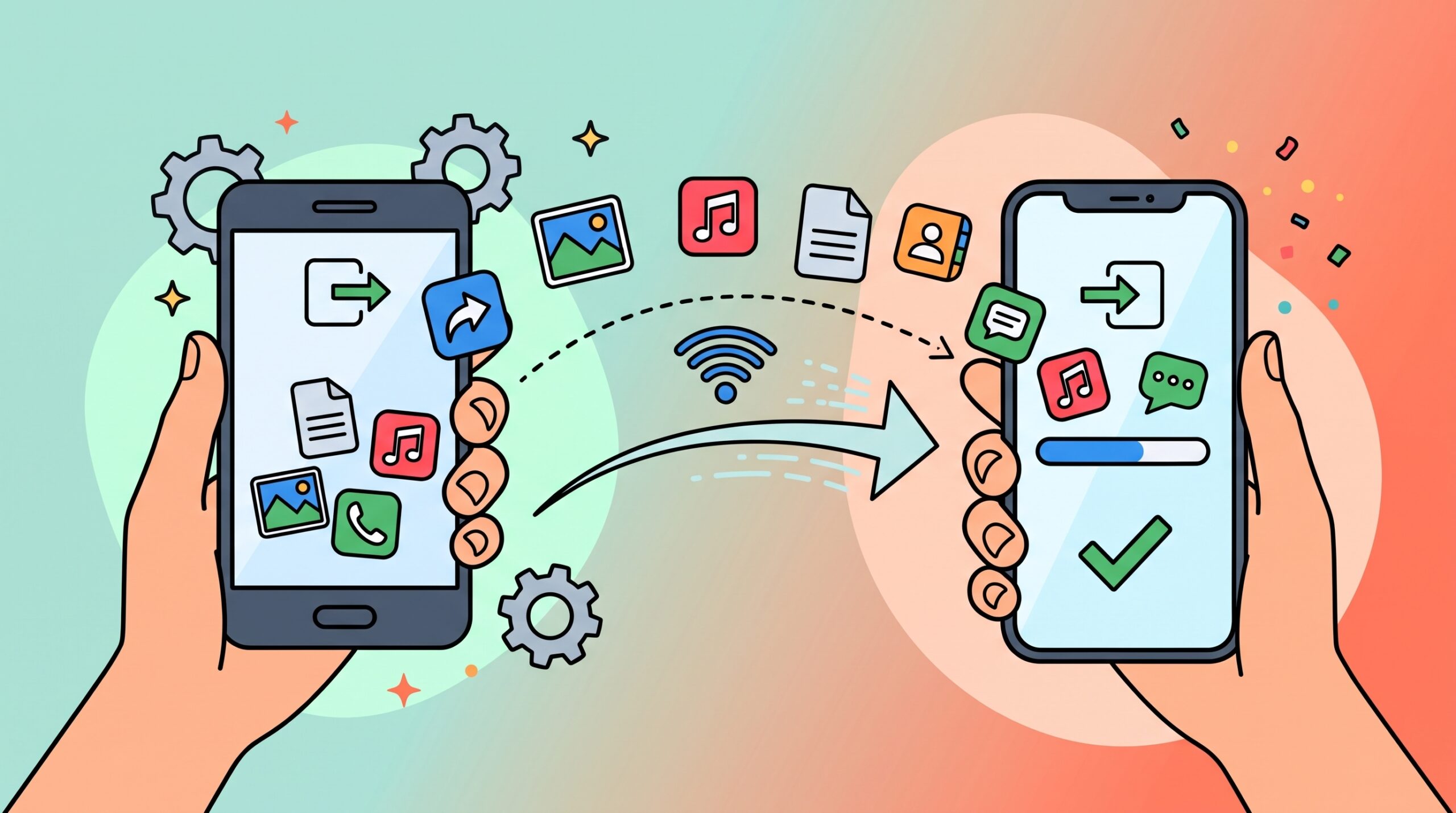
Saat kamu akhirnya memutuskan untuk memensiunkan gawai lama dan berganti ke smartphone baru, kebahagiaan itu sering kali diikuti dengan rasa bingung.
Membayangkan ribuan foto kenangan, dokumen kerja penting, ribuan daftar kontak, hingga riwayat obrolan panjang di WhatsApp yang tertinggal di ponsel lama tentu sangat merepotkan.
Mengetahui cara memindahkan data hp lama adalah kunci utama untuk memastikan transisi penggunaan gawai baru berjalan mulus tanpa harus repot mengunduh atau mengetik ulang kontak satu per satu.
Beruntungnya, baik sistem operasi Android maupun iOS (iPhone) kini sudah dilengkapi dengan ekosistem migrasi data yang sangat canggih dan nyaris otomatis.
Belum tahu cara pakainya? Tenang! Yuk, praktikkan tujuh cara memindahkan data hp lama ke gawai baru yang sudah dirangkum oleh tim Dafunda Tekno berikut ini!
Cara Memindahkan Data HP Lama ke HP Baru
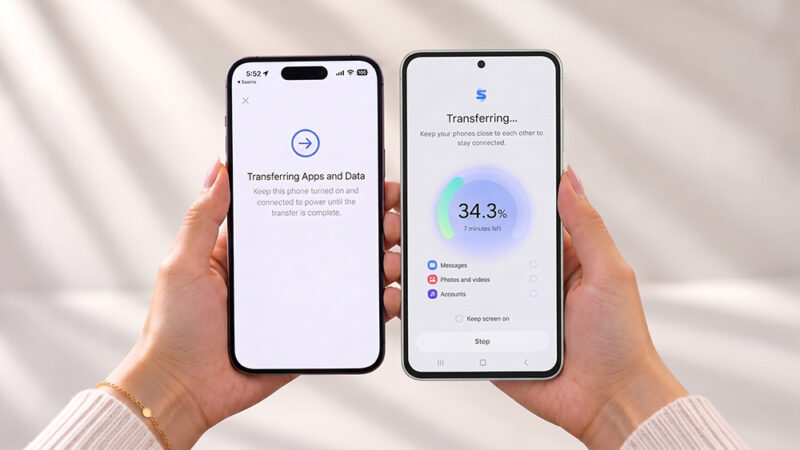
1. Cara Memindahkan Data Menggunakan Kabel USB (OTG)
Jika koneksi internet atau Wi-Fi di rumahmu sedang tidak stabil, menerapkan cara memindahkan data hp lama menggunakan kabel adalah solusi paling cepat dan konvensional. Metode ini sangat ideal untuk mentransfer file video berukuran raksasa.
- Siapkan kabel USB On-The-Go (OTG) atau kabel data (Type-C to Type-C) yang kompatibel untuk menyambungkan kedua perangkat.
- Hubungkan HP lama dengan HP baru menggunakan kabel tersebut.
- Pada layar HP lama, pilih opsi Transfer File atau MTP pada notifikasi pop-up yang muncul.
- Di HP baru, buka aplikasi File Manager (Pengelola File).
- Akses ruang penyimpanan HP lama yang kini terdeteksi seperti flashdisk eksternal.
- Pilih, salin (copy), lalu tempel (paste) foto, video, atau dokumen ke direktori internal HP barumu.
2. Memindahkan Data Kontak Melalui Kartu SIM
Bagi kamu yang hanya ingin menyelamatkan ribuan nomor telepon tanpa harus menggunakan koneksi internet, fitur bawaan dari kartu seluler bisa diandalkan.
- Buka aplikasi Kontak (Contacts) di HP lamamu.
- Buka menu Pengaturan, lalu pilih fitur Impor/Ekspor Kontak.
- Pilih opsi ekspor (pindahkan) kontak dari penyimpanan ponsel menuju ke Kartu SIM.
- Matikan HP lama, lalu cabut kartu SIM tersebut.
- Masukkan kartu SIM ke dalam HP baru dan nyalakan perangkat.
- Buka aplikasi Kontak di HP baru, masuk ke Pengaturan, lalu pilih Impor dari Kartu SIM agar semua nomor tersalin ke memori HP baru.
3. Menggunakan Cadangan (Backup) Google Drive
Mengandalkan komputasi awan (cloud) Google Drive adalah cara memindahkan data hp lama paling standar dan direkomendasikan untuk seluruh gawai Android.
- Buka menu Pengaturan (Settings) di HP lama.
- Masuk ke menu Google, pilih opsi Cadangkan (Backup), lalu aktifkan pencadangan ke Google Drive.
- Tentukan jenis data yang ingin dicadangkan (Kontak, SMS, Riwayat Panggilan, dan Foto via Google Photos).
- Klik Cadangkan Sekarang dan tunggu hingga selesai (pastikan Wi-Fi stabil).
- Nyalakan HP Android barumu. Pada layar pengaturan awal, pilih opsi Salin aplikasi & data.
- Login menggunakan akun Google (Gmail) yang sama dengan HP lama, lalu pilih berkas cadangan (backup) terbaru.
- Seluruh data, mulai dari kontak hingga wallpaper, akan otomatis terunduh (restore) ke HP barumu.
4. Mentransfer Data ke iPhone Baru (Fitur iCloud)
Bagi pengguna Apple, memigrasikan data antar-iPhone sangatlah mudah dan mulus (seamless) berkat sinkronisasi ekosistem iCloud.
- Hubungkan iPhone lama ke jaringan Wi-Fi.
- Buka menu Pengaturan > [Nama Apple ID Kamu] > iCloud > Cadangan iCloud.
- Aktifkan toggle pencadangan, lalu ketuk Cadangkan Sekarang.
- Nyalakan iPhone barumu, ikuti proses setup awal hingga tiba di halaman “Aplikasi & Data”.
- Pilih opsi Pulihkan dari Cadangan iCloud.
- Login menggunakan Apple ID yang sama, pilih cadangan terbaru, dan tunggu hingga proses pemulihan (unduh data) selesai sempurna.
5. Menggunakan Smart Switch (Khusus HP Samsung)
Bagi pengguna Samsung Galaxy, cara memindahkan data hp lama menjadi sangat eksklusif dan instan berkat aplikasi bawaan bernama Smart Switch.
- Unduh dan buka aplikasi Smart Switch di HP lama dan HP Samsung baru.
- Pada HP Samsung baru, pilih Terima Data. Pada HP lama, pilih Kirim Data.
- Pilih metode transmisi (Wireless/Nirkabel atau Kabel USB).
- Izinkan koneksi antar-perangkat. Setelah terhubung, centang jenis data yang ingin dipindahkan (Aplikasi, Foto, Pesan, hingga Pengaturan Layar Beranda).
- Tekan tombol Mulai/Kirim dan biarkan aplikasi menyalin seluruh riwayat datamu hingga tuntas.
6. Memanfaatkan Clone Phone (Khusus HP Oppo)
Punya HP Oppo baru? Jangan ragu memanfaatkan fitur Clone Phone untuk menyalin seluruh “nyawa” HP lamamu ke perangkat baru, termasuk posisi ikon aplikasinya.
- Buka aplikasi Clone Phone (biasanya ada di dalam folder Alat/Tools) di HP Oppo baru, lalu pilih opsi “Ini adalah perangkat baru”.
- Unduh dan buka aplikasi Clone Phone di HP lama (merek apa pun), lalu pilih “Ini adalah perangkat lama”.
- Pindai (scan) kode QR yang muncul di layar HP Oppo baru menggunakan HP lamamu.
- Setelah kedua HP terhubung, centang seluruh data yang ingin ditransfer, lalu klik Mulai Migrasi.
7. Melalui Aplikasi Transfer Pihak Ketiga
Jika HP lama dan barumu berbeda merek (misal dari Xiaomi ke Vivo) dan kamu tidak ingin menggunakan Google Drive karena kehabisan kuota data, aplikasi pihak ketiga (third-party) adalah jalan tengah yang sempurna.
- Unduh aplikasi gratis seperti Shareit, Send Anywhere, atau Xender di kedua ponsel.
- Hubungkan kedua perangkat melalui fitur pemindaian QR di dalam aplikasi tersebut (menggunakan jaringan hotspot lokal).
- Pilih jenis data secara spesifik (hanya foto, hanya video, atau kumpulan berkas dokumen) dan lakukan transfer lintas perangkat dalam hitungan menit secara offline.
FAQ
Apakah mempraktikkan cara memindahkan data hp lama otomatis menghapus data di HP aslinya?
Tidak. Proses migrasi data (clone/transfer/backup) sejatinya hanyalah proses “menyalin” (copy). Seluruh data asli akan tetap utuh di dalam memori HP lamamu sampai kamu menghapusnya secara manual atau melakukan Factory Reset (Kembali ke Pengaturan Pabrik).
Mengapa obrolan WhatsApp (WA) saya tidak ikut pindah ke HP baru padahal sudah menggunakan Google Drive/Smart Switch?
Data WhatsApp memiliki sistem keamanannya sendiri dan tidak akan otomatis pindah jika hanya mengandalkan migrasi perangkat. Kamu wajib mencadangkan chat WhatsApp secara manual dari dalam aplikasi (Buka WA > Setelan > Chat > Cadangan Chat > Cadangkan ke Google Drive) sebelum pindah (login) ke HP baru.
Bisakah saya memindahkan data dari Android ke iPhone (atau sebaliknya)?
Sangat bisa! Jika pindah dari Android ke iPhone, gunakan aplikasi resmi “Move to iOS” (unduh di Play Store HP Android). Jika pindah dari iPhone ke Android, gunakan aplikasi transfer bawaan dari masing-masing merek (seperti Samsung Smart Switch atau sinkronisasi Google Drive untuk ekosistem Android).
Sangat ringkas dan mudah dipraktikkan tanpa perlu meminta bantuan counter HP, bukan? Dengan memahami cara memindahkan data hp lama di atas, kamu bisa langsung menikmati gawai impianmu tanpa khawatir kehilangan kenangan digital yang berharga.
Ingin terus memperbarui wawasanmu seputar tips optimasi smartphone, panduan trik Android dan iOS, serta beragam informasi teknologi terkini lainnya? Yuk, jangan lupa untuk selalu memantau perkembangan artikel edukasi gadget terbaru hanya di Dafunda Tekno!


Membalas