


Pernahkah kamu mengalami momen di mana layar iPhone tiba-tiba menyala, tetapi jari kamu sama sekali tidak bisa mengetuk aplikasi apa pun? Saat slider daya tidak bisa digeser dan perangkat seolah membeku (hang), kepanikan pasti langsung melanda. Gangguan sementara pada sistem iOS seperti ini memang sering terjadi.
Namun, kamu tidak perlu panik atau buru-buru membawanya ke tempat servis. Solusi awal yang paling aman dan direkomendasikan adalah melakukan force restart atau mulai ulang paksa menggunakan kombinasi tombol fisik.
Jangan khawatir, cara force restart iPhone ini sangat berbeda dengan reset pabrik, sehingga pada kondisi normal, data berhargamu tidak akan terhapus.
Lantas, bagaimana langkah-langkah yang benar sesuai dengan seri iPhone yang kamu gunakan? Yuk, simak panduan tutorial lengkapnya di bawah ini!
Apa Itu Force Restart iPhone?
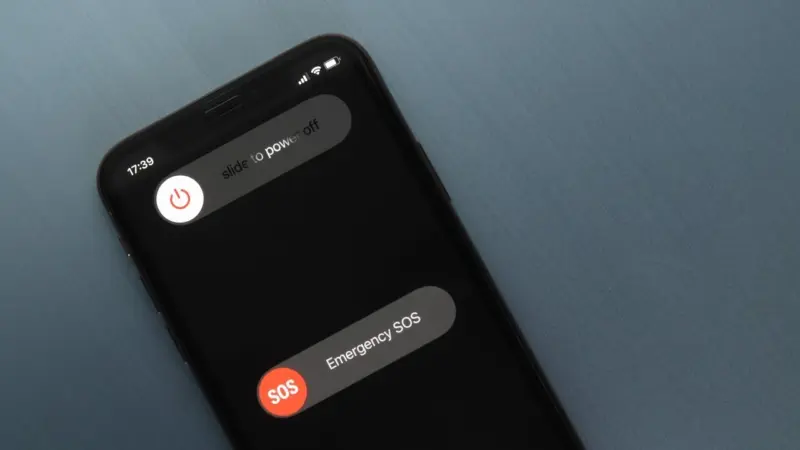
Sebelum mempraktikkannya, kamu harus tahu bahwa restart biasa dilakukan dengan mematikan dan menyalakan iPhone melalui menu di layar sentuh.
Sebaliknya, force restart (restart paksa) memaksa perangkat untuk memulai ulang sistem murni melalui sinyal dari tombol perangkat keras (hardware), sehingga bisa memotong lapisan sistem operasi yang sedang error atau macet total.
Langkah ini sangat diperlukan saat layar tidak merespons sentuhan, aplikasi macet total, atau slider daya (Power Off) tidak muncul.
Apakah cara ini aman? Sangat aman! Force restart adalah prosedur resmi dari Apple. Langkah ini bukanlah Factory Reset atau Recovery Mode. Foto, video, dan aplikasimu tidak akan terhapus, serta akun Apple ID kamu tidak akan keluar (logout).
Hanya saja, data yang belum sempat kamu simpan di aplikasi (misalnya teks pesan yang sedang diketik) mungkin akan hilang.
Catatan: Jangan pernah melakukan force restart jika iPhone sedang dalam proses memperbarui (update) iOS.
Cara Force Restart iPhone Berdasarkan Seri
Setiap generasi iPhone memiliki kombinasi tombol yang berbeda. Ikuti langkah-langkah di bawah ini sesuai dengan tipe ponsel yang kamu gunakan:
1. Cara Force Restart iPhone 8, X, 11, 12, 13, 14, 15, 16, dan SE (Gen 2 & 3)
Model iPhone terbaru yang sudah tidak memiliki tombol Home fisik (atau seri 8 ke atas) menggunakan urutan kombinasi tombol yang harus ditekan secara berurutan dan cepat:
- Tekan dan segera lepaskan tombol Volume Naik.
- Tekan dan segera lepaskan tombol Volume Turun.
- Terakhir, tekan dan tahan tombol Samping (Power).
- Tetap tahan tombol Samping (meskipun muncul slider daya atau layar menjadi gelap). Lepaskan tombol hanya setelah Logo Apple muncul di layar.
(Ingat: Jangan menekan tombol volume secara bersamaan, melainkan bergantian dengan cepat).
2. Cara Force Restart iPhone 7 dan iPhone 7 Plus
- Tekan dan tahan tombol Samping (Power) bersamaan dengan tombol Volume Turun.
- Tetap tahan kedua tombol tersebut secara bersamaan.
- Lepaskan keduanya saat layar menampilkan Logo Apple.
3. Cara Force Restart iPhone 6s, SE (Generasi 1), dan Model Lebih Lama
- Tekan dan tahan tombol Home bersamaan dengan tombol Samping (atau tombol Atas pada model yang sangat lawas).
- Tetap tahan keduanya hingga Logo Apple muncul, lalu lepaskan.
Solusi Jika iPhone Mentok di Logo Apple (Stuck)
Bagaimana jika force restart berhasil menyalakan HP, tetapi layarnya hanya berhenti (stuck) di logo Apple? Jika ini terjadi, kamu membutuhkan bantuan komputer (Mac atau PC Windows yang terinstal aplikasi Apple Devices/iTunes) untuk masuk ke Recovery Mode.
- Sambungkan iPhone ke komputer menggunakan kabel data resmi.
- Lakukan langkah force restart sesuai tipe iPhone kamu di atas. Namun, jangan lepaskan tombol saat logo Apple muncul. Terus tahan tombol tersebut hingga layar memunculkan ikon komputer dan kabel (Recovery Mode).
- Di layar komputer, akan muncul notifikasi pop-up. Selalu pilih opsi Update (Perbarui) terlebih dahulu. Sistem akan mencoba memasang ulang iOS tanpa menghapus datamu.
- Jangan pilih Restore (Pulihkan) kecuali kamu sudah siap kehilangan data (karena Restore akan memformat memori HP menjadi seperti baru).
Kapan Harus Membawa iPhone ke Tempat Servis?
Meskipun cara force restart iPhone sangat ampuh untuk masalah software, langkah ini tidak dirancang untuk memperbaiki kerusakan fisik. Kamu wajib membawa perangkatmu ke Apple Authorized Service Provider (AASP) atau tempat servis tepercaya jika mengalami kondisi berikut:
- iPhone pernah jatuh dengan keras atau terendam cairan sebelum layar macet.
- Layar terlihat retak, bergaris, atau terangkat dari rangkanya.
- Baterai membengkak (jangan pernah menekan layar atau mengisi daya sembarangan).
- Tombol fisik (Volume/Power) sudah rusak sehingga force restart tidak bisa dilakukan.
- Layar tetap hitam pekat, tetapi ponsel masih bergetar atau berbunyi saat ada panggilan masuk.
FAQ
Berapa lama tombol harus ditahan saat melakukan force restart?
Tidak ada hitungan detik yang pasti, tetapi rata-rata memakan waktu sekitar 10 hingga 20 detik. Patokan utamanya adalah indikator visual: jangan lepaskan tombol Samping sampai logo Apple benar-benar muncul di layar.
Apakah menu Emergency SOS (Panggilan Darurat) bisa tidak sengaja terpicu?
Bisa, jika kamu menahan tombol Volume dan tombol Samping secara bersamaan. Untuk menghindarinya, pastikan kamu menekan tombol Volume Naik lalu Volume Turun secara bergantian dan cepat (dilepas), baru kemudian menahan tombol Samping sendirian.
Apakah memasukkan iPhone ke dalam beras bisa memperbaiki layar yang tidak merespons?
Tidak. Memasukkan iPhone ke dalam beras bukanlah prosedur perbaikan resmi dan tidak akan menyembuhkan error pada sistem iOS. Jika layar macet bukan karena air, force restart adalah satu-satunya pertolongan pertama yang rasional.
Sangat melegakan, bukan? Jangan panik saat perangkat kesayanganmu tiba-tiba membeku. Dengan mengikuti cara force restart iphone di atas secara teliti dan berurutan, kamu bisa menyelamatkan kembali ponselmu dalam hitungan detik tanpa harus kehilangan memori dan data berharga.
Ingin tahu trik memecahkan masalah (troubleshooting) perangkat Apple lainnya, rekomendasi gadget, serta ragam tutorial teknologi tepercaya? Yuk, jangan lupa untuk selalu memperbarui wawasanmu hanya di Dafunda Tekno!









Membalas