



Mengetahui cara mengompres foto kini menjadi sebuah keterampilan digital yang sangat esensial. Seiring dengan semakin canggihnya kamera smartphone masa kini, ukuran satu buah file foto bisa dengan mudah mencapai belasan Megabyte (MB).
Hal ini tentu akan memunculkan masalah baru, mulai dari ruang penyimpanan perangkat yang cepat penuh, hingga sulitnya mengunggah dokumen foto sebagai lampiran email atau syarat pendaftaran online yang membatasi ukuran file.
Untuk mengatasi masalah tersebut, kamu perlu melakukan kompresi alias cara mengecilkan ukuran foto. Banyak orang khawatir proses ini akan membuat gambar menjadi buram atau pecah. Padahal, dengan menggunakan metode dan tools yang tepat, kamu bisa memangkas ukuran file secara drastis tanpa merusak detail visualnya.
Lantas, bagaimana cara mengompres foto yang praktis, cepat, dan aman, baik melalui ponsel maupun PC? Yuk, simak 8 pilihan metode selengkapnya di bawah ini!
Cara Mengompres Foto di Berbagai Perangkat
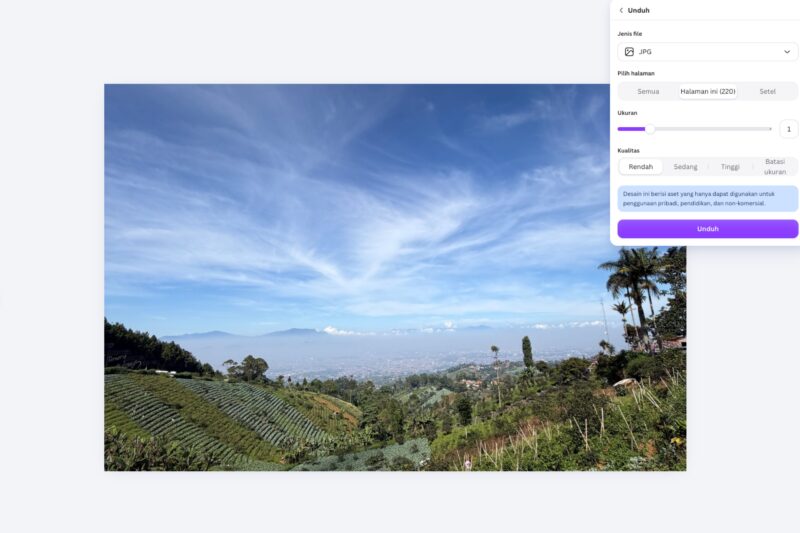
Berikut adalah rangkuman metode kompresi yang bisa kamu sesuaikan dengan perangkat dan ketersediaan aplikasi di genggamanmu:
1. Cara Mengompres Foto Menggunakan Aplikasi di HP
Bagi pengguna smartphone Android maupun iPhone, memanfaatkan aplikasi kompres foto adalah jalan pintas yang paling praktis. Kamu bisa memproses banyak gambar sekaligus (batch compress) langsung dari galeri.
- Untuk Android: Unduh aplikasi gratis seperti Photo Compress 2.0 atau Lit Photo.
- Untuk iPhone (iOS): Gunakan aplikasi Compress Photos & Pictures.
- Langkah Penggunaan
- Buka aplikasi, pilih beberapa foto yang ingin dikecilkan ukurannya, atur persentase tingkat kompresi sesuai kebutuhanmu, lalu klik opsi Simpan (Save). Hasil foto baru yang lebih ringan akan otomatis tersimpan di galeri.
2. Cara Mengompres Foto Secara Online via Situs Web
Jika memori HP kamu sudah penuh dan tidak memungkinkan untuk menginstal aplikasi tambahan, kompres foto online adalah solusi terbaiknya. Metode ini bisa diakses dari perangkat apa saja melalui browser.
- TinyPNG
- Meskipun namanya identik dengan PNG, situs ini juga sangat tangguh untuk memproses file JPG. Sistem algoritmanya mampu memangkas ukuran file hingga 70% dengan kualitas yang sangat terjaga.
- iLoveIMG
- Situs all-in-one yang memungkinkanmu mengompres berbagai format gambar (JPG, PNG, GIF). Cukup unggah fotomu, biarkan sistem memprosesnya secara otomatis, lalu klik tombol unduh.
3. Menggunakan Software Adobe Photoshop
Bagi kamu yang bekerja di bidang desain atau terbiasa menggunakan software PC, Photoshop memberikan kontrol kompresi paling detail dan akurat.
- Buka file fotomu di Adobe Photoshop.
- Buka menu File > Export > Save for Web (Legacy).
- Pada panel pengaturan di sebelah kanan, pilih format JPEG.
- Sesuaikan tuas (slider) Quality di angka 60 hingga 80. Angka ini adalah titik paling ideal untuk kompres foto tanpa mengurangi kualitas visual yang kasatmata.
- Sesuaikan dimensi ukuran gambar (jika perlu), lalu klik Save.
4. Lewat Microsoft Paint (Bawaan Windows)
Tidak punya Photoshop? Tenang, kamu bisa memanfaatkan Microsoft Paint yang sudah terinstal secara bawaan di seluruh laptop atau PC Windows.
- Cari foto yang ingin kamu eksekusi, klik kanan, lalu pilih Open With > Paint.
- Pada menu toolbar di bagian atas, klik opsi Resize (Ubah Ukuran).
- Pilih opsi Percentage (Persentase) untuk mengecilkan foto berdasarkan rasio, atau Pixels untuk mengubah ukurannya secara spesifik.
- Klik OK, lalu masuk ke menu File > Save As > JPEG picture.
5. Menggunakan Aplikasi Preview (Khusus Mac)
Bagi pengguna ekosistem Apple (MacBook atau iMac), kamu tidak perlu aplikasi pihak ketiga karena aplikasi bawaan Preview sudah sangat mumpuni.
- Klik ganda (double-click) pada fotomu agar terbuka di aplikasi Preview.
- Pada menu bar atas, klik Tools, lalu pilih opsi Adjust Size.
- Pada jendela pop-up yang muncul, ubah resolusi piksel atau persentasenya agar ukurannya mengecil.
- Tentukan kualitas yang diinginkan, lalu klik OK dan simpan.
6. Cara Mengompres Foto dengan Google Photos
Bagi kamu yang menggunakan layanan penyimpanan awan Google Photos, aplikasi ini menyediakan fitur kompresi otomatis untuk menghemat kuota Google Drive kamu.
- Buka aplikasi Google Photos di HP atau via browser.
- Masuk ke menu Setelan Foto (Photos Settings).
- Cari opsi Pencadangan (Backup), lalu ketuk Kualitas Cadangan (Backup Quality).
- Ubah opsinya dari Kualitas Asli ke Penghemat Ruang Penyimpanan (Storage Saver). Foto akan dikompres ke ukuran yang lebih ringan (maksimal 16 MP) secara otomatis saat diunggah ke cloud.
7. Menggunakan Alat Kompresi File (WinRAR / 7-Zip)
Jika kamu perlu mengirim 50 foto resolusi tinggi ke klien atau dosen melalui email, cara kompres foto di laptop menggunakan aplikasi pengarsipan (archiver) adalah jalan keluarnya.
- Blok atau pilih seluruh foto yang ingin dikirim.
- Klik kanan, lalu pilih Add to Archive (jika menggunakan WinRAR/7-Zip).
- Pilih format .ZIP atau .RAR.
- Atur tingkat kompresi (misal: Best), lalu klik OK. Puluhan fotomu kini dibungkus ke dalam satu file utuh dengan ukuran byte yang jauh lebih padat dan ringan.
8. Melalui Aplikasi Photos di Windows
Selain Paint, aplikasi viewer bawaan Photos di Windows 10 dan Windows 11 juga menyediakan pintasan kompresi kilat.
- Buka fotomu melalui aplikasi Photos.
- Klik ikon Titik Tiga di pojok kanan atas, lalu pilih Resize.
- Sistem akan menawari tiga opsi instan: Small (Kecil), Medium (Sedang), dan Large (Besar).
- Pilih ukuran yang sesuai dengan batas maksimal lampiran yang kamu butuhkan, lalu klik Save As ke folder penyimpanan.
FAQ
Apakah kompresi akan membuat foto menjadi buram atau pecah?
Jika kamu menurunkannya secara ekstrem (hingga tersisa beberapa Kilobyte saja), foto pasti akan buram. Namun, jika kamu memangkas kualitas di rentang 70-80% dari ukuran aslinya, perubahan pikselnya hampir tidak bisa dibedakan oleh mata telanjang (lossless compression).
Apa format gambar terbaik untuk ukuran file paling kecil?
Format JPG/JPEG adalah standar terbaik untuk ukuran kecil dengan kualitas yang wajar. Jika kamu menggunakan perangkat modern, format WebP atau HEIC menawarkan ukuran file yang jauh lebih kecil dibandingkan JPEG dengan detail ketajaman yang setara.
Kenapa file ZIP berisi foto ukurannya tidak jauh berbeda dengan file aslinya?
Format gambar seperti JPEG sejatinya sudah merupakan format file yang terkompresi. Membungkusnya ke dalam ZIP biasanya tidak akan memangkas ukurannya secara ekstrem, melainkan berfungsi utama untuk menyatukan banyak foto agar rapi saat dilampirkan ke dalam email.
Sangat beragam dan praktis untuk dicoba, bukan? Dengan mempraktikkan cara mengompres foto yang paling sesuai dengan perangkatmu, kamu bisa menghemat ruang penyimpanan, mempercepat proses upload, dan terhindar dari kendala saat harus melampirkan berkas digital.
Ingin tahu trik memecahkan masalah sistem digital (troubleshooting), rekomendasi aplikasi produktivitas gratis, serta ragam panduan teknologi tepercaya lainnya? Yuk, jangan lupa untuk selalu memperbarui wawasanmu hanya di Dafunda Tekno!





Membalas