



Mengetahui cara membuat daftar isi otomatis di word adalah sebuah keterampilan teknis (dasar) yang wajib dikuasai oleh siapa pun, baik itu pelajar, mahasiswa, maupun pekerja kantoran.
Daftar isi merupakan peta navigasi yang sangat krusial dalam penyusunan dokumen formal berskala besar, seperti makalah tugas akhir, skripsi, laporan Praktik Kerja Lapangan (PKL), hingga penyusunan buku profil perusahaan.
Pernahkah kamu membuat daftar isi secara manual dengan cara menekan tombol titik di keyboard panjang-panjang, lalu menebak-nebak letak nomor halamannya agar terlihat lurus? Jika ya, tinggalkan kebiasaan lama tersebut!
Selain memakan waktu berjam-jam, cara manual sangat rentan berantakan apabila kelak ada penambahan kalimat yang membuat posisi nomor halaman bergeser.
Microsoft Word sebenarnya telah menyediakan fitur bawaan yang cerdas untuk membaca susunan bab secara otomatis dan menyusunnya menjadi sebuah daftar isi yang presisi.
Lantas, bagaimana langkah demi langkah yang harus dilakukan dari awal hingga akhir? Yuk, simak panduan komprehensifnya di bawah ini!
Cara Membuat Daftar Isi Otomatis di Word
1. Terapkan Gaya Tulisan (Heading Styles)
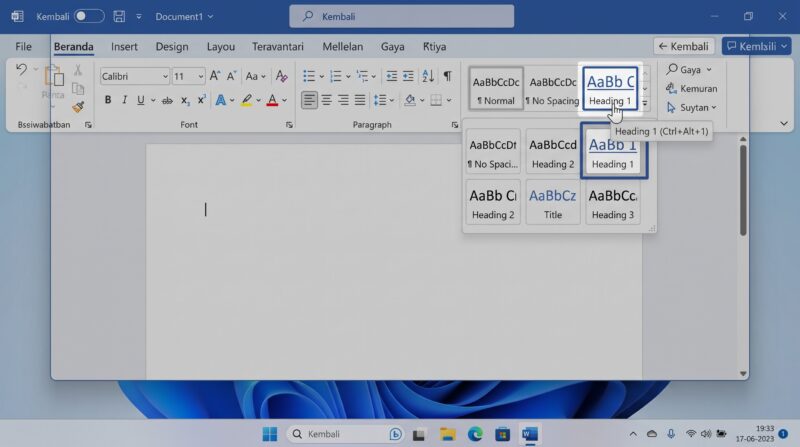
Ini adalah rahasia terpenting yang sering dilewatkan oleh para pemula. Sebelum kamu bisa mengeksekusi cara membuat daftar isi otomatis di Word, kamu wajib memberi tahu sistem Word mana teks yang berstatus sebagai Judul Bab, dan mana yang berstatus sebagai Sub-Bab. Caranya adalah dengan menggunakan fitur Heading.
Berikut adalah langkah-langkah mengatur Heading di dokumenmu:
- Buka dokumen karya tulis atau skripsi milikmu di Microsoft Word.
- Blok (pilih) teks yang menjadi judul utama atau Bab. Misalnya: tulisan BAB I PENDAHULUAN.
- Pergi ke tab menu Home di bagian atas.
- Pada kelompok menu Styles, klik Heading 1. (Teks ini akan dibaca sistem sebagai level tertinggi dalam daftar isi).
- Selanjutnya, blok teks yang menjadi sub-judul (anak bab). Misalnya: tulisan 1.1 Latar Belakang atau 1.2 Rumusan Masalah.
- Pada kelompok menu Styles, klik Heading 2.
- Jika di dalam “Latar Belakang” masih ada sub-sub-judul lagi, kamu bisa membloknya dan memilih Heading 3.
- Lakukan pemformatan Heading ini secara konsisten ke seluruh halaman dokumen, mulai dari Kata Pengantar, Daftar Pustaka, hingga Lampiran.
Tips Pro: Saat kamu mengeklik Heading, biasanya warna teks akan berubah menjadi biru bawaan Word. Jangan panik! Kamu cukup mengeklik kanan pada kotak “Heading 1”, pilih Modify, lalu ubah warna font kembali menjadi hitam, cetak tebal (Bold), dan atur posisinya menjadi di tengah (Center).
2. Cara Sisipkan Daftar Isi Otomatis
Setelah seluruh judul dan anak bab sukses diberikan atribut Heading, kini kamu siap memanen hasilnya. Pembuatan daftar isi kini hanya membutuhkan waktu kurang dari 5 detik!
- Siapkan satu halaman kosong khusus. Halaman ini biasanya diletakkan tepat setelah halaman “Kata Pengantar” dan sebelum “BAB I”.
- Letakkan kursor berkedip (blinking cursor) di baris paling atas pada halaman kosong tersebut.
- Beralihlah ke tab menu References (Referensi) di deretan menu atas.
- Lihat ke sudut paling kiri layar, lalu klik ikon Table of Contents (Daftar Isi).
- Akan muncul menu dropdown dengan beberapa pilihan gaya. Pilihlah Automatic Table 1 atau Automatic Table 2.
- Selesai! Dalam sekejap mata, daftar isi akan langsung tercipta dengan sendirinya, lengkap dengan susunan anak bab yang menjorok ke dalam, deretan titik-titik yang sejajar sempurna, dan nomor halaman yang sangat akurat.
Kamu bisa mengubah tulisan biru “Contents” atau “Table of Contents” di bagian paling atas menjadi tulisan DAFTAR ISI berwarna hitam, lalu memosisikannya di tengah (Center) agar sesuai dengan format karya tulis ilmiah di Indonesia.
3. Cara Memperbarui Daftar Isi Jika Ada Revisi
Kelebihan utama dari cara membuat daftar isi otomatis di word adalah fleksibilitasnya. Saat kamu mendapat revisi dari dosen pembimbing yang mengharuskanmu menambah 5 halaman baru di tengah-tengah Bab II, kamu tidak perlu membuat daftar isi dari nol lagi.
Sistem Word bisa menyesuaikan pergeseran halaman tersebut secara instan. Berikut caranya:
- Gulir kembali ke halaman letak daftar isimu berada.
- Klik satu kali di area teks daftar isi mana saja hingga muncul kotak abu-abu tipis yang membingkai seluruh daftar isi.
- Di pojok kiri atas bingkai tersebut, klik tombol Update Table (Perbarui Tabel).
- Sebuah kotak dialog kecil (pop-up) akan muncul dengan dua pilihan aksi:
- Update page numbers only: Pilih opsi ini jika kamu hanya menambahkan/menghapus paragraf yang membuat nomor halamannya bergeser, tetapi kamu tidak mengubah, menambah, atau menghapus judul bab sama sekali.
- Update entire table: Pilih opsi ini jika ada penambahan judul sub-bab baru, penggantian kalimat pada judul, atau penghapusan bab tertentu di dalam naskah.
- Klik OK. Seluruh nomor halaman dan baris judul di daftar isi akan otomatis menyesuaikan dengan kondisi dokumenmu yang terbaru.
FAQ
Kenapa judul bab saya tidak muncul di dalam Table of Contents?
Hal ini 100% disebabkan karena kamu lupa (atau terlewat) memberikan gaya Heading 1, Heading 2, atau Heading 3 pada teks judul tersebut. Blok kembali judul yang hilang, jadikan Heading, lalu lakukan Update entire table.
Apakah cara ini bisa digunakan di Microsoft Word untuk MacBook (macOS)?
Tentu saja bisa. Tata letak menu Styles (di tab Home) dan Table of Contents (di tab References) pada Microsoft Word versi Windows maupun Mac (macOS) sama persis dan berfungsi dengan cara yang serupa.
Bagaimana cara agar Daftar Pustaka dan Lampiran masuk ke daftar isi tapi tidak memiliki nomor bab?
Sangat mudah. Cukup blok teks “DAFTAR PUSTAKA”, lalu terapkan Heading 1. Sistem akan memasukkannya ke dalam daftar isi utama (rata kiri) berdampingan dengan Bab I, Bab II, dan seterusnya.
Sangat mudah, efektif, dan memuaskan, bukan? Dengan menguasai cara membuat daftar isi otomatis di word melalui penerapan kombinasi Heading dan fitur References, kamu tidak akan pernah lagi merasa frustrasi akibat nomor halaman yang berantakan atau garis titik-titik yang tidak lurus saat menyusun dokumen akademik.
Ingin terus memperbarui kemampuanmu dengan trik rahasia Microsoft Office, tutorial memaksimalkan produktivitas software komputer, serta ragam panduan teknologi tepercaya lainnya? Yuk, jangan lupa untuk selalu memantau perkembangan artikel terbaru hanya di Dafunda Tekno!








Membalas