


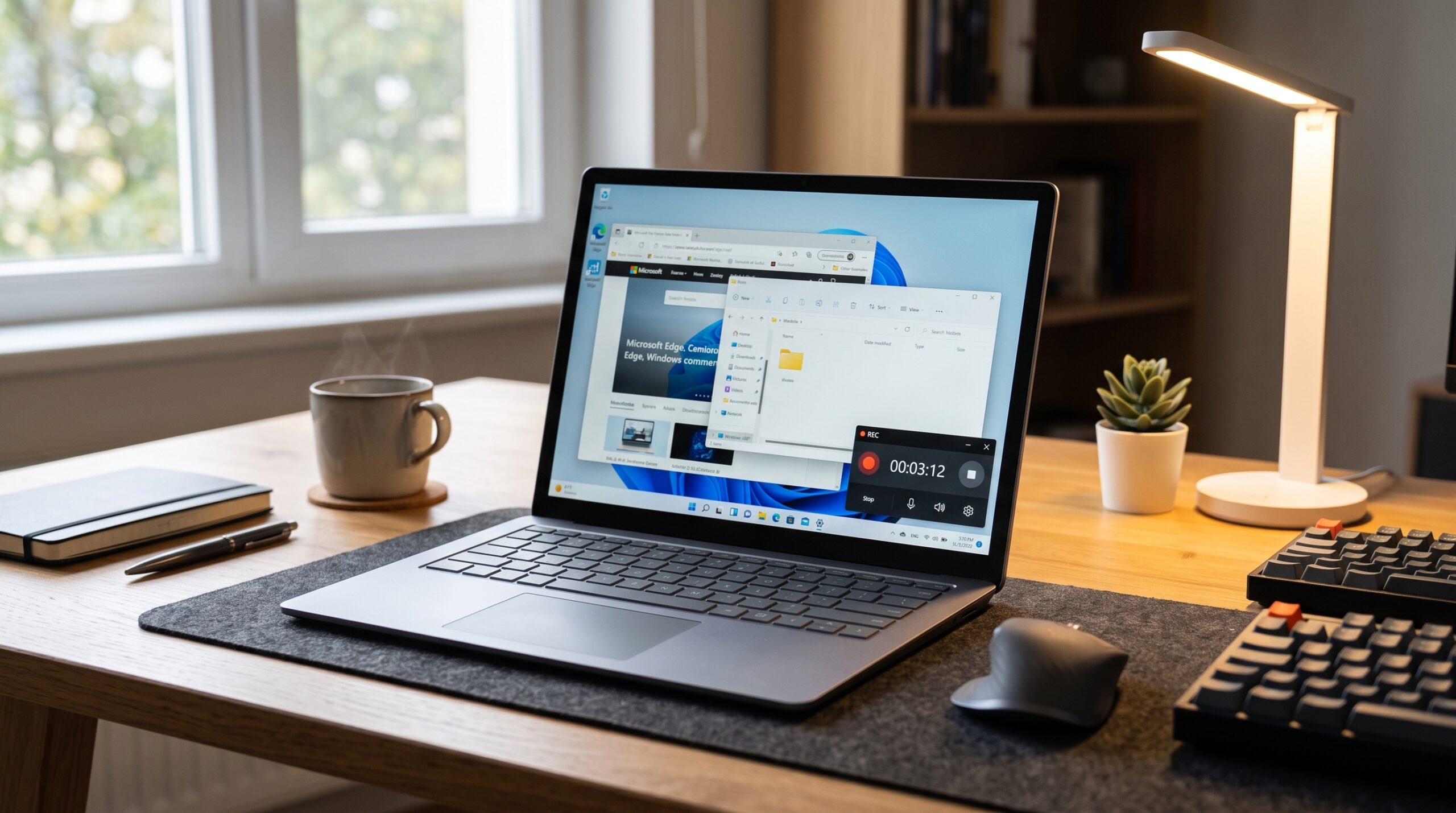
Mengetahui cara screen record di laptop kini telah menjadi sebuah keterampilan esensial di era digital.
Mulai dari membuat video tutorial pembelajaran, mendokumentasikan meeting atau presentasi penting, hingga merekam gameplay seru untuk diunggah ke YouTube, semuanya membutuhkan fitur perekaman layar.
Sayangnya, banyak orang masih menganggap proses ini rumit dan membutuhkan komputer berspesifikasi dewa.
Padahal, jika kamu memahami cara screen record di laptop menggunakan perangkat lunak (tools) yang tepat, kamu bisa mengeksekusinya hanya dalam hitungan detik.
Lebih dari sekadar merekam, pemahaman teknis dasar akan membantumu menghasilkan video yang jauh lebih stabil, jernih, dan profesional di mata audiens.
Lantas, perangkat apa saja yang bisa digunakan dan bagaimana konfigurasi yang benar agar laptop tidak ngelag saat merekam? Yuk, simak cara screen record di laptop di bawah ini!
Cara Screen Record di Laptop
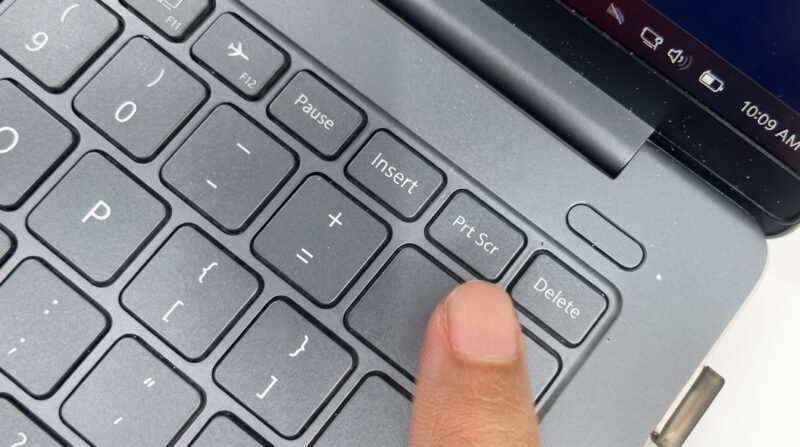
1. Cara Screen Record di Laptop tanpa Aplikasi
Bagi kamu pengguna sistem operasi Windows 10 dan Windows 11, kamu tidak perlu repot mengunduh aplikasi pihak ketiga. Microsoft telah menyediakan fitur bawaan bernama Xbox Game Bar yang sangat praktis.
Hebatnya lagi, rekam layar laptop tanpa aplikasi eksternal ini memanfaatkan akselerasi GPU, sehingga prosesnya terasa sangat ringan dan tidak membebani kerja prosesor (CPU).
Berikut adalah langkah-langkah cara screen record di laptop windows 10 dan 11 menggunakan fitur bawaan:
- Buka jendela aplikasi atau game yang ingin kamu rekam.
- Tekan kombinasi tombol Windows + G pada keyboard untuk memunculkan overlay menu Xbox Game Bar.
- Pada panel layar, masuk ke menu Capture (berlogo kamera/webcam), lalu klik tombol rekam (lingkaran solid).
- Untuk pintasan (shortcut) yang lebih cepat, kamu bisa langsung menekan kombinasi tombol Windows + Alt + R.
- Untuk menghentikan rekaman, klik tombol Stop pada floating bar yang muncul di sudut layar. Hasil rekaman akan otomatis tersimpan di folder Videos > Captures dalam format MP4.
2. Menggunakan OBS Studio untuk Hasil Profesional
Jika kamu berencana menjadi konten kreator dan membutuhkan kontrol visual yang lebih detail, OBS (Open Broadcaster Software) Studio adalah pilihan aplikasi record layar PC yang paling tangguh (dan gratis!).
Software ini memungkinkan kamu mengatur tata letak, resolusi, frame rate, hingga sumber suara secara terpisah.
Secara teknis, OBS bekerja menggunakan sistem Scene (Adegan) dan Source (Sumber).
- Buka OBS Studio, lalu pada panel Sources, klik ikon Plus (+) dan tambahkan Display Capture untuk merekam seluruh layar laptop.
- Untuk mendapatkan performa terbaik, pastikan kamu menggunakan encoder berbasis perangkat keras keras GPU (seperti NVENC H.264 untuk pengguna NVIDIA atau AMD HW H.264). Fitur ini akan membuat proses recording tetap mulus tanpa membuat game atau aplikasimu patah-patah.
3. Menggunakan Software Alternatif yang Lebih Ringan
Tidak punya waktu untuk mempelajari setting OBS untuk record yang cukup kompleks? Tenang, ada alternatif perangkat lunak yang jauh lebih ringan dan ramah untuk pemula, seperti Bandicam, ShareX, atau ScreenRec.
Keunggulan utama dari deretan aplikasi ini adalah tersedianya konfigurasi instan (auto-setting). Kamu cukup menyeleksi area layar yang ingin direkam, lalu menekan satu tombol untuk memulainya.
Meskipun konfigurasinya sederhana, kualitas MP4 yang dihasilkan sudah sangat mumpuni untuk kebutuhan dokumentasi kantor atau tutorial ringan.
Rahasia Setting Resolusi dan Bitrate Agar Video Tajam
Banyak pengguna pemula yang mengabaikan panel pengaturan, padahal di sinilah kunci utama kualitas videomu ditentukan. Agar hasil screen record tidak buram atau patah-patah, pastikan kamu menerapkan standar konfigurasi berikut:
- Resolusi
- Gunakan resolusi minimal 1080p (1920×1080) agar teks dan elemen visual di layar tetap terlihat tajam.
- Frame Rate (FPS)
- Jika kamu merekam gameplay dengan banyak gerakan cepat, wajib gunakan 60 FPS agar hasilnya sangat mulus (smooth). Namun, jika hanya merekam slide presentasi atau browser, 30 FPS sudah lebih dari cukup.
- Bitrate
- Bitrate adalah nyawa dari kejernihan video. Untuk rekaman beresolusi HD (1080p), atur bitrate video di kisaran 6000 kbps hingga 12000 kbps.
Tips Agar Mencegah Lag
Harus diakui, cara screen record di laptop adalah proses komputasi yang berat karena melibatkan sistem encoding video secara real-time (langsung). Jika laptopmu memaksakan diri, hasil rekaman akan mengalami frame drop (gambar melompat/patah-patah) atau audio tidak sinkron.
Agar prosesnya optimal, perhatikan beberapa tips performa berikut:
- Perekaman yang stabil membutuhkan kombinasi CPU, GPU, dan RAM yang mumpuni. Itulah mengapa banyak konten kreator beralih ke laptop berspesifikasi tinggi (seperti jajaran lini laptop lokal AXIOO PONGO Gaming Series) yang memang dirancang sedari awal untuk melibas beban kerja (workload) berat seperti gaming sekaligus recording tanpa hambatan berarti.
- Kecepatan baca dan tulis (read/write) ruang penyimpanan sangat berpengaruh. Gunakan SSD NVMe alih-alih Hard Disk (HDD) lawas agar proses penulisan file rekaman tidak tersendat.
- Matikan tab Chrome atau aplikasi berat lain yang tidak diperlukan agar seluruh resource memori fokus ke proses recording.
- Proses encoding membuat laptop cepat panas. Pastikan sirkulasi udara di bawah laptopmu lancar (gunakan cooling pad) agar performanya tidak menurun drastis akibat thermal throttling.
- Jika kamu membuat tutorial dengan narasi suara, jangan gunakan mic bawaan laptop yang cenderung bergema. Gunakan clip-on atau mic USB eksternal agar audiens nyaman mendengarkannya.
FAQ
Bagaimana cara screen record layar di laptop MacBook (macOS)?
Bagi pengguna Mac, kamu tidak perlu mengunduh aplikasi tambahan. Cukup tekan kombinasi tombol Command + Shift + 5. Layar akan memunculkan opsi area perekaman, lalu klik Record untuk mulai merekam layar.
Mengapa hasil screen record saya tidak ada suaranya?
Masalah ini biasanya terjadi karena sumber audio (Audio Output) di pengaturan perekam belum diaktifkan. Jika menggunakan Xbox Game Bar, pastikan kamu mengaktifkan ikon mikrofon atau masuk ke Settings > Capturing, lalu ubah Audio to record menjadi All.
Apakah durasi screen record dibatasi?
Jika kamu merekam menggunakan OBS Studio atau Xbox Game Bar (dengan pengaturan ruang penyimpanan tersisa), tidak ada batasan waktu mutlak selain kapasitas sisa penyimpanan (storage) laptop kamu. Namun, pada aplikasi gratis versi trial (seperti Bandicam versi belum berbayar), durasinya biasanya dibatasi hanya 10 menit saja.
Sangat mudah dan praktis untuk dicoba, bukan? Baik menggunakan fitur bawaan Windows yang instan maupun meracik konfigurasi mendalam melalui OBS Studio, cara screen record di laptop di atas dijamin akan menghasilkan video yang berkualitas tinggi asalkan didukung dengan pengaturan yang tepat.
Ingin tahu lebih banyak trik seputar optimasi software PC, panduan merawat gadget, serta ragam tutorial teknologi tepercaya lainnya? Yuk, jangan lupa untuk selalu memantau perkembangan artikel terbaru hanya di Dafunda Tekno!






Membalas