


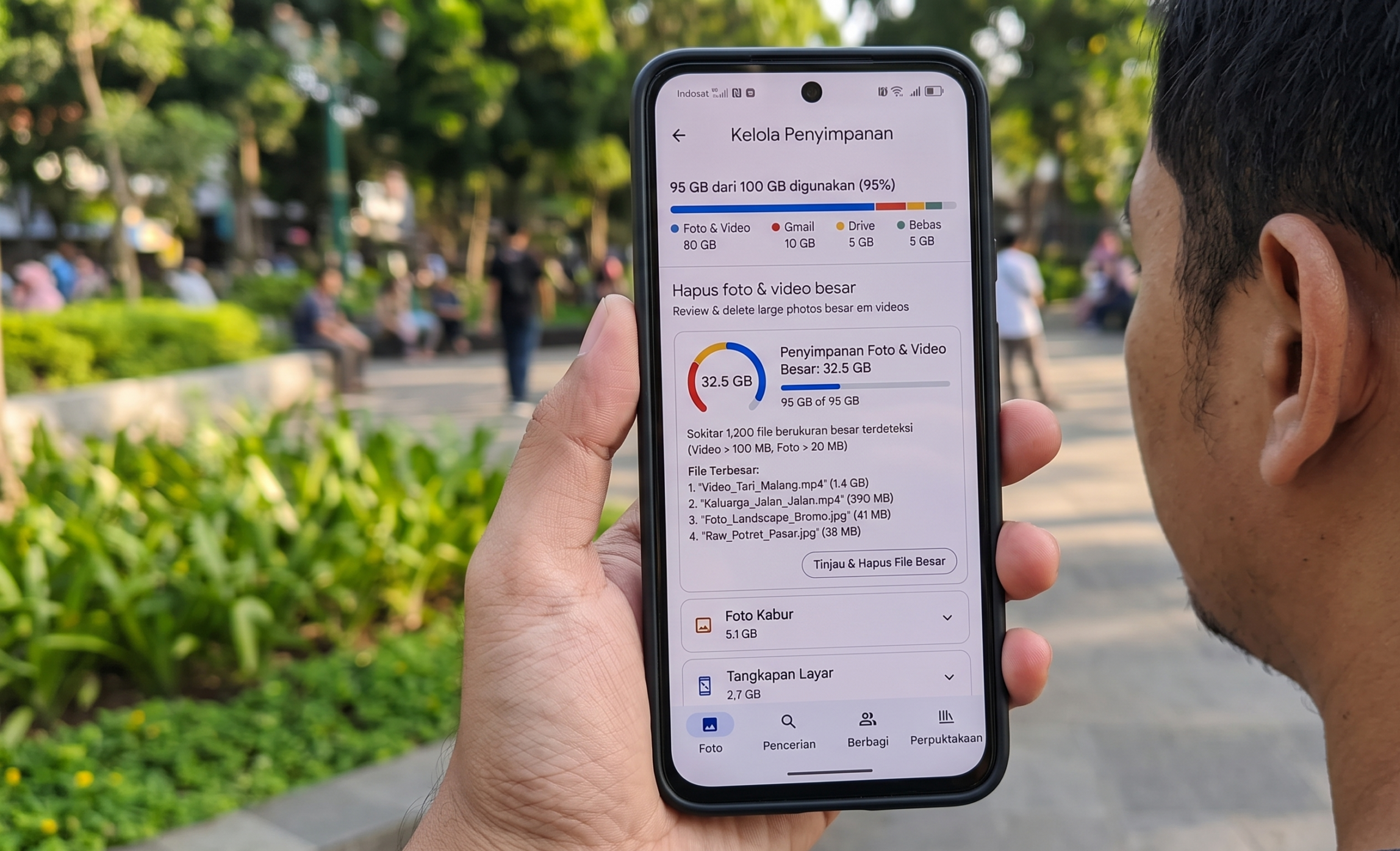
Ketika indikator penyimpanan Google Photos mulai berada di zona merah dan hampir penuh, sebagian besar pengguna biasanya akan langsung berpikiran untuk membeli langganan Google One.
Keputusan ini wajar, sebab membiarkan Google menghapus belasan hingga ratusan gigabyte foto dan video kenangan tentu terasa mengerikan. Namun, sebelum terburu-buru mengeluarkan uang, ada beberapa trik dan cara mengatasi penyimpanan Google Photos penuh yang bisa kamu coba sendiri secara gratis.
Membiarkan masalah ini begitu saja tanpa mengecek pengaturan hanya akan membuat memori cepat habis kembali di kemudian hari. Dilansir dari Android Police, ada beberapa pengaturan kunci yang bisa membantu memberikan ruang penyimpanan jauh lebih besar tanpa perlu merogoh kocek.
Berikut adalah panduan lengkap dan cara mengatasi penyimpanan Google Photos penuh agar memorimu kembali lega secara maksimal.
Cara Mengatasi Penyimpanan Google Photos Penuh
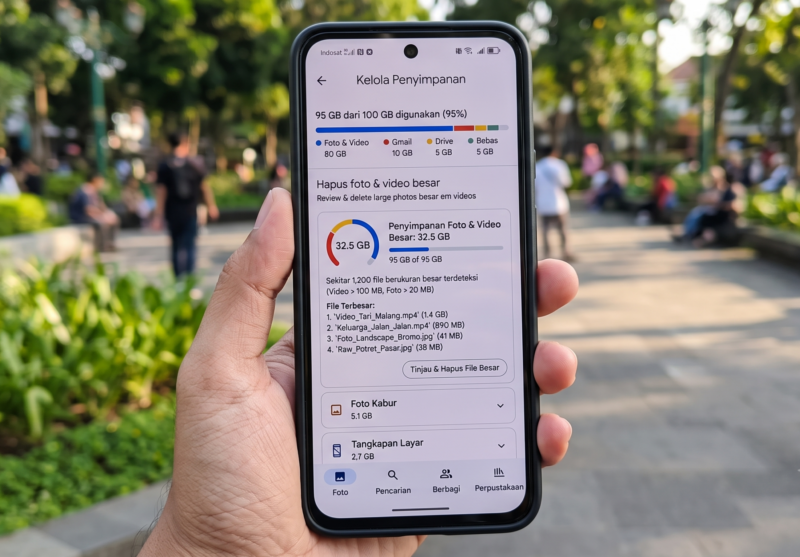
Untuk mengosongkan ruang penyimpanan Google secara efektif, kamu bisa menerapkan beberapa konfigurasi penting berikut ini:
1. Ubah Kualitas Cadangan ke Penghemat Penyimpanan
Saat pertama kali mengaktifkan Google Photos, kamu akan diminta memilih kualitas pencadangan. Jika dari awal kamu memilih kualitas asli (original quality), lambat laun kuota 15GB gratis pasti akan terkuras seiring meningkatnya resolusi kamera ponsel modern.
Menyalin file dengan fitur penghemat penyimpanan Google Photos (Storage Saver) akan membatasi resolusi foto hingga 16MP dan video hingga 1080p.
- Langkah Mengubahnya: Buka Pengaturan Photos (Photos settings) > pilih Cadangan (Backup) > ubah ke Penghemat Penyimpanan (Storage Saver).
- Catatan Penting: Pengaturan ini memengaruhi unggahan baru. Supaya foto lama juga mengecil, kamu perlu melakukan Recover Storage melalui browser.
2. Konversi Foto Lama yang Ada di Cloud
Pengaturan di aplikasi biasanya hanya berlaku untuk foto baru. Agar foto lama berukuran raksasa terkompresi sekaligus, gunakan opsi pemulihan penyimpanan via web:
- Buka situs photos.google.com melalui komputer atau browser HP.
- Masuk ke Pengaturan (Settings) > Kelola penyimpanan (Manage storage).
- Cari opsi Pulihkan penyimpanan (Recover storage) / Convert existing photos & videos to Storage saver.
Peringatan: Proses Recover Storage ini bersifat permanen dan menyeluruh. File asli beresolusi penuh akan digantikan dengan file yang dikompresi. Jika ada foto penting beresolusi tinggi, unduh dan amankan ke media penyimpanan lain terlebih dahulu sebelum mengeklik konfirmasi.
3. Nonaktifkan Pencadangan Folder Lokal yang Tidak Penting
Sejak 2014, Google Photos memiliki fitur otomatis untuk menyinkronkan seluruh folder lokal di galeri HP. Tanpa disadari, folder tangkapan layar (screenshot), media WhatsApp, hingga gambar meme lama ikut tersimpan ke dalam cloud.
Matikan sinkronisasi untuk folder yang tidak begitu penting:
- Masuk ke Pengaturan Photos > Cadangan > Folder perangkat yang dicadangkan (Back up device folders).
- Matikan sakelar (toggle) pada folder yang tidak bernilai penting.
4. Kosongkan Folder Sampah Secara Manual
Saat kamu menghapus foto, file tersebut tidak langsung benar-benar hilang melainkan berpindah ke folder ‘Sampah’ (Trash) selama 60 hari. Hal ini sering membuat indikator penyimpanan tidak bergerak meskipun kamu merasa sudah menghapus banyak media.
Sebagai cara hemat memori Google Photos, pastikan kamu membuka menu Galeri/Library > Sampah (Trash) > klik Kosongkan Sampah (Empty Trash) agar angka kapasitas memori langsung berkurang secara instan.
5. Manfaatkan Fitur ‘Kelola Penyimpanan’
Google sebenarnya menyediakan alat pembersih bawaan yang sangat intuitif. Di bawah menu Pengaturan Photos > Cadangan > Kelola penyimpanan, Google akan secara otomatis mengategorikan media tersembunyi yang memakan tempat.
Di menu ini kamu bisa langsung menghapus sekaligus:
- Foto yang buram (blur).
- Tangkapan layar (screenshot) tidak terpakai.
- Foto dan video berukuran ekstra besar.
- Lampiran Gmail dan file besar di Google Drive.
Mengapa Masalah Penyimpanan Selalu Berulang?
Membeli paket langganan cloud sering kali hanya menjadi solusi sementara jika kebiasaan pengorganisasian file tidak diubah. Penyebab utamanya bukan melulu soal kapasitas yang kurang, melainkan folder yang luput dari pemeriksaan serta file berkualitas asli yang dibiarkan menumpuk secara berlebihan.
Sistem Google Photos saat ini memang belum memiliki fitur deteksi foto duplikat bawaan layaknya Samsung Gallery, sehingga pemeriksaan berkala secara manual sangat diperlukan agar memori kamu tidak lekas memerah lagi.
FAQ
Apakah foto di Google Photos akan terhapus jika penyimpanan penuh?
Tidak langsung terhapus, namun kamu tidak akan bisa mencadangkan foto/video baru, tidak bisa menerima email baru di Gmail, dan file di Google Drive tidak bisa ditambah hingga kapasitas dikurangi.
Berapa batas kapasitas gratis Google Photos?
Google memberikan kapasitas gratis sebesar 15GB, yang dibagi bersama untuk layanan Google Photos, Google Drive, dan Gmail.
Apakah fitur Storage Saver mengurangi kualitas foto secara drastis?
Tidak secara kasat mata untuk penggunaan sehari-hari. Fitur ini hanya membatasi resolusi foto hingga 16MP dan video hingga 1080p, yang mana masih sangat tajam untuk dilihat di layar HP maupun media sosial.
Bagaimana, ternyata cara mengatasi penyimpanan Google Photos penuh tidak selalu harus diakhiri dengan membeli langganan bulanan, bukan? Cukup optimalkan pengaturan kualitas pencadangan dan bersihkan folder sampah, akun Google milikmu bisa kembali lega secara instan.
Jika kamu menyukai panduan dan trik seputar smartphone seperti ini, jangan lewatkan artikel tutorial teknologi seru dan bermanfaat lainnya hanya di Dafunda Tekno!



Membalas