

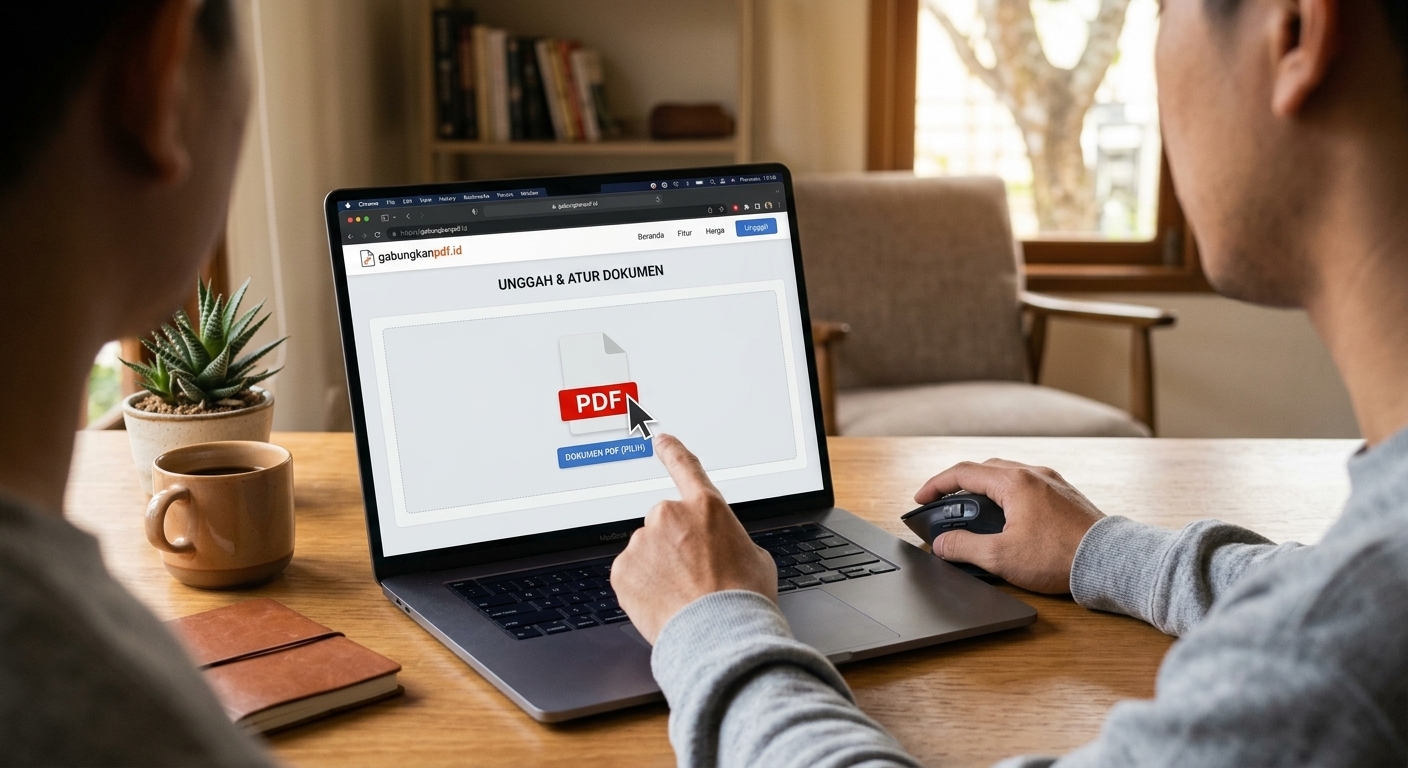
Menggabungkan beberapa berkas PDF menjadi satu dokumen utuh dapat mempermudah proses penyimpanan, pengiriman email, serta pengelolaan arsip digital. Kebutuhan ini kerap muncul saat kita ingin menyusun berkas lamaran kerja, laporan kantor, hingga tugas sekolah agar terlihat lebih rapi dan profesional.
Mengetahui cara menggabungkan file pdf sangat penting agar kamu tidak perlu mengirimkan dokumen secara terpisah yang berisiko membuat penerima merasa tidak nyaman.
Saat ini, proses menyatukan file PDF di laptop maupun HP sudah semakin mudah. Kamu dapat memilih berbagai metode, mulai dari memanfaatkan fitur bawaan sistem operasi, aplikasi desktop, hingga layanan berbasis online.
Lantas, bagaimana cara menggabungkan file pdf secara cepat dan gratis? Yuk, simak panduan tutorial lengkapnya di bawah ini!
Cara Menggabungkan File PDF
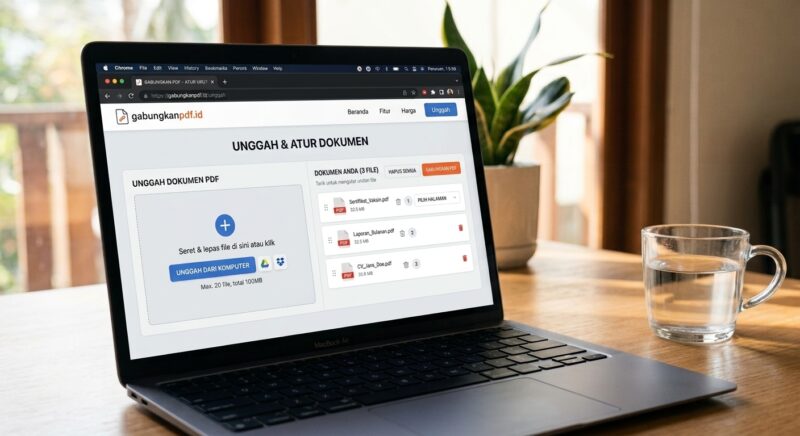
Berikut adalah berbagai opsi cara menggabungkan file PDF yang dapat kamu sesuaikan dengan perangkat yang dimiliki:
1. Menggunakan Adobe Acrobat Pro (PC / Laptop)
Aplikasi pengolah dokumen paling populer ini menyediakan fitur penggabungan berkas yang sangat stabil dan presisi.
- Buka aplikasi Adobe Acrobat.
- Masuk ke tab Tools lalu pilih fitur Combine Files.
- Klik tombol Add Files dan pilih seluruh dokumen PDF yang ingin disatukan.
- Atur tata letak atau urutan halaman dengan menggeser (drag and drop) ikon dokumen.
- Klik tombol Combine di pojok kanan atas, lalu simpan hasilnya melalui menu File > Save As.
2. Menggunakan Layanan Situs Web Online (Tanpa Aplikasi)
Bagi yang menginginkan gabung PDF HP tanpa aplikasi, kamu bisa memanfaatkan platform online gratis seperti ILovePDF, Smallpdf, atau PDF24 melalui browser.
- Buka situs penyedia layanan combine PDF online gratis di peramban HP atau laptop.
- Unggah (upload) seluruh berkas PDF yang ingin disatukan.
- Rapikan urutan dokumen sesuai keinginan.
- Klik tombol Merge PDF untuk memulai proses penggabungan.
- Unduh (download) hasil dokumen PDF yang telah menyatu ke penyimpanan internal.
3. Menggunakan Fitur Preview di macOS (Khusus Mac)
Pengguna komputer Mac dapat memanfaatkan aplikasi bawaan Preview tanpa perlu mengunduh software tambahan.
- Buka dokumen PDF pertama menggunakan Preview.
- Aktifkan tampilan bilah samping dengan memilih menu View > Thumbnails.
- Seret (drag) berkas PDF kedua langsung ke area thumbnail di sebelah kiri.
- Atur posisi halaman jika diperlukan, lalu klik File > Export as PDF untuk menyimpan dokumen baru.
4. Menggunakan Fitur Microsoft Print to PDF (Windows)
Jika dokumen awal berasal dari berbagai format file yang bisa dicetak, kamu bisa mengonversinya langsung menjadi satu berkas PDF di Windows.
- Pilih dokumen-dokumen yang ingin digabungkan, klik kanan lalu pilih Print.
- Pada opsi pemilihan printer, tentukan ke Microsoft Print to PDF.
- Atur urutan pencetakan, lalu klik Print dan simpan file PDF baru tersebut di folder tujuan.
5. Menggunakan Aplikasi Pengelola Dokumen di Smartphone (Android & iOS)
Untuk pengguna HP Android dan iPhone, berbagai aplikasi penyatu PDF gratis tersedia di Google Play Store maupun Apple App Store (seperti WPS Office atau PDF Reader).
- Buka aplikasi pengelola PDF di ponselmu.
- Pilih menu atau alat bernama Merge PDF / Gabung PDF.
- Tandai dokumen-dokumen yang tersimpan di memori HP.
- Klik opsi Gabungkan dan berikan nama baru pada file hasil olahan tersebut.
6. Mengintegrasikan Dokumen via Google Drive
Jika file-file kamu tersimpan di cloud, kamu bisa menghubungkan Google Drive dengan add-on pengolah PDF (seperti PDF Merging Tools). Trik ini memungkinkan kamu menyatukan dokumen secara langsung di dalam penyimpanan awan tanpa perlu mengunduhnya ke perangkat lokal.
Tips Penting Sebelum Menggabungkan Berkas PDF
Agar dokumen yang dihasilkan rapi dan tidak mengalami masalah saat dibuka oleh penerima, perhatikan hal-hal berikut:
- Periksa Isi Dokumen
- Pastikan seluruh revisi teks dan isi file sudah final sebelum disatukan.
- Perhatikan Urutan Halaman
- Susun penomoran bab atau lembar lampiran secara kronologis.
- Gunakan Nama File yang Jelas
- Beri nama file gabungan secara spesifik (misal: Berkas_Lamaran_Kerja_Nama.pdf).
- Jaga Keamanan Data
- Jika berkas berisi informasi sensitif (seperti KTP atau dokumen rahasia), pastikan menggunakan platform atau aplikasi yang tepercaya.
FAQ
Apakah cara menggabungkan file PDF secara online itu aman?
Aman, asalkan kamu menggunakan situs populer yang memiliki enkripsi SSL dan menjamin penghapusan otomatis berkas dalam kurun waktu tertentu. Namun untuk dokumen rahasia, disarankan menggunakan aplikasi offline.
Mengapa ukuran file PDF hasil gabungan menjadi sangat besar?
Ukuran berkas membengkak biasanya disebabkan oleh elemen gambar/foto di dalam PDF yang beresolusi tinggi. Kamu bisa mengecilkannya menggunakan fitur Compress PDF.
Bisakah kita menggabungkan file PDF yang dikunci dengan kata sandi?
Tidak bisa secara langsung. Kamu harus membuka (unlock) proteksi kata sandi pada dokumen tersebut terlebih dahulu sebelum memprosesnya ke dalam alat penggabung.
Sangat ringkas dan mudah, bukan? Dengan menguasai cara menggabungkan file pdf di atas, kini penyusunan berkas lamaran kerja maupun laporan tugas dapat diselesaikan secara rapi hanya dalam hitungan menit.
Ingin tahu tips produktivitas aplikasi perkantoran, trik pengolahan dokumen, serta tutorial teknologi tepercaya lainnya? Yuk, jangan lupa untuk selalu memperbarui wawasanmu hanya di Dafunda Tekno!







Membalas