

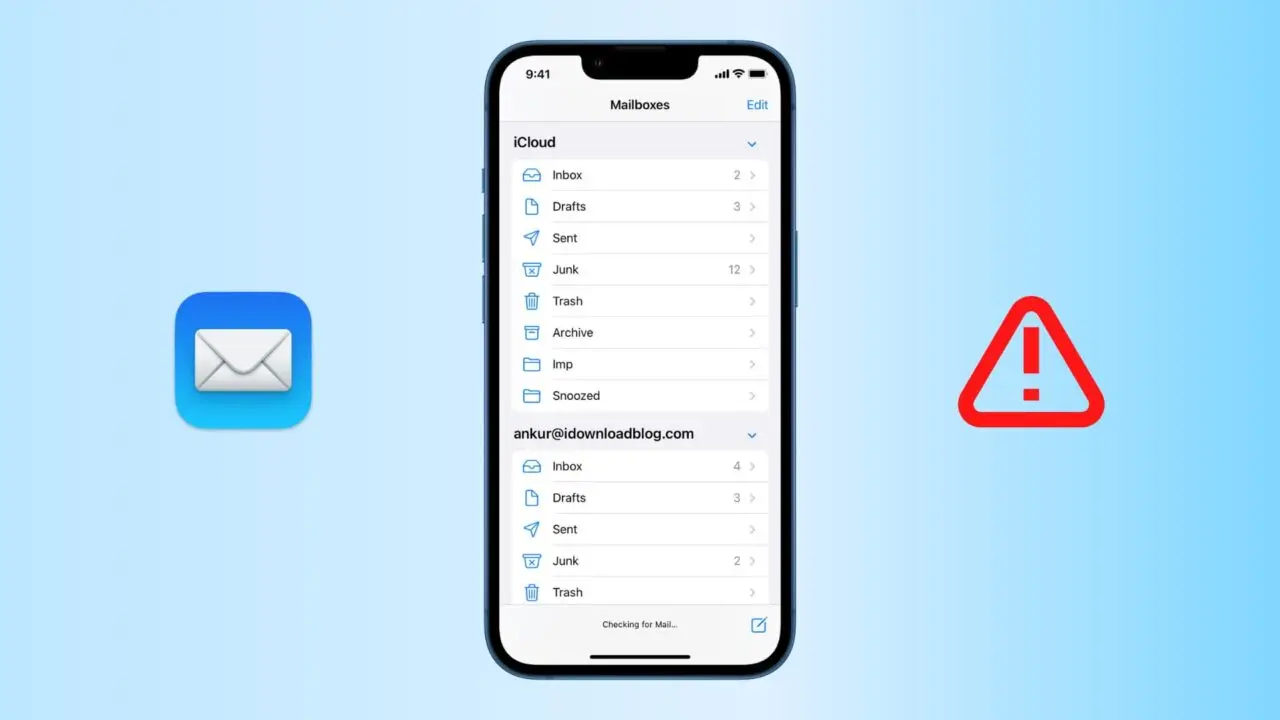
Email merupakan sarana komunikasi vital untuk pekerjaan. Namun, pengguna iPhone sering kali mengalami masalah di mana inbox tidak otomatis diperbarui atau sinkronisasi terhenti. Masalah ini biasanya disebabkan oleh gangguan jaringan, pengaturan Fetch yang salah, hingga bug pada aplikasi Mail.
Jangan panik, ada beberapa cara memperbaiki email iPhone tidak update yang bisa kamu coba sendiri dengan mudah. Simak panduan lengkapnya di bawah ini!
Cara Memperbaiki Email iPhone Tidak Update

1. Lakukan Refresh Manual
Langkah paling sederhana adalah memicu server untuk mengirim ulang data.
- Buka aplikasi Mail.
- Tarik layar ke bawah ( pull-to-refresh) hingga ikon roda berputar muncul.
- Jika berhasil, keterangan di bawah akan berubah menjadi “Updated Just Now”.
2. Aktifkan dan Matikan Airplane Mode
Masalah koneksi sementara sering menjadi biang keladi. Aktifkan Airplane Mode selama 10 detik lalu matikan kembali. Ini akan memutus dan menyegarkan ulang koneksi nirkabel (Wi-Fi dan Data Seluler) pada iPhone kamu.
3. Reset Pengaturan Jaringan (Network Settings)
Jika email tetap tidak muncul, mungkin ada kesalahan konfigurasi pada sistem jaringan.
- Buka Pengaturan > Umum > Transfer atau Reset iPhone.
- Klik Reset > Reset Pengaturan Jaringan.
- Catatan: Langkah ini akan menghapus kata sandi Wi-Fi yang tersimpan, namun data pribadi tetap aman.
4. Periksa Pengaturan “Fetch New Data”
Salah satu penyebab utama email iPhone tidak update otomatis adalah pengaturan Push yang nonaktif.
- Buka Settings > Mail > Akun.
- Klik Ambil Data Baru (Fetch New Data).
- Pastikan opsi Push aktif. Jika akunmu tidak mendukung Push, pilih interval Setiap 15 Menit atau 30 Menit (jangan pilih Manual).
5. Hapus dan Instal Ulang Akun Email
Jika satu akun tertentu saja yang bermasalah, cobalah untuk melakukan remove dan add kembali akun tersebut.
- Masuk ke Pengaturan > Mail > Akun.
- Pilih akun yang bermasalah (misal: Gmail/Outlook), klik Hapus Akun.
- Setelah terhapus, klik Tambah Akun dan masukkan kembali alamat email serta kata sandi kamu.
6. Aktifkan Background App Refresh
Fitur ini memungkinkan aplikasi Mail memeriksa email baru meskipun aplikasi tidak sedang dibuka.
- Buka Settings > Umum.
- Klik Refresh Aplikasi Latar (Background App Refresh).
- Pastikan posisinya On untuk Wi-Fi & Data Seluler.
7. Pastikan Data Seluler Aktif untuk Mail
Terkadang, pengaturan iPhone membatasi penggunaan data seluler hanya untuk aplikasi tertentu.
- Buka Settings > Seluler.
- Gulir ke bawah hingga menemukan aplikasi Mail.
- Pastikan toggle berada di posisi hijau (aktif).
8. Nonaktifkan Low Data Mode
Fitur Low Data Mode akan menghentikan aktivitas latar belakang untuk menghemat kuota. Matikan fitur ini agar email bisa sinkron tanpa hambatan.
- Untuk Wi-Fi
- Klik ikon ‘i’ pada nama Wi-Fi di pengaturan, matikan Low Data Mode.
- Untuk Seluler
- Buka Settings > Seluler > Pilihan Data Seluler, matikan Low Data Mode.
9. Cek Pengaturan Notifikasi dan Badge
Terkadang email sebenarnya sudah masuk, namun kamu tidak mendapatkan pemberitahuan.
- Buka Settings > Notifikasi > Mail.
- Pastikan Izinkan Notifikasi dan Badge dalam posisi aktif agar jumlah email muncul di ikon aplikasi.
10. Reinstall Aplikasi Mail
Jika aplikasi bawaan terasa error atau sering crash, kamu bisa menghapusnya dari layar utama dan mengunduh ulang melalui App Store. Ini akan menyegarkan file sistem aplikasi Mail yang mungkin corrupt.
Dengan mengikuti cara memperbaiki email iPhone tidak update di atas, sinkronisasi inbox kamu seharusnya kembali normal. Pastikan juga iOS kamu selalu dalam versi terbaru untuk menghindari bug sistem.
Baca Juga:



Membalas