

Google Photos terus mengembangkan inovasinya untuk menyederhanakan pengelolaan galeri digital penggunanya. Salah satu masalah terbesar yang dihadapi pengguna smartphone adalah tumpukan foto serupa atau duplikat yang memenuhi ruang penyimpanan. Untungnya, Google kini menyediakan solusi yang sangat efisien menggunakan Kecerdasan Buatan (AI).
Fitur canggih ini, yang dikenal sebagai AI Photo Stacks atau Tumpukan Foto AI, memungkinkan pengguna untuk mengosongkan storage dengan cepat tanpa perlu melakukan review foto satu per satu secara manual.
Memahami Fitur AI Photo Stacks di Google Photos
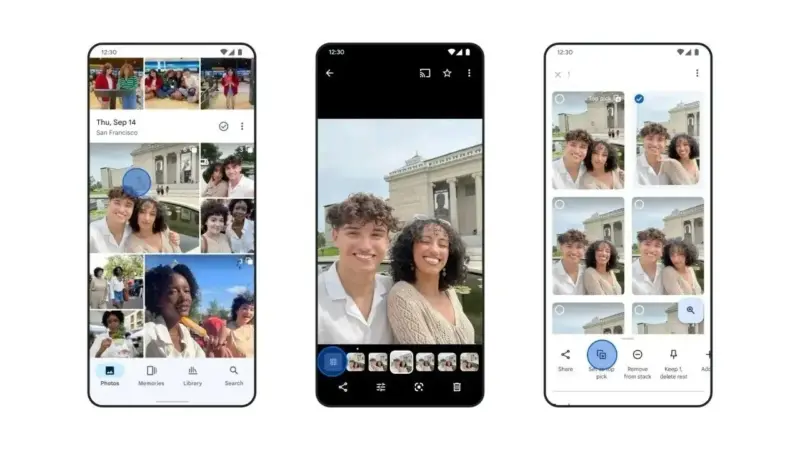
Fitur AI Photo Stacks bekerja dengan mengelompokkan secara otomatis semua foto yang serupa atau hampir identik. Foto-foto ini biasanya merupakan hasil jepretan beruntun, screenshot yang berulang, atau bahkan gambar yang kamu unduh berkali-kali.
Dengan adanya pengelompokan cerdas ini, pengguna dapat dengan mudah mengidentifikasi duplikat dalam galeri mereka. Tujuannya adalah membantu mempertahankan satu foto terbaik (best shot) dari sebuah momen, sambil menghapus sisa duplikatnya.
Cara Menghapus Foto Duplikat Google Photos dalam Hitungan Detik
Sebelum memulai proses penghapusan, pastikan kamu sudah mengaktifkan fitur pencadangan (backup) dan AI Photo Stacks di menu pengaturan Google Photos agar proses pengelompokan berjalan sempurna.
Setelah persiapan selesai, ikuti cara menghapus foto duplikat Google Photos berikut langkah demi langkah:
1. Meluncurkan dan Memilih Fokus Gambar
- Buka aplikasi Google Photos di perangkat.
- Cari dan pilih gambar yang kamu curigai memiliki duplikat.
- Perhatikan indikator jumlah foto serupa yang biasanya muncul di sudut kanan atas layar gambar tersebut. Indikator ini menandakan bahwa sistem AI telah mengidentifikasi beberapa duplikat atau similar shots.
2. Mengidentifikasi Foto Pilihan Utama (Best Shot)
- Ketika membuka gambar yang dikelompokkan oleh AI Photo Stacks, di bagian atas layar akan muncul pesan bertuliskan “Pilihan utama” (Primary selection).
- Pesan ini menjadi indikator bahwa sistem AI telah menganalisis dan memilih foto dengan kualitas terbaik (terfokus, pencahayaan baik, dll.) dalam kelompok tersebut. Foto inilah yang sebaiknya kamu simpan.
3. Melakukan Penghapusan Duplikat
- Untuk menghapus semua foto duplikat atau foto yang similar lainnya dalam kelompok tersebut, cukup ketuk opsi “Simpan ini, hapus sisanya”.
- Setelah itu, jendela konfirmasi akan muncul di layar.
- Ketuk opsi “Mengerti” atau “Konfirmasi” untuk menyelesaikan proses. Sistem akan secara permanen menghapus semua berkas yang mirip, hanya menyisakan foto utama pilihan AI.
Proses cara menghapus foto duplikat Google Photos ini dapat kamu gunakan untuk kelompok foto lainnya. Dengan begitu, Kamu dapat membersihkan galeri dan mengosongkan ruang penyimpanan cloud maupun lokal dalam waktu yang sangat singkat, berkat bantuan kecerdasan buatan dari Google Photos.
Baca Juga:






Membalas