

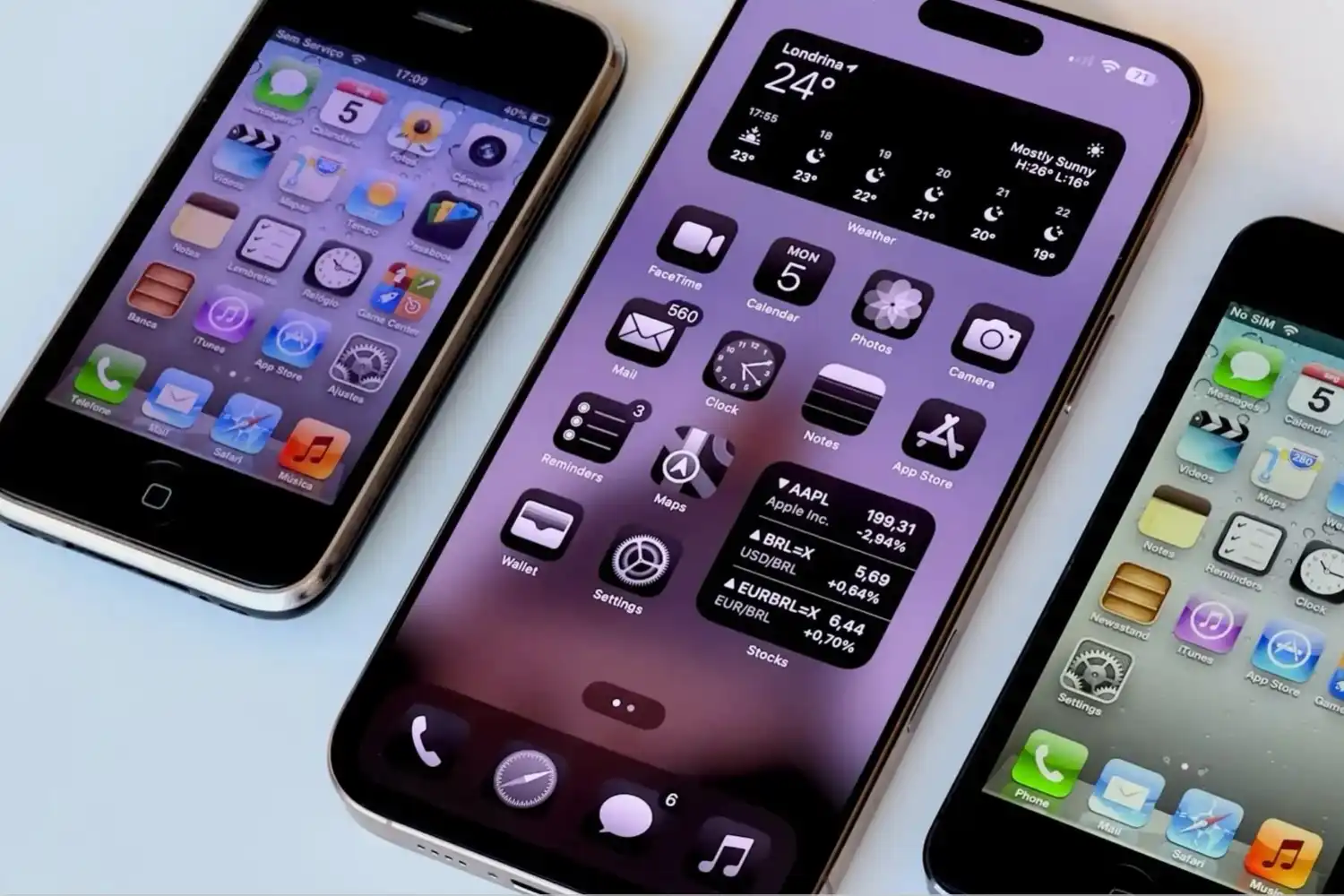
Memperbarui sistem operasi iPhone ke versi terbaru bukan hanya soal mendapatkan fitur antarmuka yang lebih segar, tetapi juga untuk menambal celah keamanan dan meningkatkan efisiensi performa perangkat.
Namun, tidak sedikit pengguna yang merasa ragu atau takut mengalami bootloop (gagal booting) dan kehilangan data berharga saat proses instalasi berlangsung.
Agar proses pembaruan berjalan mulus, menguasai cara update ios yang benar dan aman adalah langkah yang wajib dilakukan. Sebelum menekan tombol “Unduh”, ada serangkaian langkah persiapan teknis yang pantang dilewatkan.
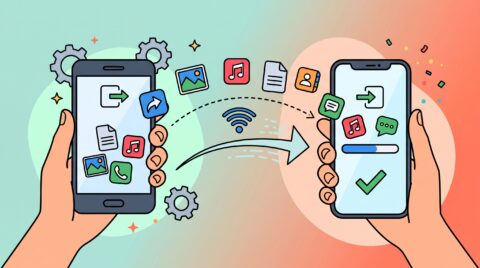
Mulai dari pembaruan via udara (OTA), menggunakan perangkat Mac, hingga panduan khusus untuk iOS 18, mari simak panduan lengkap cara update ios berikut ini agar iPhone kamu tetap aman dan optimal!
4 Persiapan Wajib Sebelum Update iOS
Mencegah selalu lebih baik daripada mengobati. Sebelum mengeksekusi cara update ios, pastikan kamu telah melakukan empat checklist wajib di bawah ini untuk menghindari risiko kegagalan sistem:
- Cek Kompatibilitas Perangkat: Apple dikenal dengan dukungan jangka panjangnya, namun perangkat lawas pada akhirnya akan dipensiunkan. Pastikan seri iPhone milikmu masuk dalam daftar dukungan resmi versi iOS terbaru dengan mengeceknya di situs Apple Support.
- Lakukan Pencadangan (Backup) Data: Ini adalah asuransi digitalmu. Backup seluruh foto dan kontak menggunakan iCloud (Buka Pengaturan > Nama Apple ID > iCloud > Cadangkan iCloud). Jika memori cloud penuh, gunakan aplikasi Finder (di Mac) atau iTunes (di Windows PC) dengan menghubungkan iPhone via kabel USB.
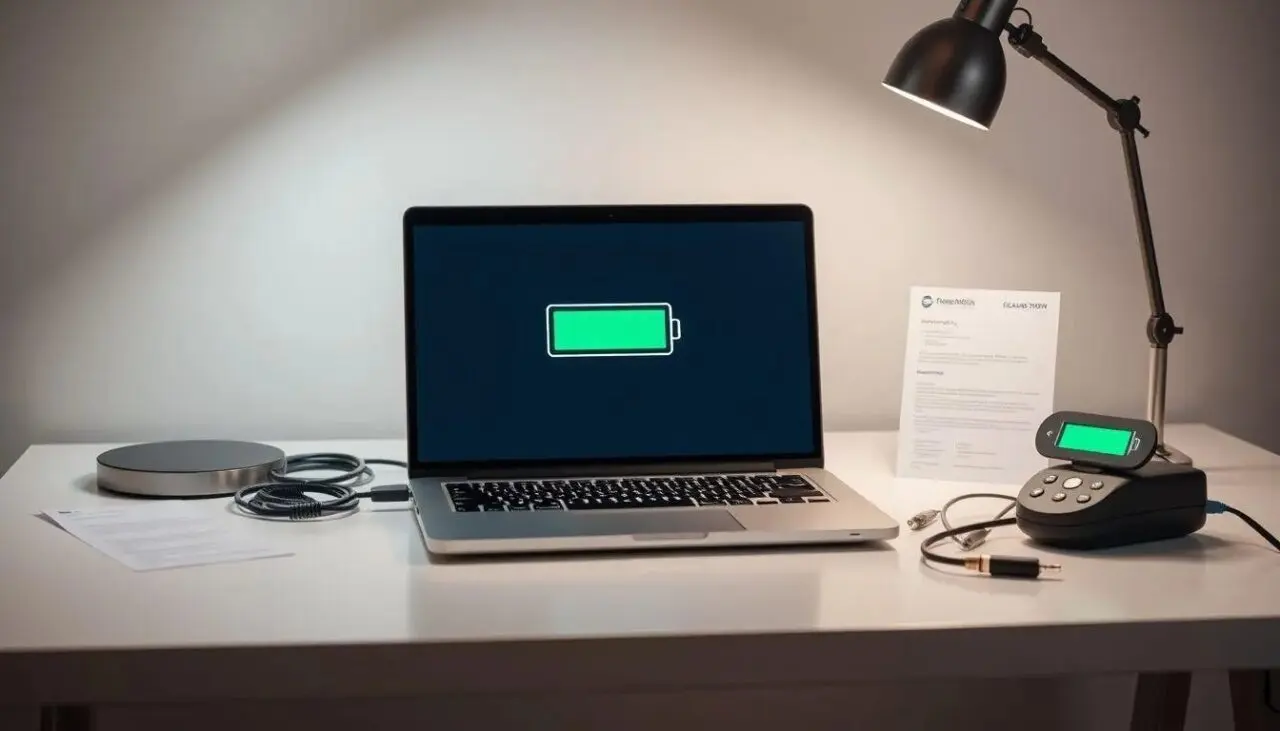
- Cek Sisa Baterai dan Ruang Penyimpanan: File sistem iOS berukuran raksasa. Buka Pengaturan > Umum > Penyimpanan iPhone dan pastikan ada ruang kosong minimal 5GB hingga 10GB. Selain itu, pastikan baterai berada di atas 50% atau biarkan iPhone tertancap ke charger selama proses pembaruan.
- Pastikan Koneksi Wi-Fi Stabil: Jangan gunakan tethering data seluler seluler atau Wi-Fi publik. Unduhan yang terputus di tengah jalan karena sinyal tidak stabil bisa merusak (corrupt) file instalasi.
Cara Update iOS Terbaru
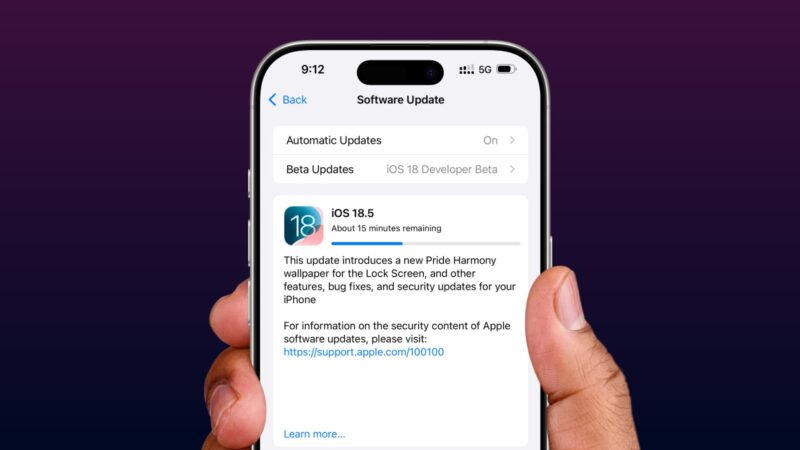
1. Cara Update iOS Langsung dari HP (Over-The-Air / OTA)
Metode OTA adalah cara update ios yang paling umum dan praktis karena tidak memerlukan bantuan perangkat lain.
- Hubungkan iPhone ke jaringan Wi-Fi yang kencang dan colokkan ke daya listrik.
- Buka menu Pengaturan (Settings).
- Pilih menu Umum (General).
- Ketuk opsi Pembaruan Perangkat Lunak (Software Update).
- Sistem akan memindai server. Jika tersedia, ketuk tombol Unduh dan Instal (Download and Install).
- Masukkan Passcode layar iPhone kamu dan setujui Syarat & Ketentuan.
- Setelah unduhan selesai, pilih Instal Sekarang. iPhone akan otomatis melakukan restart dan memulai proses pembaruan.
2. Cara Update iOS Menggunakan Komputer / Mac
Jika memori internal iPhone kamu hampir penuh atau koneksi Wi-Fi dari HP sering putus, menerapkan cara update ios melalui Mac adalah alternatif yang jauh lebih stabil.
- Hubungkan iPhone ke perangkat Mac menggunakan kabel data orisinal.
- Buka aplikasi Finder (atau iTunes di macOS lawas/Windows).
- Pada panel kiri Finder, klik nama iPhone kamu di bawah tab “Lokasi”.
- Di halaman utama, klik tab Umum (General), lalu tekan tombol Periksa Pembaruan (Check for Update).
- Klik Unduh dan Perbarui. Ikuti instruksi di layar dan jangan pernah mencabut kabel USB hingga iPhone menyala kembali secara normal.
3. Panduan Khusus Cara Update iOS 18
Sistem operasi iOS 18 membawa perombakan masif, terutama kehadiran Apple Intelligence (AI generatif), kustomisasi Home Screen tanpa batas, dan peningkatan asisten Siri.
- Perangkat yang Mendukung: Cara update ios versi 18 ini bisa dinikmati oleh pengguna iPhone 15, 14, 13, 12, 11, serta iPhone SE (Generasi ke-2 atau lebih baru). Seri lama seperti iPhone X tidak lagi mendapat dukungan.
- Langkah Pembaruan: Prosesnya sama persis dengan metode OTA di atas (Pengaturan > Umum > Pembaruan Perangkat Lunak). Namun, karena file iOS 18 jauh lebih besar dari patch keamanan biasa, pastikan kamu mengosongkan Storage lebih banyak dari biasanya.
Bagaimana Cara Membatalkan atau Menghapus Update iOS?
Terkadang, kamu mungkin berubah pikiran di tengah proses cara update ios karena takut performa baterai menjadi boros. Berikut adalah langkah mitigasinya:
- Membatalkan Unduhan yang Berjalan
- Segera putuskan koneksi Wi-Fi atau aktifkan Mode Pesawat. Proses download akan langsung terhenti.
- Menghapus File yang Sudah Terunduh
- Jika file sudah terunduh 100% namun belum diinstal, file tersebut akan memakan memori. Buka Pengaturan > Umum > Penyimpanan iPhone. Tunggu hingga daftar aplikasi muncul, cari ikon gear bernama iOS (Versi), klik, lalu pilih Hapus Pembaruan (Delete Update).
FAQ
Apakah mempraktikkan cara update ios akan menghapus data foto dan aplikasi?
Secara teknis, tidak. Proses pembaruan OS hanya mengganti file sistem utama tanpa menyentuh data personal (foto, aplikasi, chat). Namun, backup tetap diwajibkan sebagai antisipasi jika terjadi crash tak terduga.
Mengapa menu “Unduh dan Instal” berwarna abu-abu (tidak bisa diklik)?
Hal ini biasanya terjadi jika iPhone kamu tidak terhubung ke jaringan Wi-Fi (menggunakan data seluler), sisa daya baterai berada di bawah 50% dan tidak sedang di-charge, atau sisa ruang penyimpanan internal (Storage) tidak mencukupi ukuran file update.
Apa yang harus dilakukan setelah berhasil melakukan cara update ios?
Lakukan dua hal: Pertama, buka App Store, ketuk profilmu, lalu Perbarui Semua aplikasi agar kompatibel dengan sistem iOS yang baru. Kedua, cek ulang Pengaturan > Privasi & Keamanan untuk memastikan izin akses mikrofon dan lokasi tiap aplikasi tidak berubah.
Dengan memahami tahapan persiapan hingga eksekusi cara update ios di atas, kamu bisa langsung menikmati deretan fitur canggih buatan Apple tanpa dihantui rasa cemas kehilangan data penting.
Pastikan selalu menggunakan koneksi internet yang prima saat mengeksekusi sistem operasi.
Ingin terus menambah wawasanmu seputar tips optimasi ekosistem Apple, rekomendasi aplikasi iOS terbaik, serta beragam berita teknologi terkini lainnya? Yuk, jangan lupa untuk selalu memantau perkembangan artikel gadget terbaru hanya di Dafunda Tekno!




Membalas