


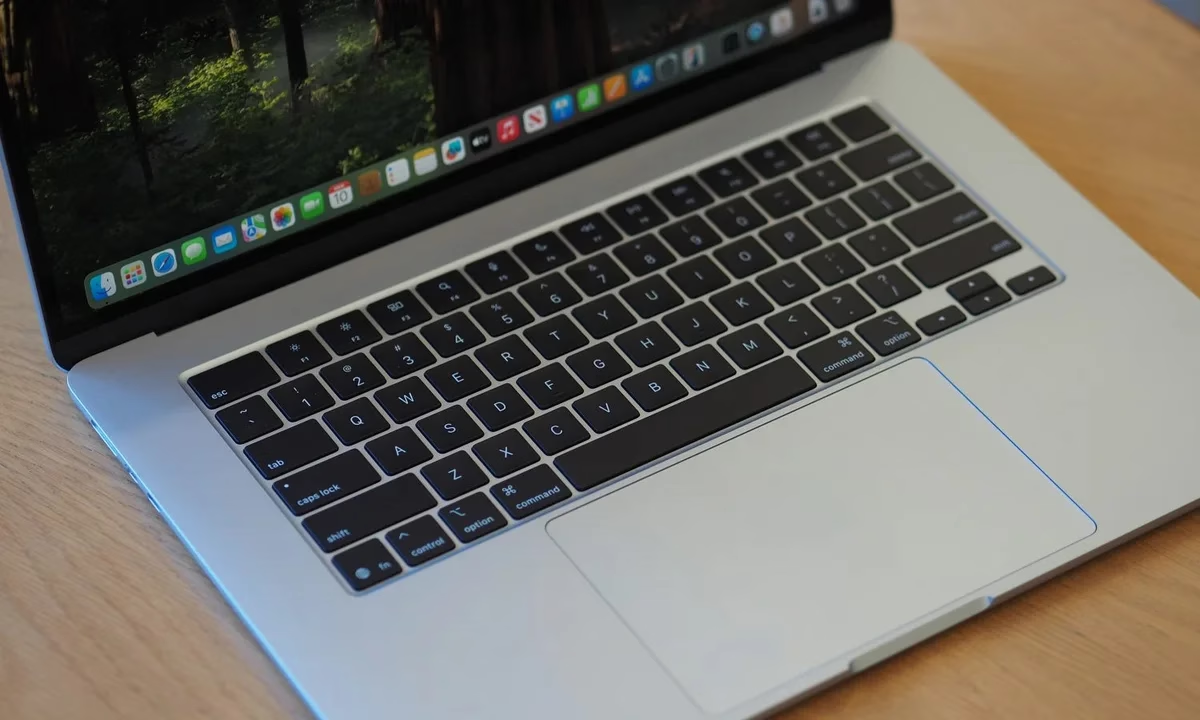
MacBook yang mulai terasa lemot, sering mengalami error, atau justru ada rencana ingin dijual dalam waktu dekat tentu membutuhkan penanganan khusus.
Melakukan factory reset merupakan solusi paling ampuh untuk menyegarkan sistem operasi macOS serta mengembalikan performa perangkat komputer jinjing tersebut agar kembali responsif seperti baru keluar dari kemasan.
Proses pembersihan total ini akan menghapus semua file usang, berkas cache, serta software sampah yang menumpuk di latar belakang sistem, sekaligus memastikan privasi data penting tetap aman dari jangkauan orang lain.
Supaya tidak salah langkah atau mengalami kegagalan sistem, mari langsung saja praktikkan tutorial dan cara reset MacBook yang aman, bersih, dan praktis di bawah ini.
Cara Reset MacBook Berdasarkan Model Perangkat
1. Backup Data dan Sign Out Akun
Langkah awal yang mutlak dilakukan sebelum mengeksekusi sistem adalah mengamankan seluruh data penting dan memutuskan koneksi akun.
Jika langsung melakukan pembersihan tanpa persiapan, semua file berharga di dalam storage akan lenyap tanpa bisa dikembalikan.
- Gunakan perangkat keras external hardisk atau layanan penyimpanan awan (cloud storage) untuk mencadangkan semua file penting.
- Buka panel pengaturan sistem, pilih bagian Apple Account, lalu gulir ke bawah dan klik Sign Out untuk mengeluarkan akun Apple ID.
- Buka menu Bluetooth, lalu pilih opsi Forget This Device pada semua aksesori nirkabel yang terhubung agar tidak memicu gangguan deteksi saat instalasi ulang.
2. Menggunakan Fitur Erase Assistant (Untuk macOS Modern)
Bagi pengguna yang mengoperasikan versi macOS Monterey, Ventura, Sonoma, Sequoia, hingga versi terbaru macOS Tahoe yang ditenagai oleh chip Apple Silicon (M1, M2, M3, M4, dan seterusnya) atau chip T2 Security, proses penghapusan data berjalan sangat mudah.
Apple telah menyediakan fitur Erase Assistant yang bekerja secara otomatis untuk mempermudah cara reset MacBook hingga bersih total.
- Buka menu berlogo Apple di sudut kiri atas layar, lalu pilih System Settings.
- Masuk ke tab menu General, kemudian klik opsi Transfer or Reset.
- Pilih opsi Erase All Content and Settings.
- Masukkan kata sandi (password) administrator perangkat saat diminta, lalu klik opsi Unlock.
- Klik tombol Continue dan ikuti panduan instruksi di layar hingga laptop melakukan restart otomatis secara mandiri.
3. Menggunakan Recovery Mode (Untuk Model Lama atau Lupa Password)
Jika perangkat yang digunakan masih mengandalkan prosesor Intel generasi lawas, atau ketika pengguna berada dalam kondisi lupa kata sandi login, pembersihan harus dilakukan secara manual melalui Recovery Mode sebelum sistem operasi utama berjalan di latar belakang.
- Untuk Mac Berbasis Intel
- Matikan laptop sepenuhnya, lalu tekan tombol power bersamaan dengan menahan kombinasi tombol Command + R secara terus-menerus hingga logo Apple muncul di layar.
- Untuk Mac Berbasis Apple Silicon
- Matikan laptop, lalu tekan dan tahan tombol power (Touch ID) selama beberapa detik hingga layar memuat opsi startup muncul, kemudian klik ikon Options dan pilih Continue.
- Pilih profil pengguna yang sesuai, lalu tunggu hingga jendela utama macOS Utilities muncul di layar kaca.
4. Menghapus Data Drive Melalui Opsi Disk Utility
Setelah berhasil masuk ke dalam lingkungan macOS Utilities, tahapan selanjutnya adalah memformat ruang penyimpanan internal secara permanen. Langkah ini sangat krusial agar tidak ada sisa-sisa file lama yang tertinggal di dalam partisi hard disk.
- Dari daftar menu macOS Utilities, pilih opsi Disk Utility lalu klik Continue.
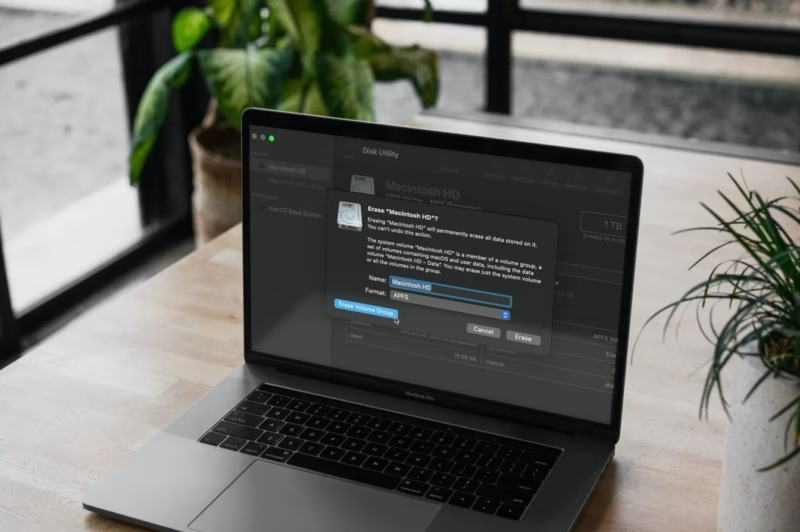
- Pilih partisi drive utama yang biasanya bernama Macintosh HD pada bagian sidebar sebelah kiri.
- Klik tombol Erase yang terletak di bilah menu bagian atas.
- Beri nama drive tersebut dengan nama “Macintosh HD” dan pastikan memilih format sistem berkas APFS (Apple File System).
- Klik opsi Erase Volume Group atau Erase, tunggu hingga proses pemformatan selesai, lalu tutup jendela Disk Utility.
5. Melakukan Proses Reinstall macOS dari Awal
Setelah ruang penyimpanan kosong tanpa sisa, langkah terakhir dari cara reset MacBook adalah memasang kembali sistem operasi macOS yang segar langsung dari server Apple. Pastikan laptop terhubung dengan jaringan internet WiFi yang stabil selama proses ini berlangsung.
- Kembali ke jendela utama menu macOS Utilities.
- Pilih opsi menu Reinstall macOS (sesuai versi yang didukung), lalu klik tombol Continue.
- Ikuti petunjuk instruksi instalasi yang muncul di layar, setujui syarat dan ketentuan yang berlaku.
- Biarkan proses pengunduhan dan pemasangan berjalan hingga selesai, dan jangan menutup layar laptop hingga muncul tampilan pengaturan awal (welcome screen).
6. Memanfaatkan Fitur Find My Mac (Reset Jarak Jauh)
Terkadang, pembersihan data harus dilakukan saat perangkat sedang tidak berada di tangan pemiliknya, seperti ketika laptop tertinggal di suatu tempat, hilang, atau sudah terlanjur dikirimkan ke pihak pembeli.
- Akses situs resmi iCloud.com melalui aplikasi peramban di perangkat lain.
- Masuk menggunakan akun Apple ID yang sama, lalu buka fitur Find My.
- Pilih nama laptop yang ingin dibersihkan dari daftar perangkat yang tertaut.
- Klik pada opsi Erase Mac, lakukan konfirmasi perintah, dan sistem akan otomatis menghapus seluruh isi memori begitu laptop tersebut terhubung ke jaringan internet.
- Cara Aman Hapus Cache MacBook Manual dan Otomatis
- Cara Mematikan Windows Update Otomatis di Windows 10 & 11
Kesimpulan
Memahami cara reset MacBook dengan benar dan aman sangat membantu pengguna ketika performa komputer jinjing mulai menurun atau saat ingin memindahtangankan gawai ke orang lain.
Kunci utama keberhasilan proses ini terletak pada ketelitian saat melakukan pencadangan data serta pemilihan metode penghapusan yang sesuai dengan tipe prosesor yang tertanam pada perangkat Apple tersebut.
Dapatkan update informasi teknologi terbaru, tutorial sistem operasi macOS, dan berita gawai pilihan lainnya setiap hari hanya di Dafunda!








Bales ke