


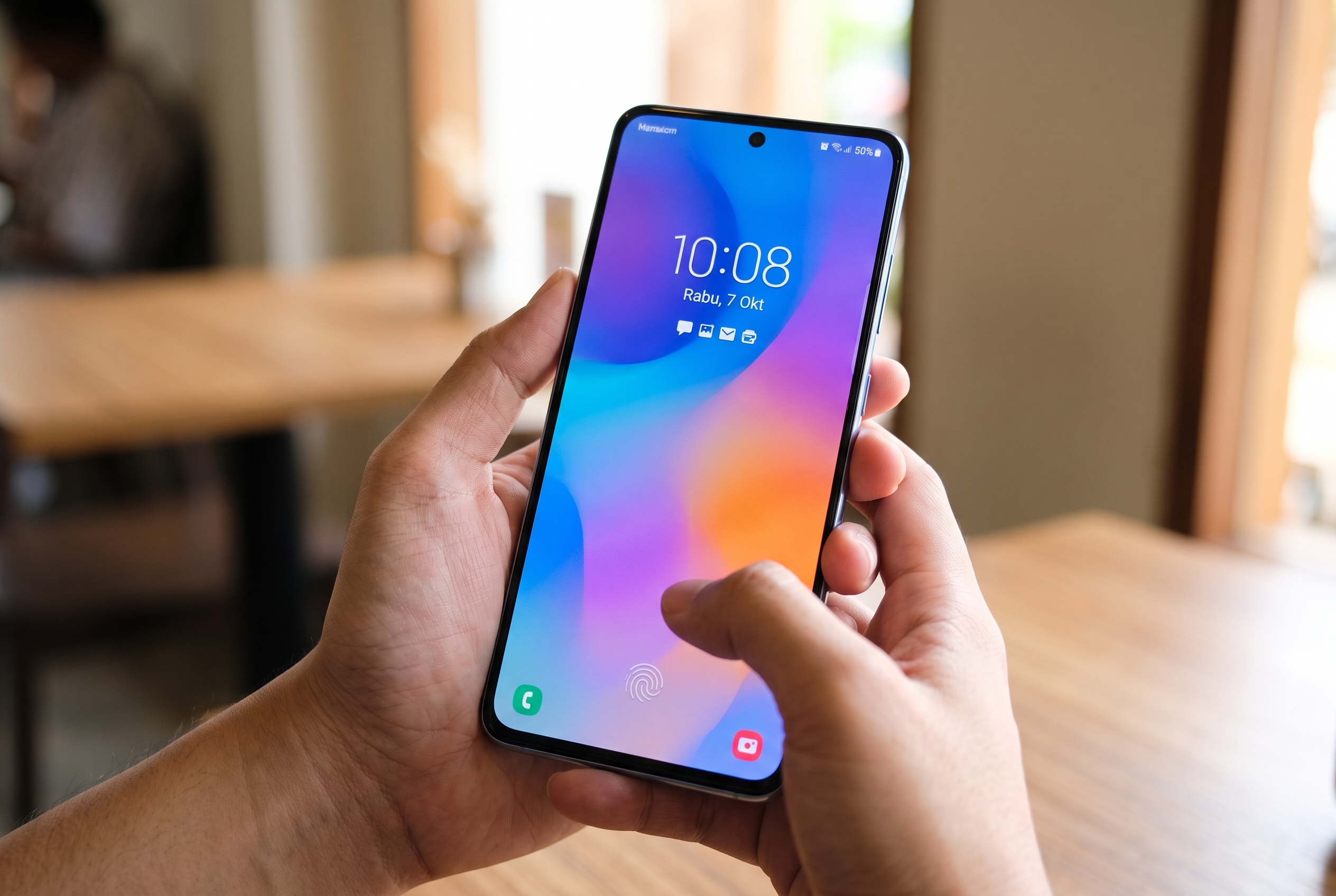
Mengetahui cara screenshot di hp samsung adalah hal dasar yang wajib dikuasai oleh setiap pengguna smartphone asal Korea Selatan ini. Hampir semua merek ponsel pintar saat ini dibekali dengan fitur tangkapan layar bawaan, namun antarmuka One UI milik Samsung menawarkan fleksibilitas dan inovasi yang jauh lebih kaya dibandingkan merek lainnya.
Terkadang, kamu mungkin perlu menyimpan bukti transaksi, menyimpan resep masakan dari peramban, atau membagikan percakapan lucu ke grup WhatsApp.
Daripada harus repot mengunduh aplikasi tambahan yang memenuhi memori dan menampilkan banyak iklan, Samsung sudah menyediakan setidaknya lima metode bawaan yang sangat praktis.
Mulai dari menggunakan kombinasi tombol fisik klasik hingga usapan telapak tangan yang futuristik, kamu bisa memilih metode mana yang paling sesuai dengan kondisimu.
Lantas, bagaimana detail langkah-langkah cara screenshot di hp samsung yang benar? Yuk, simak panduan lengkapnya di bawah ini!
Cara Screenshot di HP Samsung
1. Cara Screenshot Menggunakan Usapan Telapak Tangan (Palm Swipe)
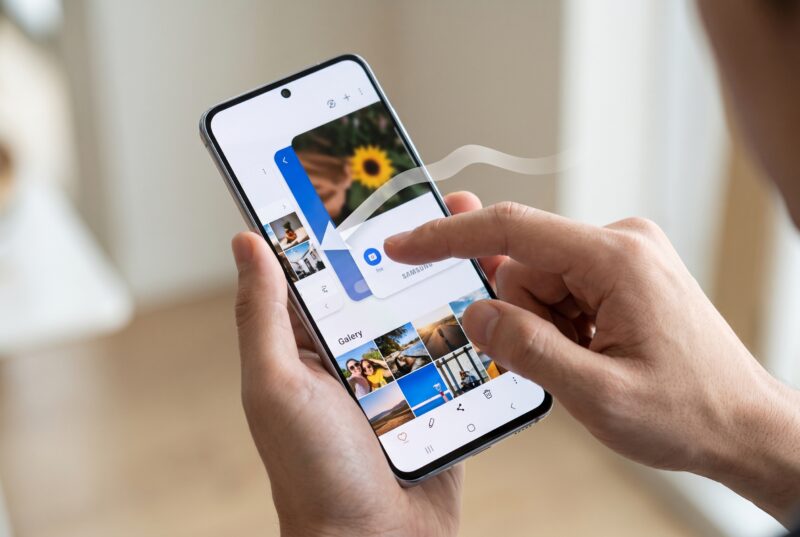
Metode pertama ini adalah fitur eksklusif Samsung yang sangat ikonis. Kamu bisa melakukan cara screenshot di hp samsung hanya dengan mengusapkan pinggiran telapak tangan (bagian antara kelingking hingga pergelangan tangan) melintasi layar.
Namun, sebelum bisa menggunakannya, kamu wajib mengaktifkan fiturnya terlebih dahulu melalui pengaturan:
- Buka menu Pengaturan (Settings) di HP Samsung kamu.
- Gulir ke bawah dan pilih Fitur Lanjutan (Advanced Features).
- Ketuk menu Gerakan dan Gestur (Motions and Gestures).
- Cari opsi Usapkan telapak tangan untuk mengambil (Palm swipe to capture), lalu geser toggle (tombol) ke posisi aktif/menyala.
Cara Menggunakan: Posisikan pinggiran telapak tanganmu di sisi kanan layar (vertikal), lalu usap perlahan ke arah kiri dalam satu gerakan mulus. Jika layar berkedip secara singkat, artinya tangkapan layar berhasil disimpan.
2. Kombinasi Tombol Power dan Volume Bawah
Ini adalah metode universal dan paling banyak diandalkan oleh para pengguna Android. Jika kamu butuh kecepatan ekstra, trik ini sangat efektif.
- Buka halaman aplikasi, chat, atau situs web yang ingin kamu tangkap gambarnya.
- Tekan Tombol Power (Daya) dan Tombol Volume Bawah (Volume Down) secara bersamaan dan cepat.
- (Catatan Penting: Jangan ditahan terlalu lama, karena menahan tombol akan memunculkan menu Power Off/Restart. Cukup tekan sekali dengan cepat lalu lepaskan).
- Setelah layar berkedip, akan muncul pop-up bar (bilah alat) di bagian bawah layar.
- Jika kamu ingin menangkap gambar halaman web yang panjang dari atas sampai bawah, segera ketuk ikon panah ke bawah pada bilah alat tersebut untuk menggunakan fitur Scroll Capture (Tangkapan Layar Gulir).
3. Menggunakan Fitur Asisten Suara (Bixby Voice)
Sedang memasak atau tangan sedang kotor sehingga tidak bisa menyentuh layar HP? Jangan khawatir, cara screenshot di hp samsung juga bisa dilakukan menggunakan perintah suara melalui asisten virtual kebanggaan Samsung, yakni Bixby.
- Pastikan asisten virtual Bixby sudah aktif. Jika belum, buka Pengaturan > Pengaktifan Suara.
- Hidupkan opsi Voice Wake-up, lalu pilih perintah panggilan “Hi, Bixby”.
- Hidupkan juga tombol Tanggapi Suara Saya (Respond to my voice) agar AI mengenali karakter suaramu.
Cara Menggunakan: Saat kamu membuka halaman yang ingin difoto, cukup ucapkan dengan jelas, “Hi Bixby, take a screenshot” (atau “Hai Bixby, ambil tangkapan layar” jika menggunakan bahasa Indonesia). Layar akan otomatis berkedip dan menyimpannya ke galeri.
4. Menggunakan Stylus Samsung Pen (S-Pen)
Bagi kamu pengguna lini flagship seperti Galaxy Note Series atau Galaxy S Ultra Series (seperti S23 Ultra atau S24 Ultra), S-Pen menawarkan cara screenshot di hp samsung yang jauh lebih akurat dan bisa dikustomisasi (dipotong) secara instan.
- Cabut (lepaskan) S-Pen dari sarang (slot) di bagian bawah HP.
- Saat S-Pen dicabut, menu Air Command (berupa ikon pensil mengambang) akan otomatis muncul di layar. Ketuk ikon tersebut.
- Pilih menu Smart Select.
- Gunakan ujung S-Pen untuk menggambar pola kotak (persegi panjang) tepat pada area spesifik di layar yang ingin kamu screenshot.
- Jika bentuk potongan dirasa sudah pas, ketuk ikon panah ke bawah (Simpan/Save) untuk memindahkannya ke dalam galeri perangkat.
5. Menggunakan Menu Asisten (Tanpa Tombol Fisik)
Metode terakhir ini adalah penyelamat mutlak bagi kamu yang mencari screenshot samsung tanpa tombol (misalnya karena tombol Power atau Volume HP sedang rusak atau aus).
- Masuk ke menu Pengaturan (Settings).
- Pilih opsi Aksesibilitas (Accessibility).
- Ketuk menu Interaksi dan Kecekatan (Interaction and Dexterity).
- Geser toggle pada opsi Menu Asisten (Assistant Menu) menjadi aktif.
- Di layar HP-mu kini akan muncul sebuah tombol bulat mengambang bertitik empat yang bisa digeser ke mana saja.
- Ketuk menu Pilih item Menu Asisten, lalu pastikan fitur Gambar Layar (Screenshots) sudah masuk ke dalam daftar pintasan.
Cara Menggunakan: Kapan pun kamu butuh tangkapan layar, cukup ketuk tombol bulat mengambang tersebut, lalu pilih ikon Gambar Layar.
FAQ
Di folder mana letak hasil screenshot HP Samsung disimpan?
Secara bawaan, seluruh hasil tangkapan layar akan otomatis masuk ke aplikasi Galeri. Jika kamu mencarinya melalui File Manager (File Saya), direktori penyimpanannya berada di Penyimpanan Internal > Pictures > Screenshots.
Mengapa fitur usap telapak tangan (Palm Swipe) saya tidak merespons?
Ada beberapa penyebab utama: layarmu menggunakan tempered glass yang terlalu tebal, gerakan usapanmu terlalu cepat/menggantung (tidak menyentuh layar), atau HP sedang dalam mode keyboard terbuka (fitur ini otomatis nonaktif saat keyboard virtual sedang muncul di layar).
Apakah Samsung seri A atau M termurah memiliki fitur Scroll Capture?
Ya, mayoritas HP Samsung seri A dan M yang menggunakan sistem operasi Android versi terbaru (One UI/One UI Core) sudah dibekali dengan fitur Scroll Capture untuk mengambil tangkapan layar samsung panjang. Fitur ini akan muncul di bilah bawah sesaat setelah kamu melakukan tangkapan layar biasa.
Sangat beragam dan tidak membutuhkan aplikasi pihak ketiga, bukan? Dengan menguasai berbagai cara screenshot di hp samsung di atas, kamu bisa mendokumentasikan apa pun di layar ponselmu secara lebih cepat dan aman menyesuaikan dengan kebiasaan penggunaanmu sehari-hari.
Ingin terus memperbarui wawasanmu seputar trik fitur rahasia smartphone, tips merawat gadget Android, serta ragam panduan teknologi terakurat lainnya? Yuk, pantau terus perkembangan artikel edukasi terbaru hanya di Dafunda Tekno!






Membalas